评论点课(不是(
我去搜了下还蛮多教程的,看了下步骤觉得是入门级改模教程,属于简单类型,至于萌新能不能看懂(望天
我会尽量讲得简单详细一点_(:з」∠)_
基本参考了
山田淀子
老师的教程:https://togetter.com/li/1366279
加納環
老师的补充:http://trochilidaexxx.blog.fc2.com/blog-entry-41.html
借物:Tda式初音ミクアペンドVer1.00 - Tda
1 材质复制
如果使用PMXE本身的材质复制功能,会连面部表情一起多复制一份,造成今后的麻烦
所以我们用
材质复制插件
来完成
插件下载:https://bowlroll.net/file/13591
用MMDZIP解压后,将
「材質複製」
文件夹放入
PmxEditor
的
「_plugin」
文件夹里的
「User」
文件夹下
用
PmxEditor
打开你要改造的模型
比如我们打开
劳模
Tda初音
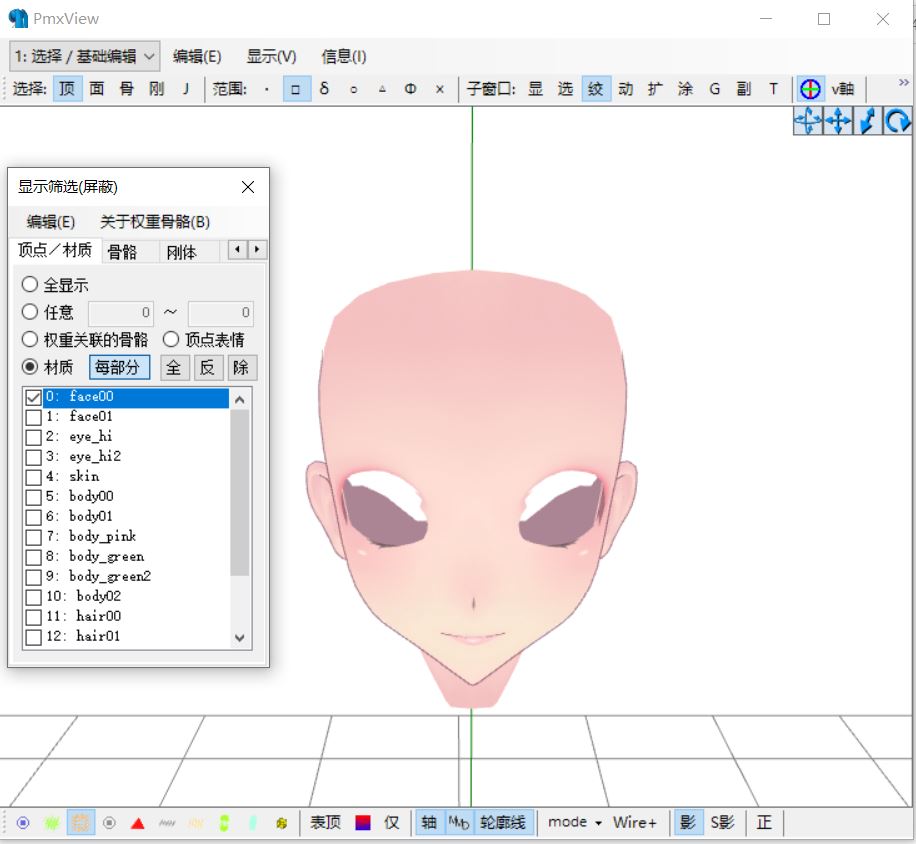
点击子窗口的
「绞」
,先点
「反」
,再单击
「0:face00」
只显示脸部的材质
![]()
一般模型的脸材质基本都命名为「face」或是「顔」这样的,有些不写名字的就只能一个个找了
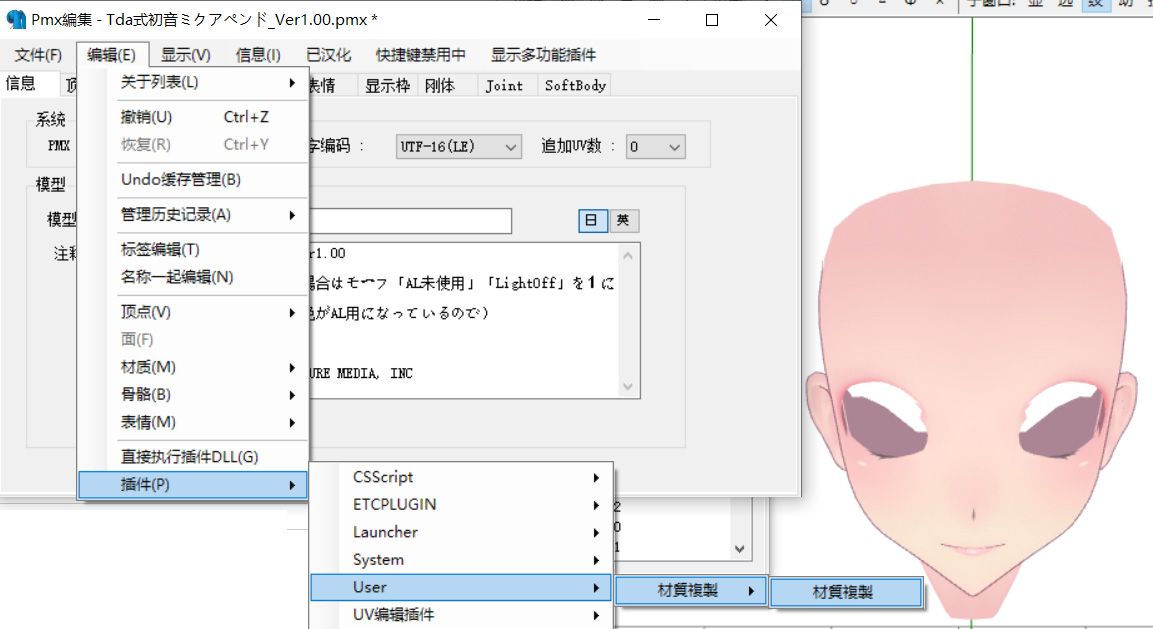
在这个状态下,点击菜单
「编辑」-「插件」-「User」-「材質複製」-「材質複製」
于是脸部的这个材质就被复制了一份
![]()
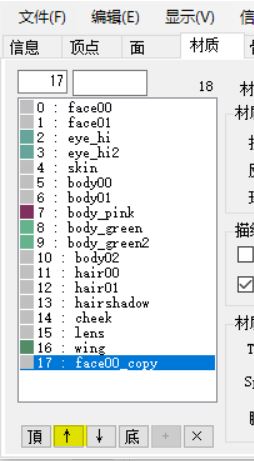
单击
「材质」
这个页面
点击最下面的
新生成的脸部材质
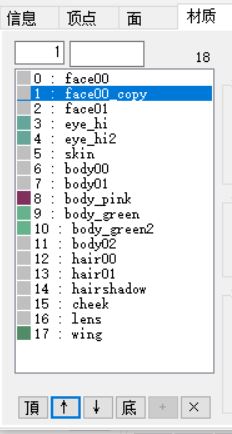
,按
「↑」
将其排到
原本脸材质
的
下面
![]()
![]()
2 修改材质(画上脸红)
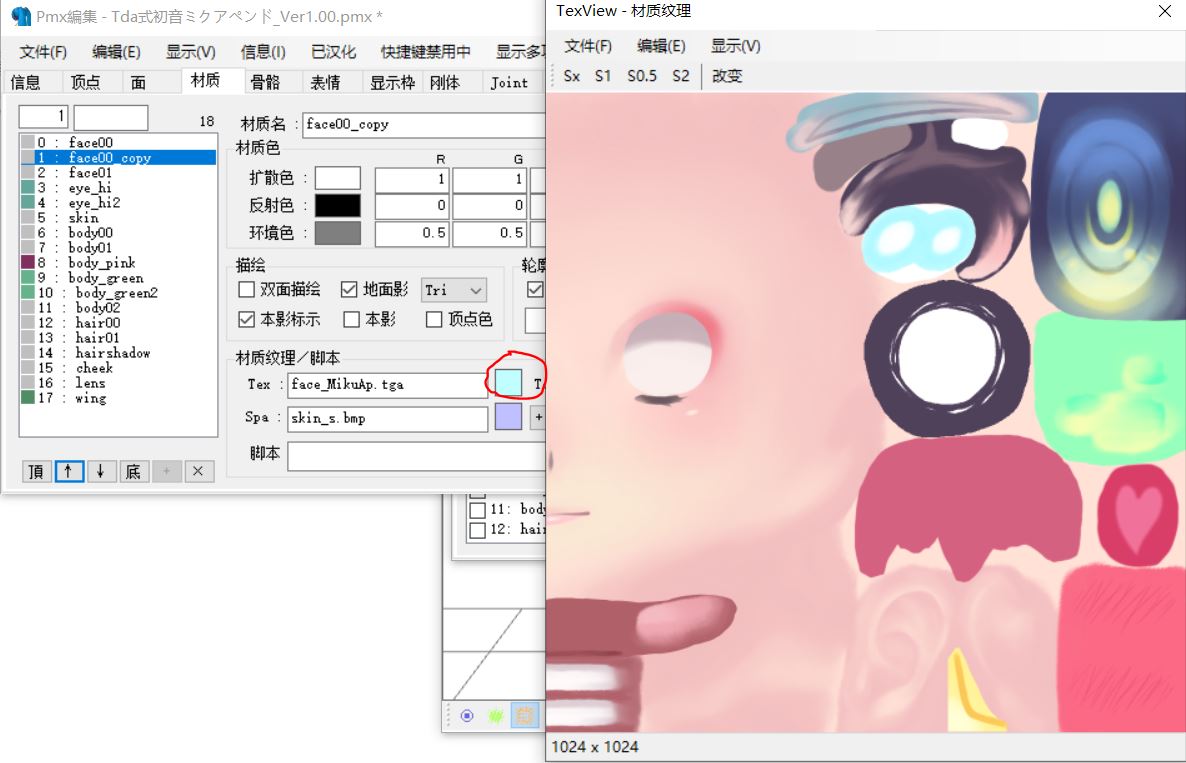
单击
Tex
旁边的
蓝框
,会出现
TexView框
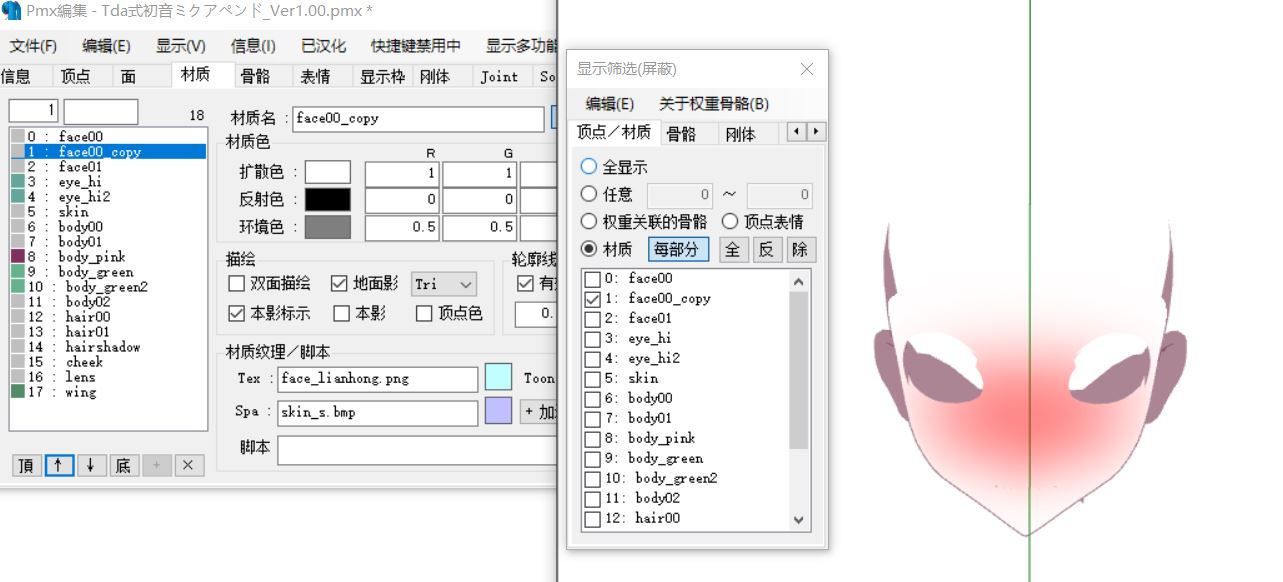
,我们就能知道脸部用了哪个贴图
![]()
用绘图软件打开这个贴图(比如用PS)画上脸红
PS里的操作也简单讲一下
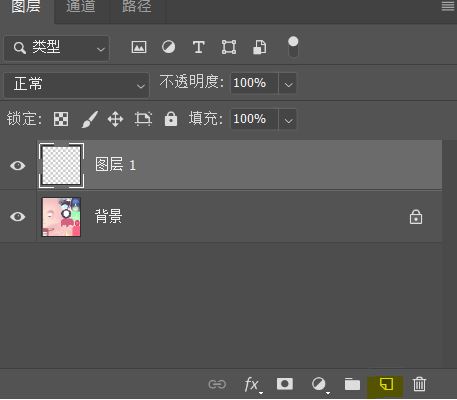
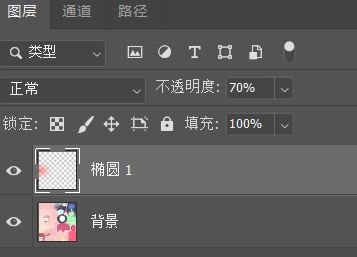
单击图层框右下第2个按钮,新建一个图层
![]()
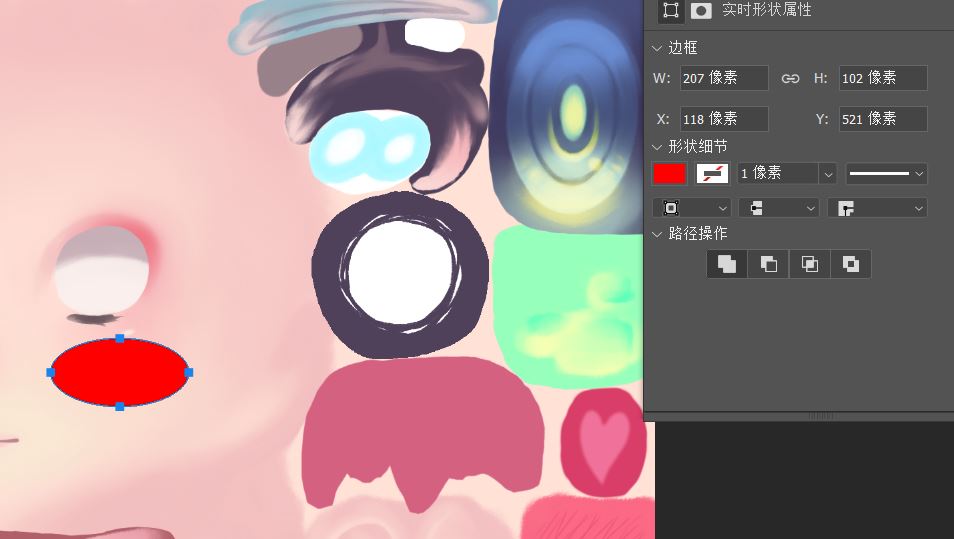
在脸部的位置用图形工具画个椭圆
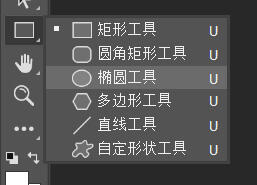
右键那个
方块按钮
会出现
椭圆工具
,点击就变成画椭圆的了
![]()
将颜色改成大红色
![]()
然后菜单的
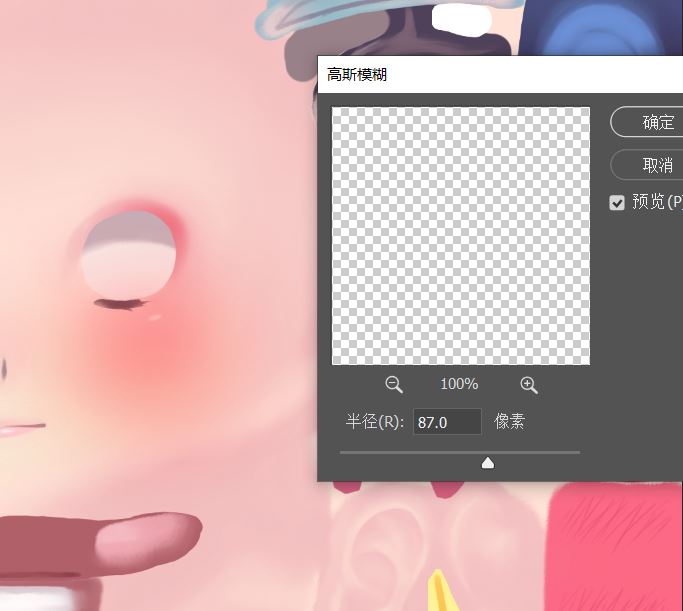
「滤镜」-「高斯模糊」
弹出警告框时选
「栅格化」
根据喜好移动半径来查看脸红度,满意了就按确定
![]()
这种脸红是那种两边都有点的腮红
如果要做连成片的鼻子也通红的那种,就画一个很长的扁椭圆,模糊后把椭圆移到脸中间
(tda这个脸居然是一半的,如果是整张脸可能更简单一些)
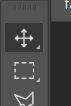
![]() 最上面的是移动工具
最上面的是移动工具
如果嫌太红了,可以修改图层透明度
![]()
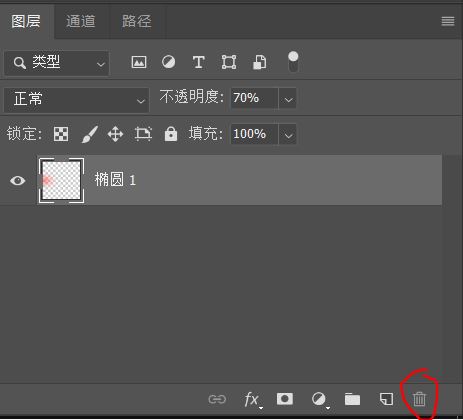
画完脸红后,把原本的脸材质删除(右下角的垃圾桶按钮)
![]()
然后菜单
「文件」-「存储为」
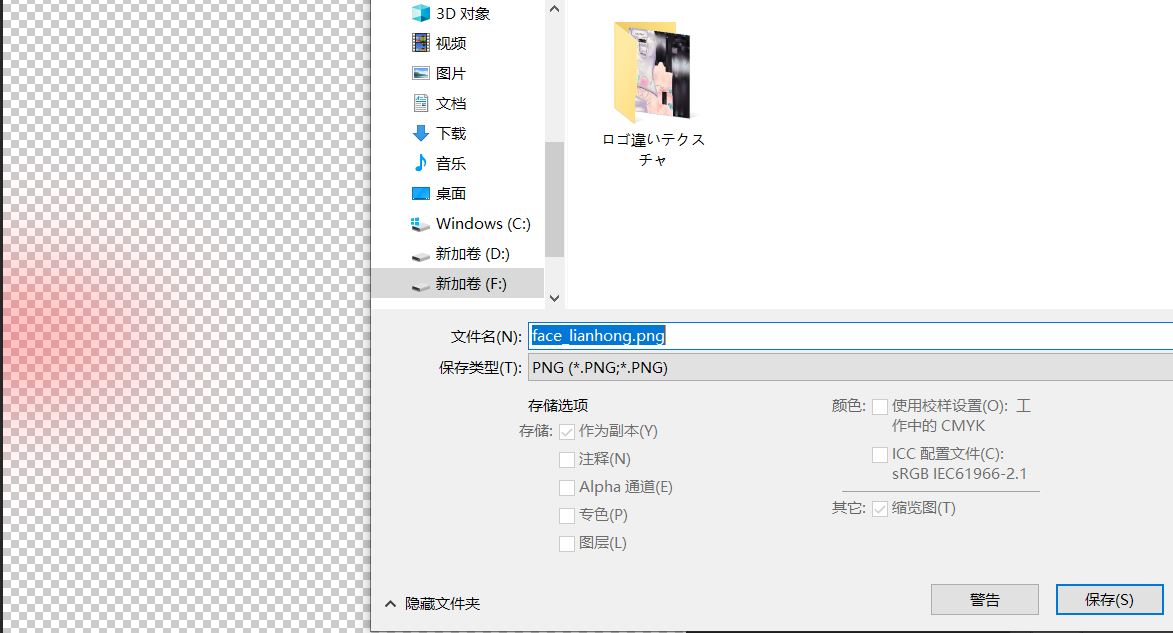
改个名字
存成png
![]()
回到
PMXE
里,在刚才的
TexView框
,
「文件」-「载入材质纹理」
,选择
刚做好的脸红材质
再点击
「文件」-「改变成现在的材质纹理」
,然后关掉TexView框
可以看到
Tex
的名称变了,模型预览也能看到我们修改后的脸红状态
![]()
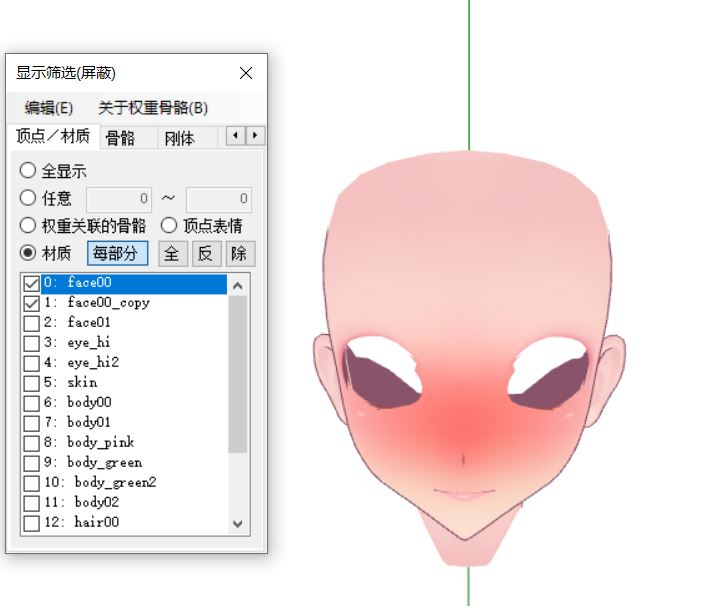
将原版的脸材质也显示一下,看看效果
![]() (我觉得还行www如果不满意就返回PS里重新做脸红材质)
(我觉得还行www如果不满意就返回PS里重新做脸红材质)
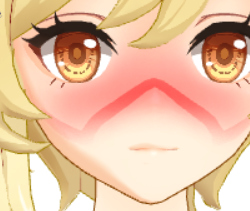
如果加完脸红素材后发现有诡异红线的情况(例如
原神模型
)
![]()
请看这篇教程案例
![]()
3 将脸红变成表情(モーフ)
在
「材质」
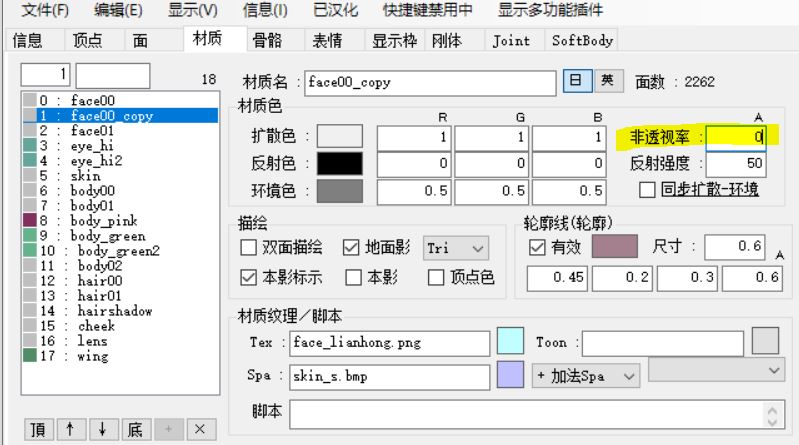
页面选择
脸红材质
比如我们例子中的
「face00_copy」
将
非透视率
改成
「0」
![]()
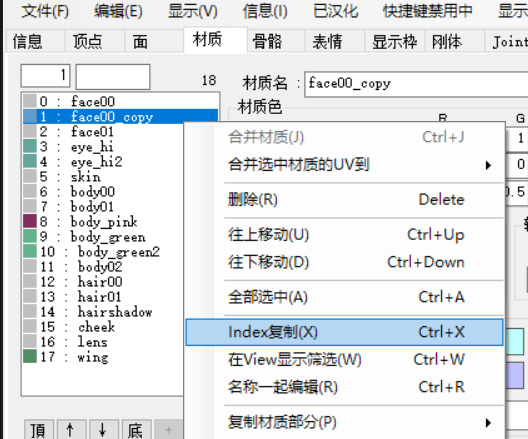
右键
这个材质,选择
「index复制」
![]()
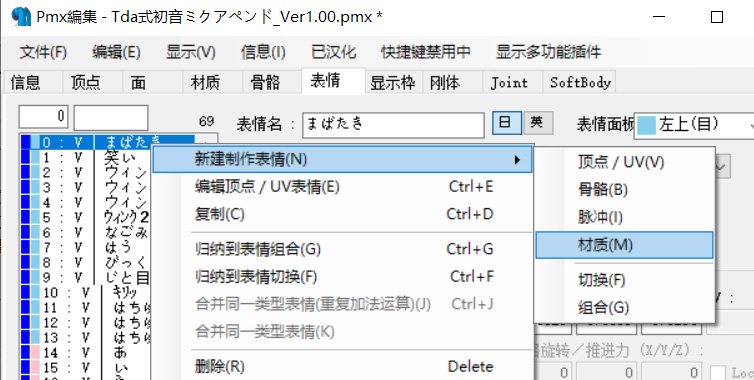
去
「表情」
页面
在任意表情上
右键
,
「新建制作表情」-「材质」
![]()
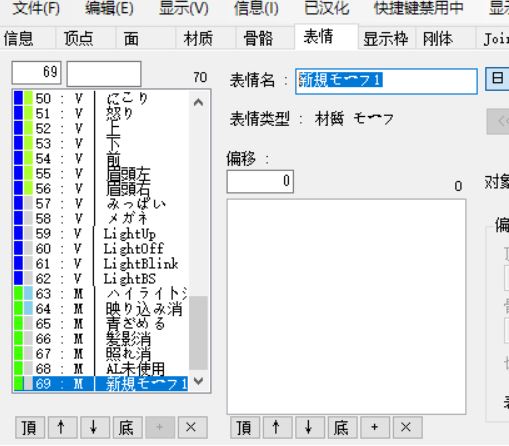
最下面会出现
「新規モーフ1」
![]()
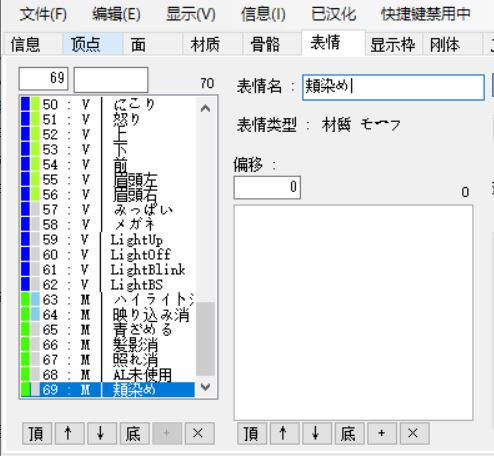
将名称修改为
「頬染め」
(或者
「赤面」「照れ」
都可以,这个表情貌似还没有统一叫法)
![]()
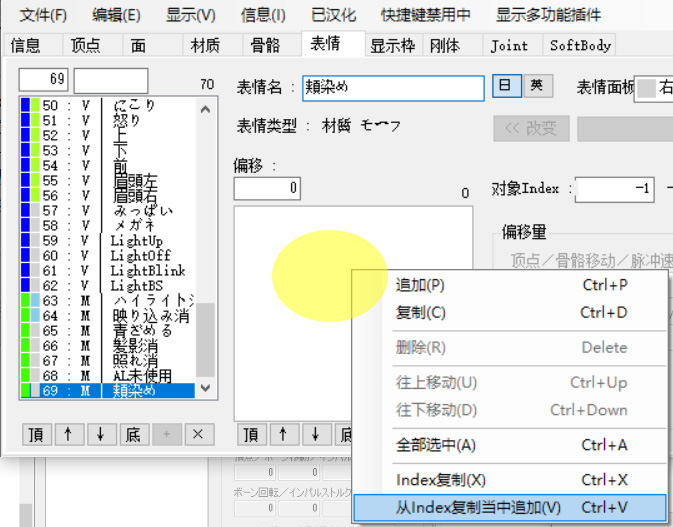
在下面的
大白框
里
右键
,选择
「从index复制当中追加」
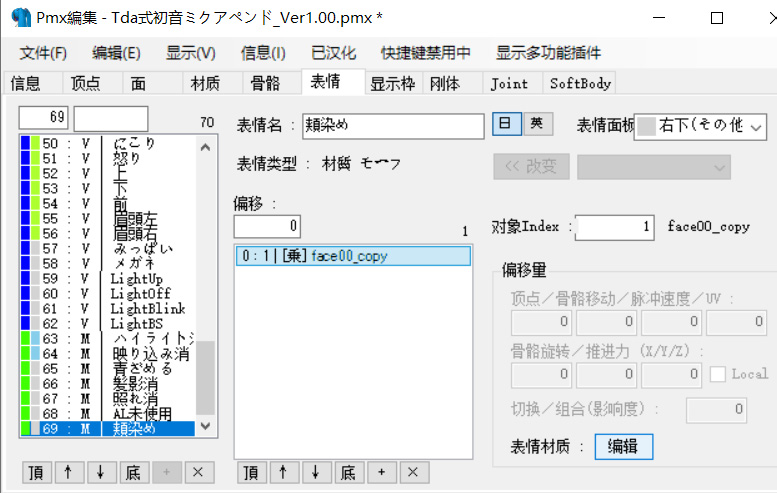
![]()
框里出现了我们的脸红材质,选中它,再点击右边的
「表情材质:编辑」
![]()
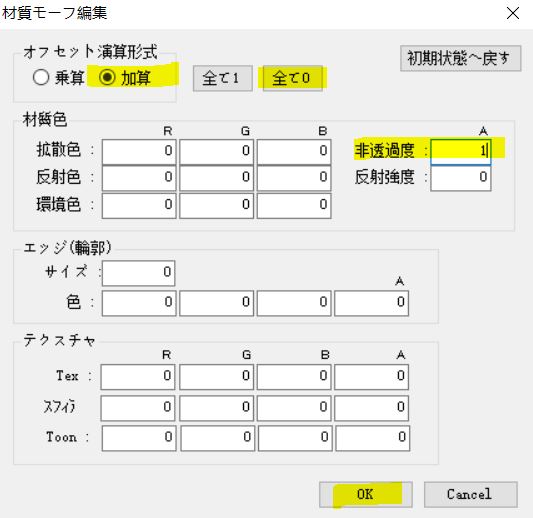
弹出
材质表情编辑框
点
加算
,点
「全て0」
再将
非透过度改成1
,点
OK
关闭编辑框
![]()
这样脸红的表情就做好了
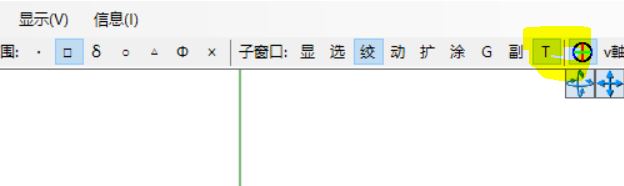
按
子窗口
的
「T」
会出现
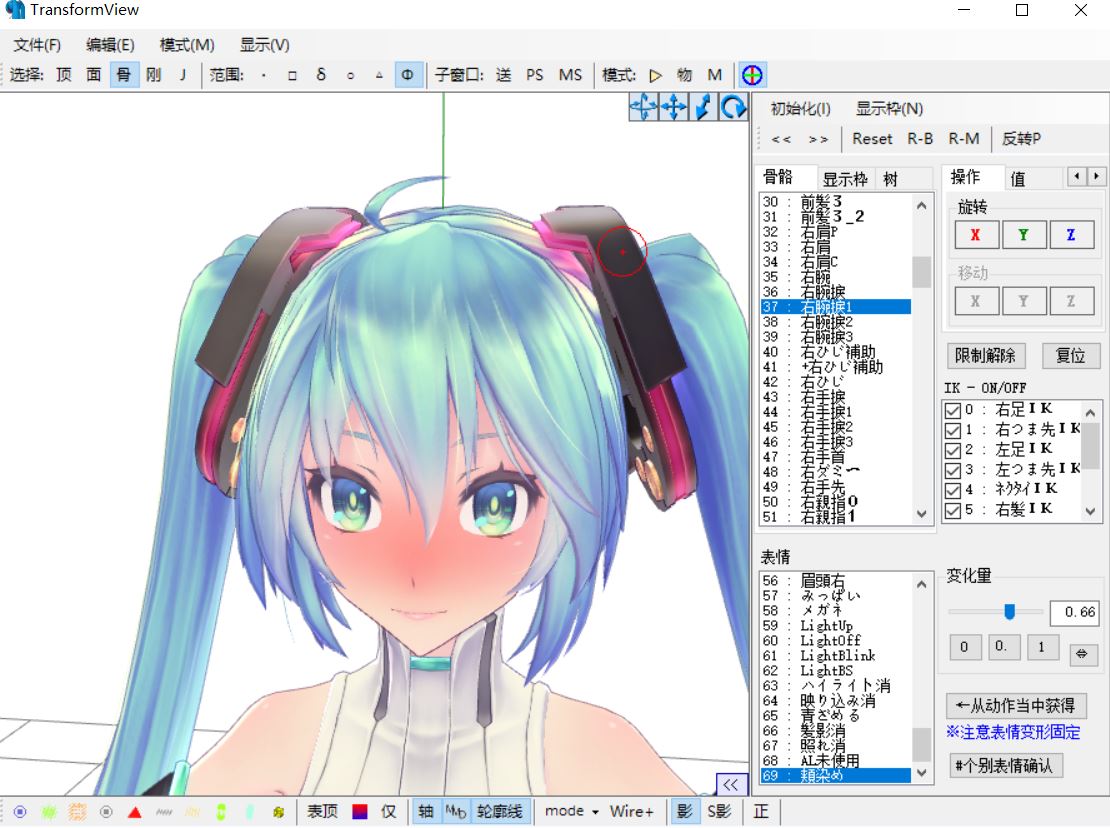
动作预览框
![]()
可以在
表情
那里
拉动滑竿
预览效果
![]()
这个表情的优点是可以调节脸红的程度,就算材质画得太红了一点也没事
并且可以跟脸部的其他表情联动,很自然
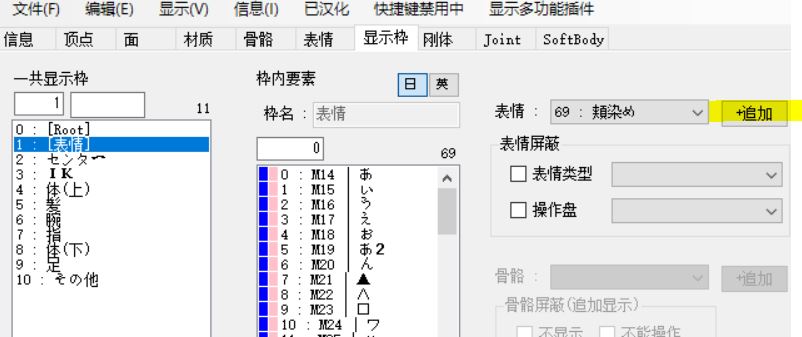
确认一切都满意后
去
「显示枠」
页面
点击
「表情」
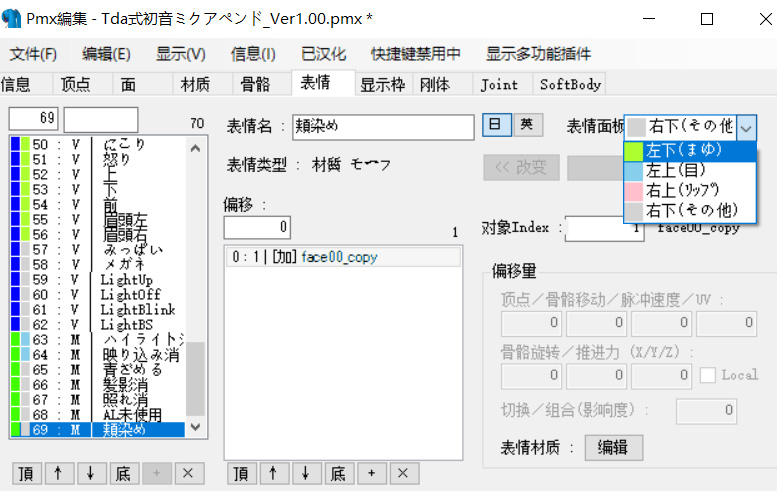
,在右边的表情那里
按下拉框
,把刚做好的「頬染め」表情
追加
上
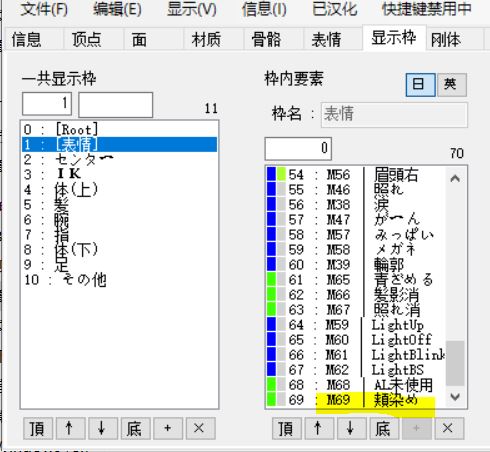
![]()
![]()
默认是在MMD的第四个表情框那里,你也可以修改面板位置
![]()
全部确认无误后,点击
「文件」-「另存为」
改个名字
保存模型就完工了!
唯一影响最终效果的就是
你画脸红材质那步
,不满意就多改改
如果始终画不好也可以去搜下别人配布的脸红素材
脸红素材配布:https://bowlroll.net/file/143638
(不要直接用,要去PS里根据你的模型脸贴图调整后再用)
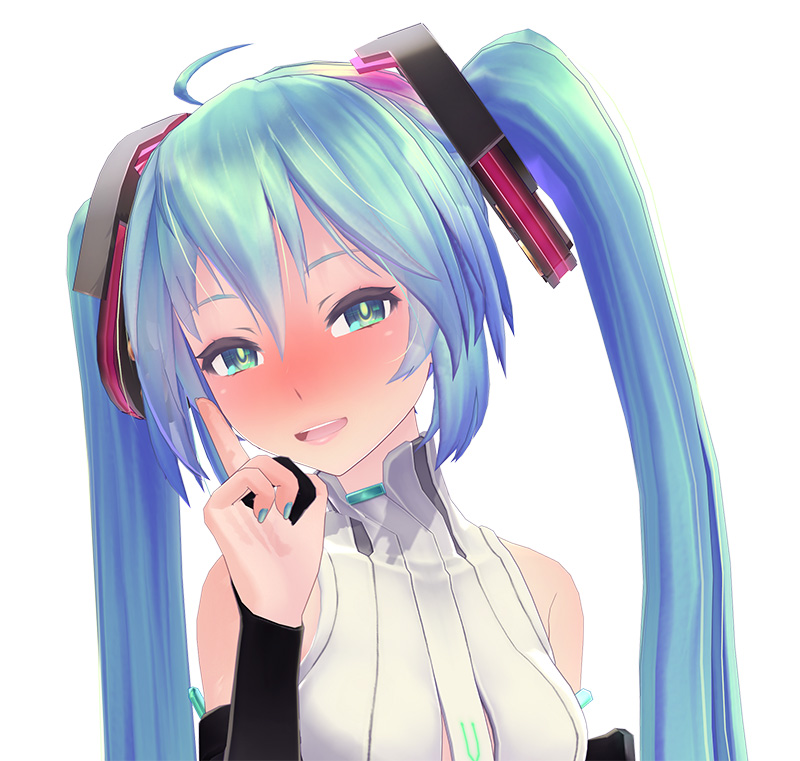
![]() miku:脸红× 喝醉√
miku:脸红× 喝醉√
最后感谢观看!