如何开启/关闭BIOS安全启动 (Secure Boot)?
适用产品:笔记本电脑、All-in-One、掌机、台式机
安全启动(Secure Boot)的主要目的是防止未经授权的操作系统和恶意软件在设备启动过程中加载。启用安全启动可以确保只有经Microsoft验证的软件和驱动程序能在系统启动时运行,从而有效防范恶意软件的侵入。启用安全启动也有助于提升系统的稳定性和可靠性。
若您需要运行某些不支持安全启动的操作系统或工具,可能需要暂时关闭安全启动,但请务必充分了解这样做的安全风险。在无特别需求的情况下,建议您保持安全启动处于启用状态,以确保系统的安全性和稳定性。
如果您遇到安全启动状态未开启,请参考
安全启动显示为「未开启(Not Active)」的解决方式
。
如果您仍然需要关闭(或开启)安全启动(Secure Boot),请参考本文操作步骤。
注:
若您的硬盘有使用设备加密或
BitLocker
加密,修改
BIOS
的设置可能会需要您输入
BitLocker
密钥才能解除锁定磁盘驱动器。您可以参考这篇文章以取得
BitLocker
密钥:
疑难解答
-
如何解决开机后出现
BitLocker recovery
画面
/
获取
BitLocker
恢复秘钥
若您想要关闭设备加密或
BitLocker
加密,您可以参考这篇文章:
设备加密与标准
BitLocker
加密
使用笔记本电脑、
All-in-One
、掌机开启或关闭安全启动的操作步骤
1. 请先将您的计算机进入
BIOS
设置界面。在未开机情况下,
按住键盘上的
[F2]
键
 不放
,
然后按下
[
电源
键
]
不放
,
然后按下
[
电源
键
]
 开机,直到
BIOS
设置界面出现后即可放开
[F2]
键。了解更多
如何进入BIOS设置界面
。
开机,直到
BIOS
设置界面出现后即可放开
[F2]
键。了解更多
如何进入BIOS设置界面
。
注:掌机需要按住音量键
(-)
,再按电源键开机。
2.
进入
BIOS
设置界面后,将会有
UEFI
界面及
MyASUS in UEFI
两种形式。请根据您设备的
BIOS
画面参考以下步骤。
如何在
UEFI
界面中开启或关闭安全启动
在
UEFI
界面中可通过键盘上的箭头键和
Enter
键、触摸板或鼠标进行选择及确认。
注:以下
BIOS
更新画面,可能因型号不同而略有差异。
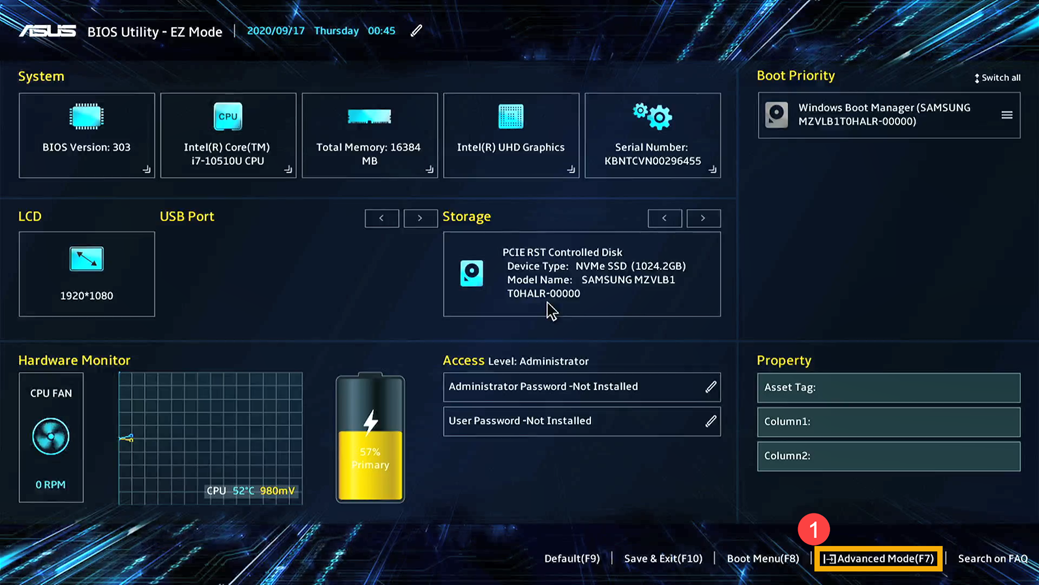
1.
进入
BIOS
设置界面后,单击键盘上的
[F7]
键,或点选画面上的
[Advanced Mode]
。
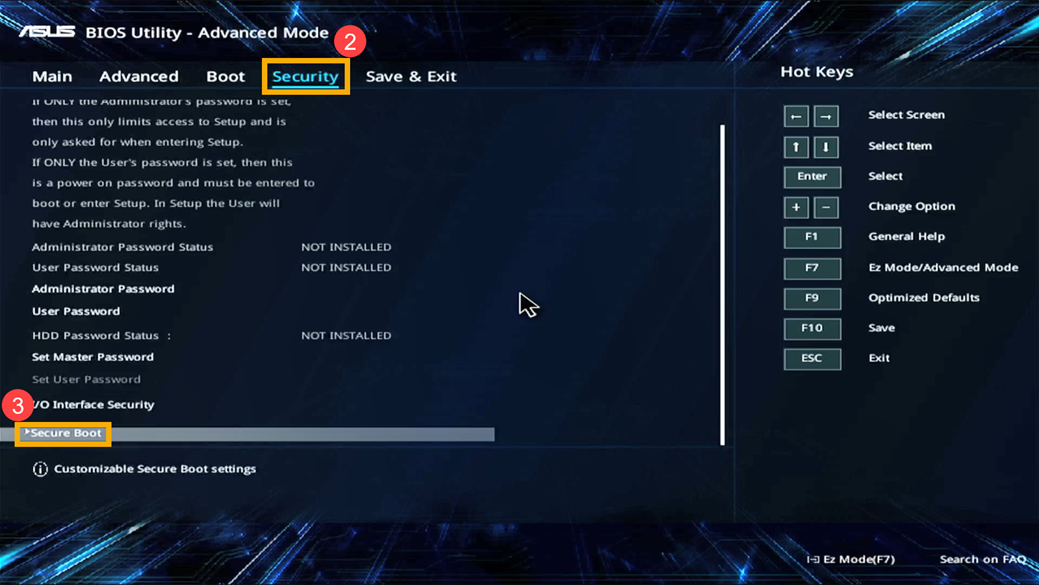
2.
进入
[Security]
页面,然后选择
[Secure Boot]
。
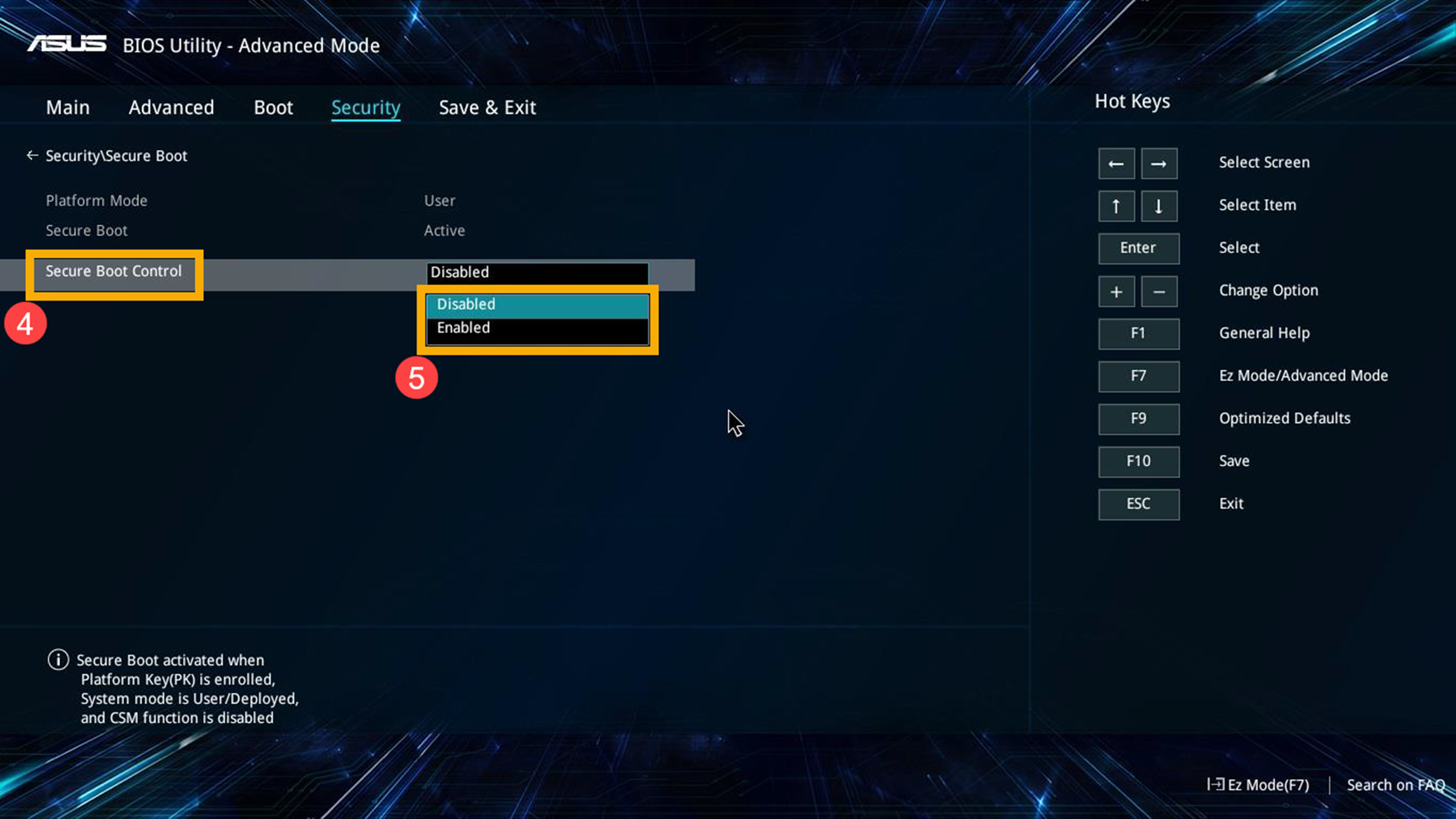
3.
进入
Secure Boot
页面后,选择
[Secure Boot Control]
,然后根据您的需求调整设置
。
注:
设置为
Enabled
则启用安全启动。设置为
Disabled
则关闭安全启动。
注:
画面中
Secure Boot
状态(
Active
或
Not Active
)无法自行更改,但会随着您所设置的
Secure Boot Control
而改变。更改
Secure Boot Control
设置后,您必须先保存设置并离开,
Secure Boot
状态才会随之更新。
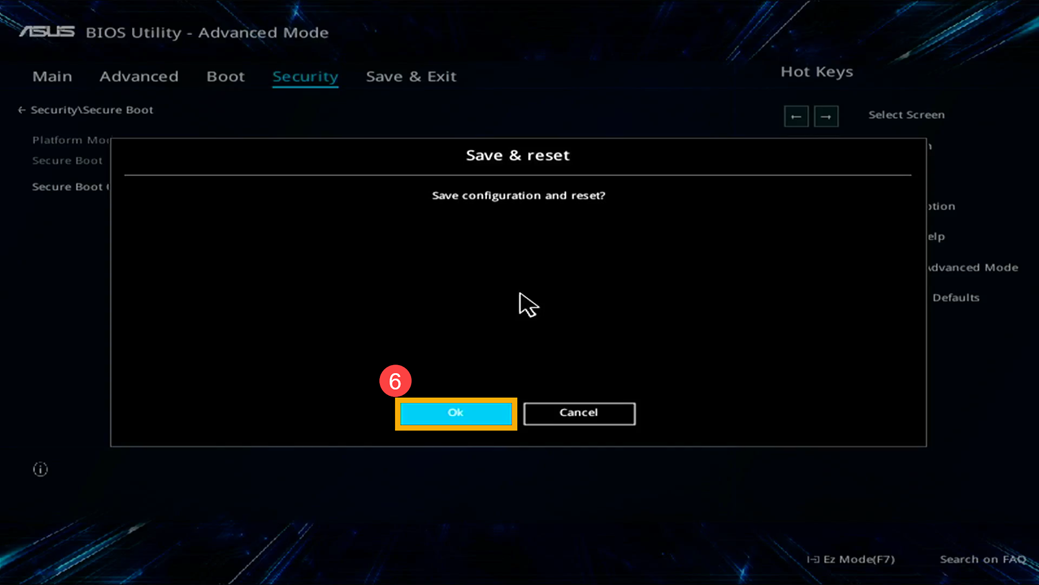
4.
保存设置并离开。
按一下键盘上的
[F10]
键,然后点选
[Ok]
,设备会重新启动且设置将会生效。您也可以进入
[Save & Exit]
页面,然后选择
[Save Changes and Exit]
选项以保存设置并离开。
如何在
MyASUS in UEFI
界面中开启或关闭安全启动
在
MyASUS in UEFI
界面中可通过键盘上的箭头键和
Enter
键、触摸板或鼠标进行选择及确认。
注:
以下
BIOS
更新画面,可能因型号不同而略有差异。
1.
进入
BIOS
设置界面后,单击键盘上的
[F7]
键,或者点选界面上的
[
进阶设置
]
。
注:以下操作步骤界面可能会因型号而略有不同。

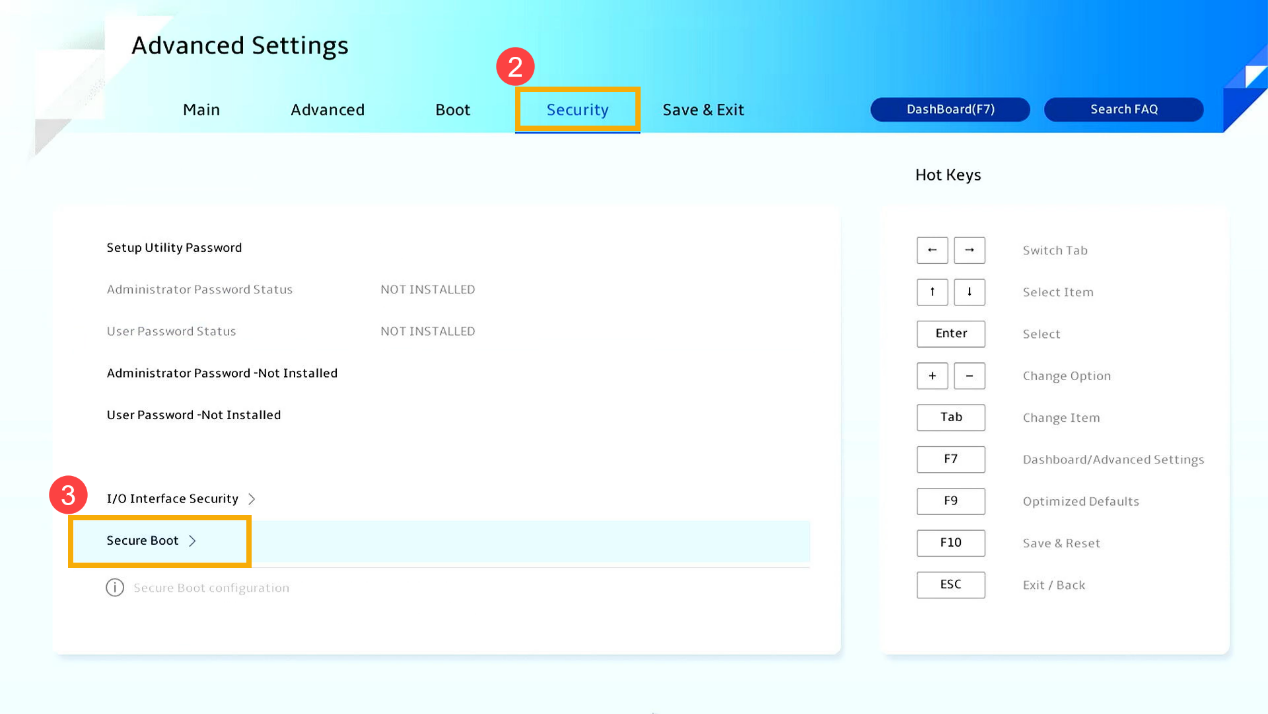
2.
进入
[
安全性
]
界面
,然后选择
[
安全启动
]
。
3.
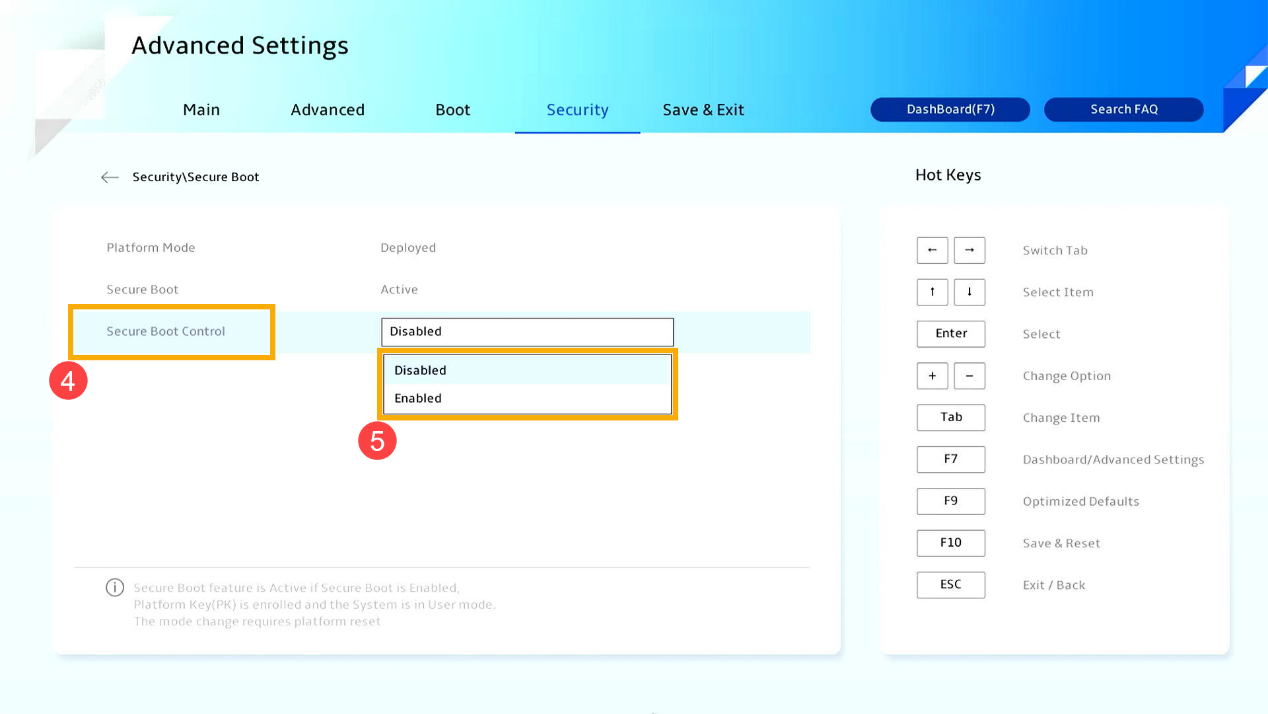
进入安全性界面后,选择
[
安全启动控制
]
,然后根据您的需求调整设置。
注:设置为
[
开启
]
则开启安全启动。设置为
[
关闭
]
则关闭安全启动。
注:画面中安全启动状态(开启或关闭)无法自行更改,但会随着您所设置的
[
安全启动控制
]
而改变。更改安全启动控制设置后,您必须先保存设置并离开,安全启动状态才会随之更新。
4.
保存设置并离开。单击键盘上的
[F10]
键,然后点选
[
接受
]
,设备会重新启动且设置生效。您也可以进入
[
保存与离开
]
页面,然后选择
[
保存更改并离开
]
选项以保存设置并离开。
使用台式机开启
/
关闭安全启动的操作步骤
请先将您的设备进入
BIOS
设置画面。在设备完全关机的状态下,持续按住键盘上的
[F2]
键,同时按下
[
电源键
]
以开机。当
BIOS
设置画面出现后,便可以放开
[F2]
键。了解更多
如何进入
BIOS
设置画面
。
进入BIOS UEFI设置画面后,请参考以下步骤:
注:
对于一些较旧型号的台式机,可能需要在开机时按住
[Del]
键才能进入
BIOS
设置画面。
如何在
UEFI
界面中开启或关闭安全启动
在
UEFI
界面中可通过键盘上的箭头键和
Enter
键或鼠标进行选择及确认。
注:以下
BIOS
设置画面,可能因型号不同而略有差异。
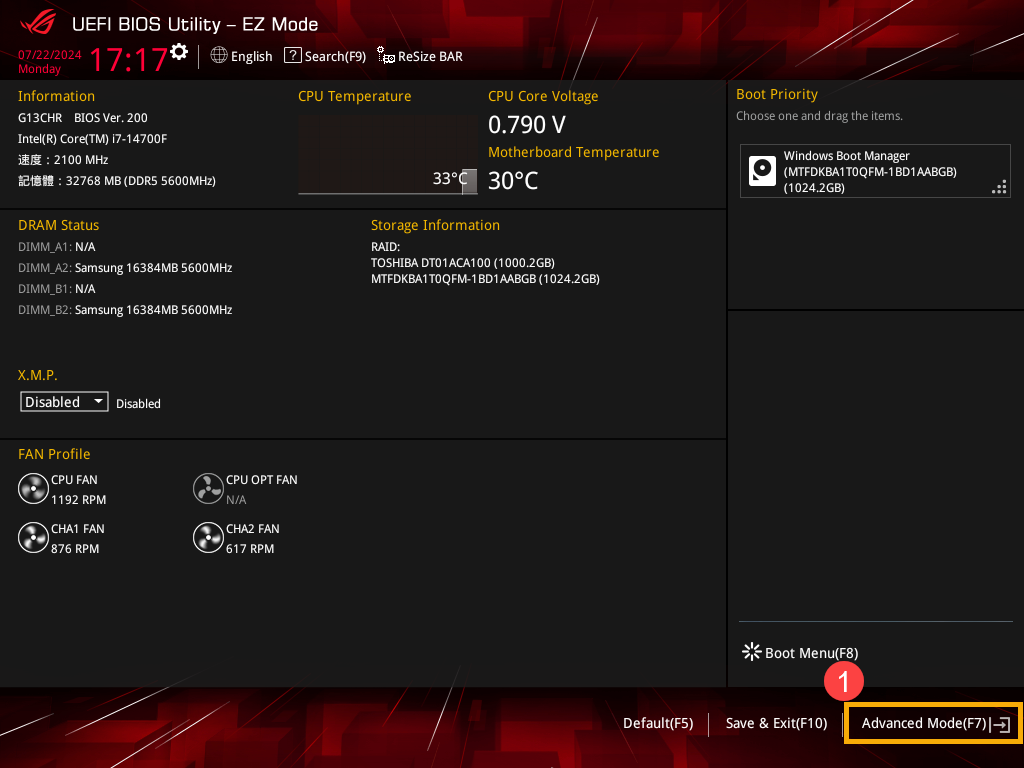
1.
在
BIOS
设置画面中,单击键盘上的
[F7]
键,或是您也可以点选画面上的
[
高级模式
]
。
2.
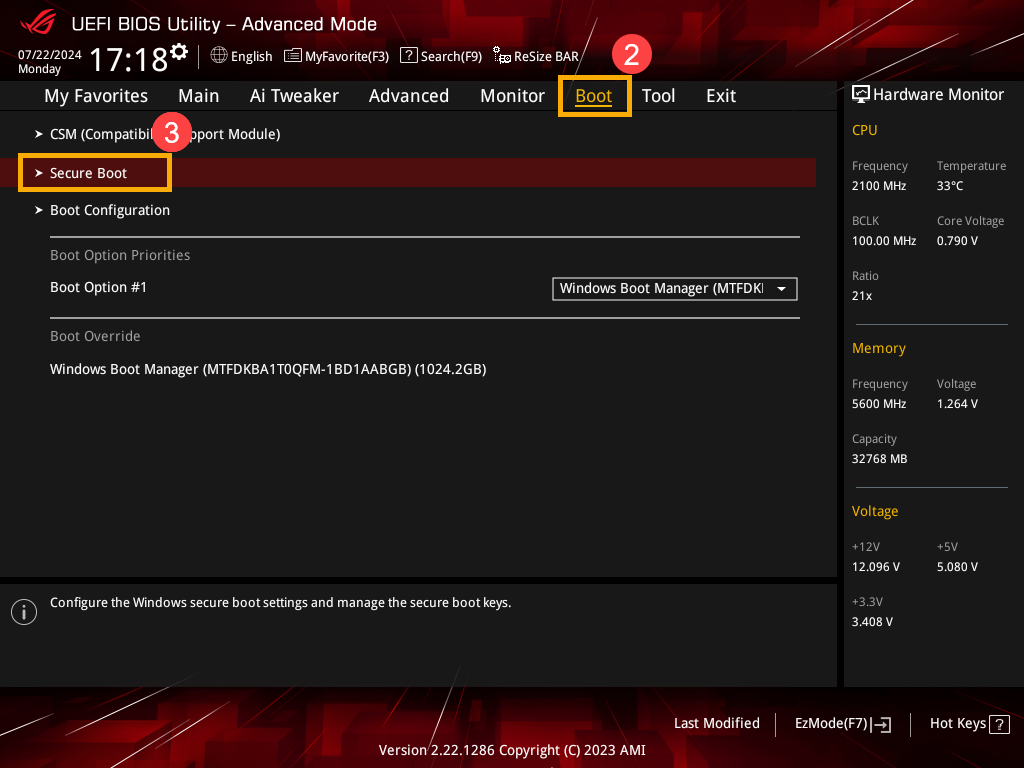
进入
[
启动
]
页面,然后选择
[
安全启动
]
。
3.
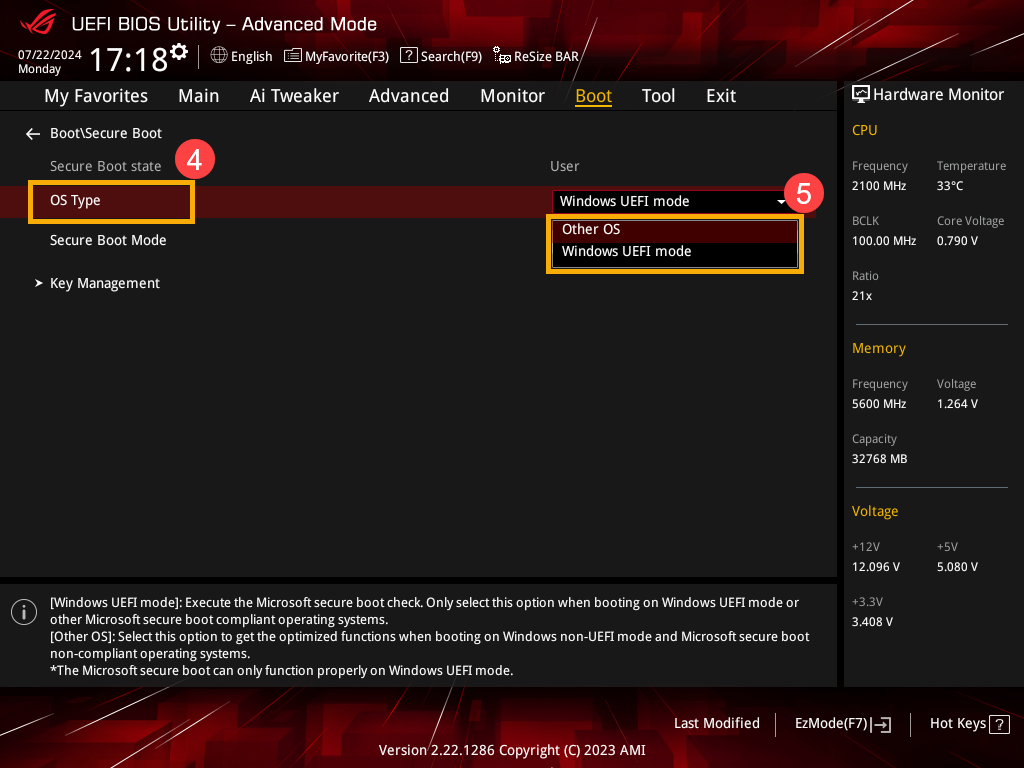
在安全启动页面中,选择
[
操作系统类型
]
,然后根据您的需求调整设置。
注:设置为
[Windows UEFI
模式
]
则启用安全启动;设置为
[
其他操作系统
]
则停用安全启动。
注:画面中安全启动状态无法自行变更,但会随着是否有
[
安全启动密钥
]
而改变。有安全启动密钥则为
[
使用者
]
状态;没有安全启动密钥则为
[
设置
]
状态。
4.
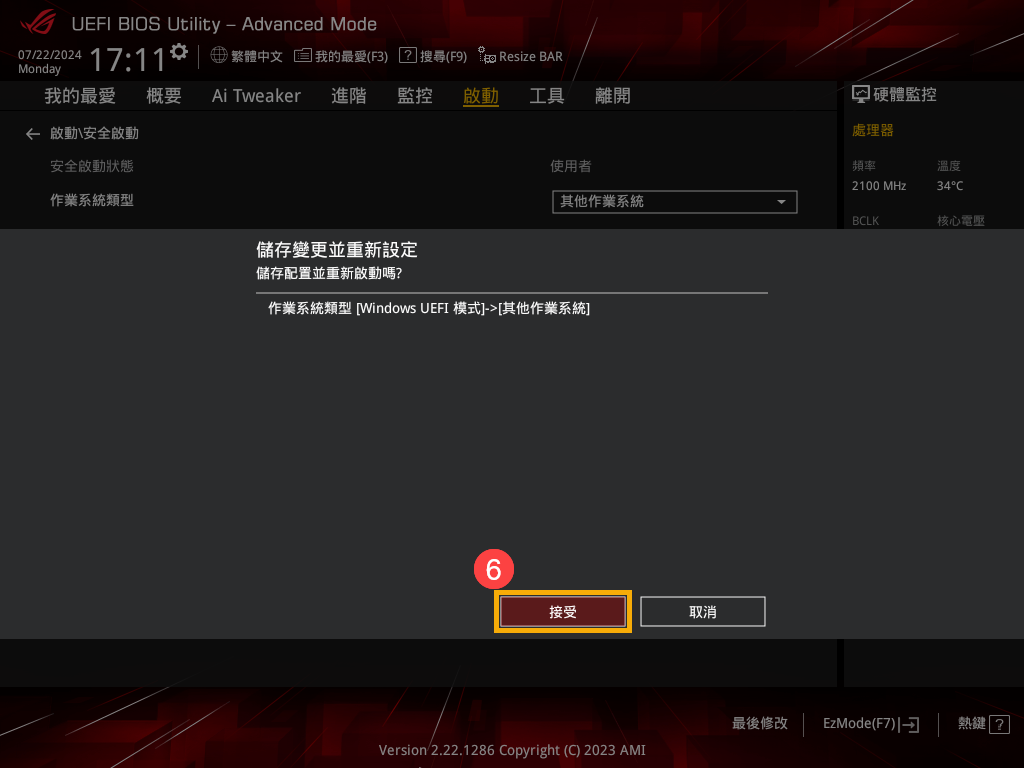
保存设置并离开。单击键盘上的
[F10]
键,然后点选
[
接受
]
,设备会重新启动且设置将会生效。您也可以进入
[
退出
]
页面,然后选择
[
保存变更并退出
]
选项以保存设置并离开。
安全启动显示为「未开启(Not Active)」的解决方式
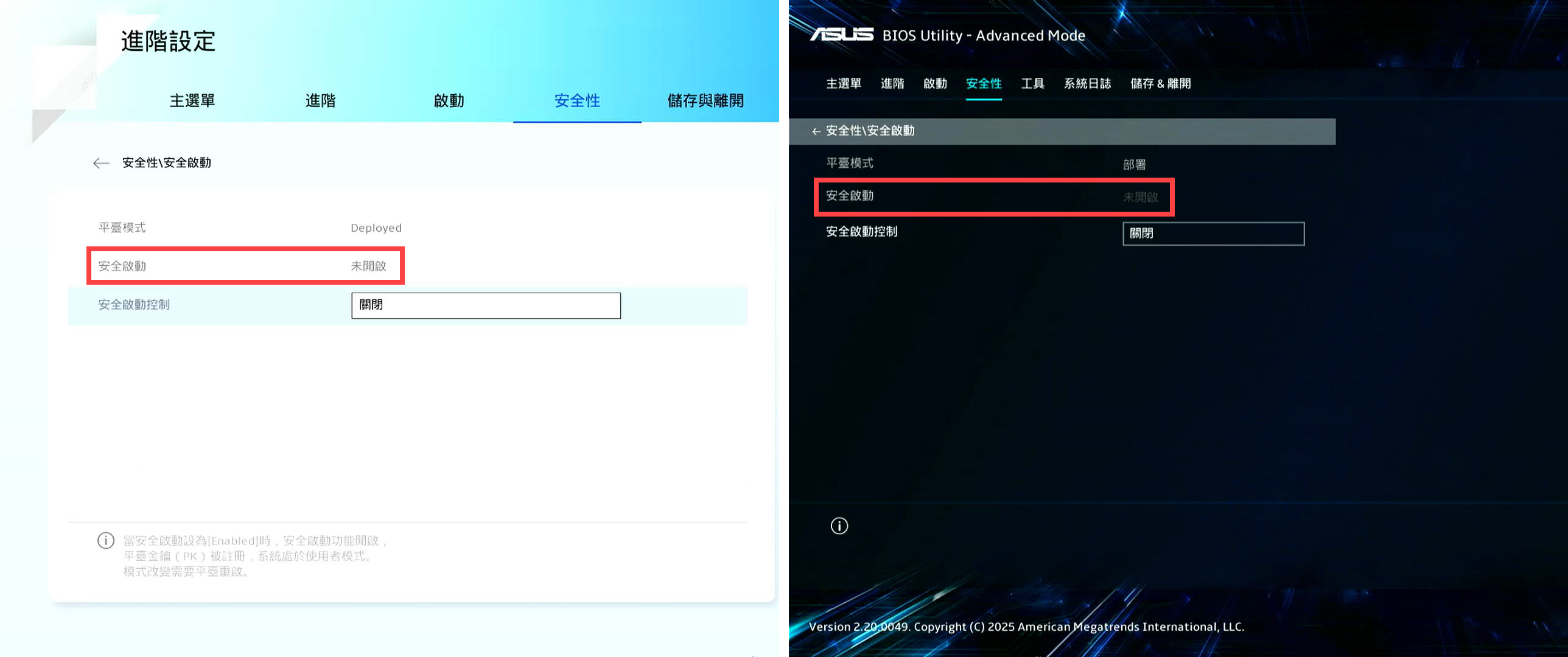
请先将安全启动控制设定为开启,然后将安全启动的密钥恢复至默认值。请依据您使用的设备参考相对应的解决方式:
使用
笔记本电脑
、
All-in-One PC
、
电竞掌机
开启安全启动控制并恢复密钥
请依据您设备的BIOS画面参考以下步骤:
如何在
UEFI界面
中开启安全启动控制并恢复密钥
1.
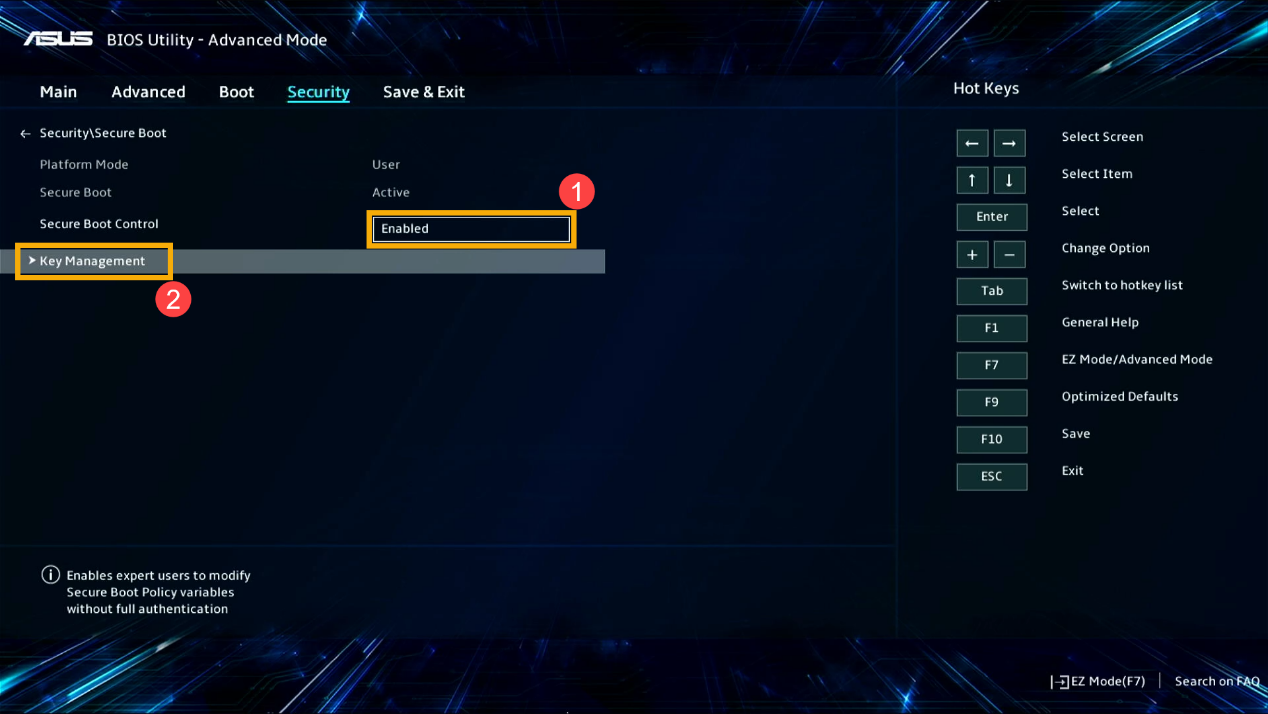
在
Secure Boot
页面中,将
Secure Boot Control
设置为
[Enabled]
,然后选择
[Key Management]
。
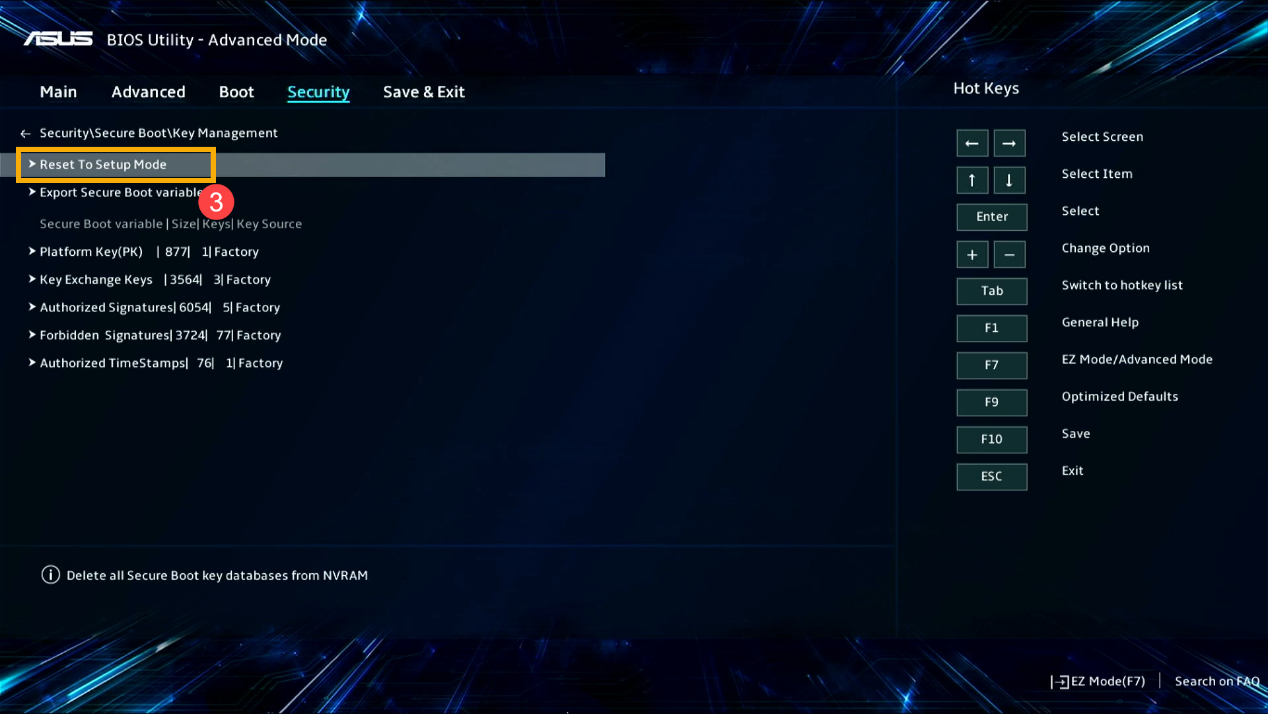
2.
进入
Key Management
后,选择
[Reset To Setup Mode]
。
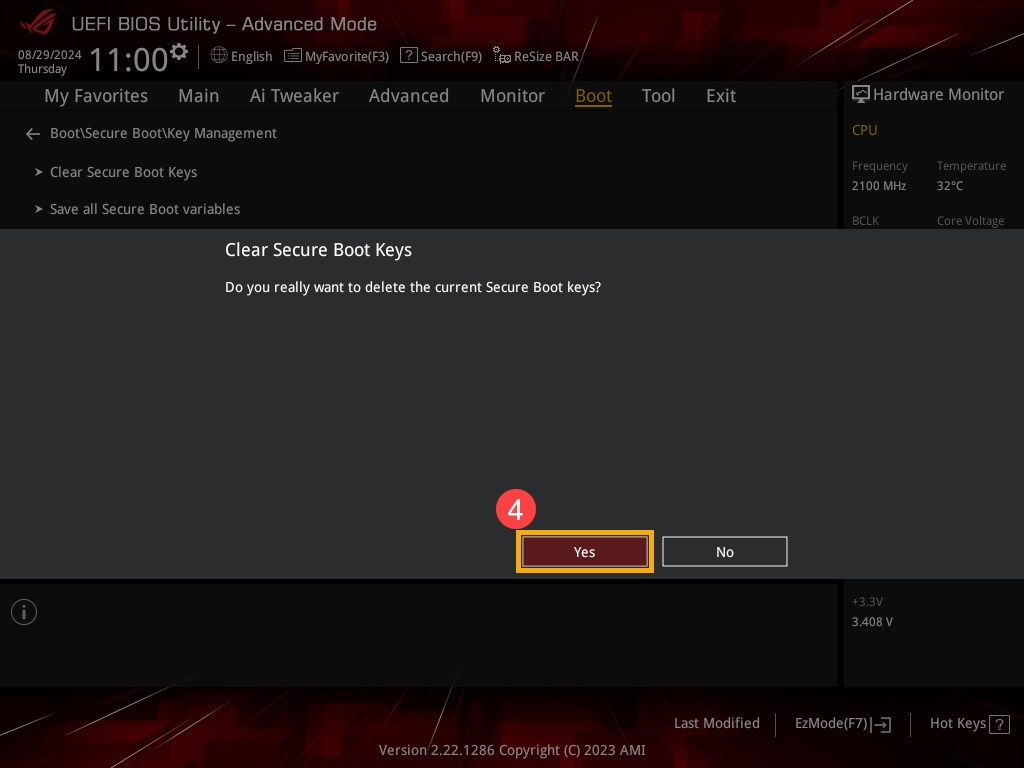
3.
选择
[Yes]
以确认删除所有安全启动密钥数据库。
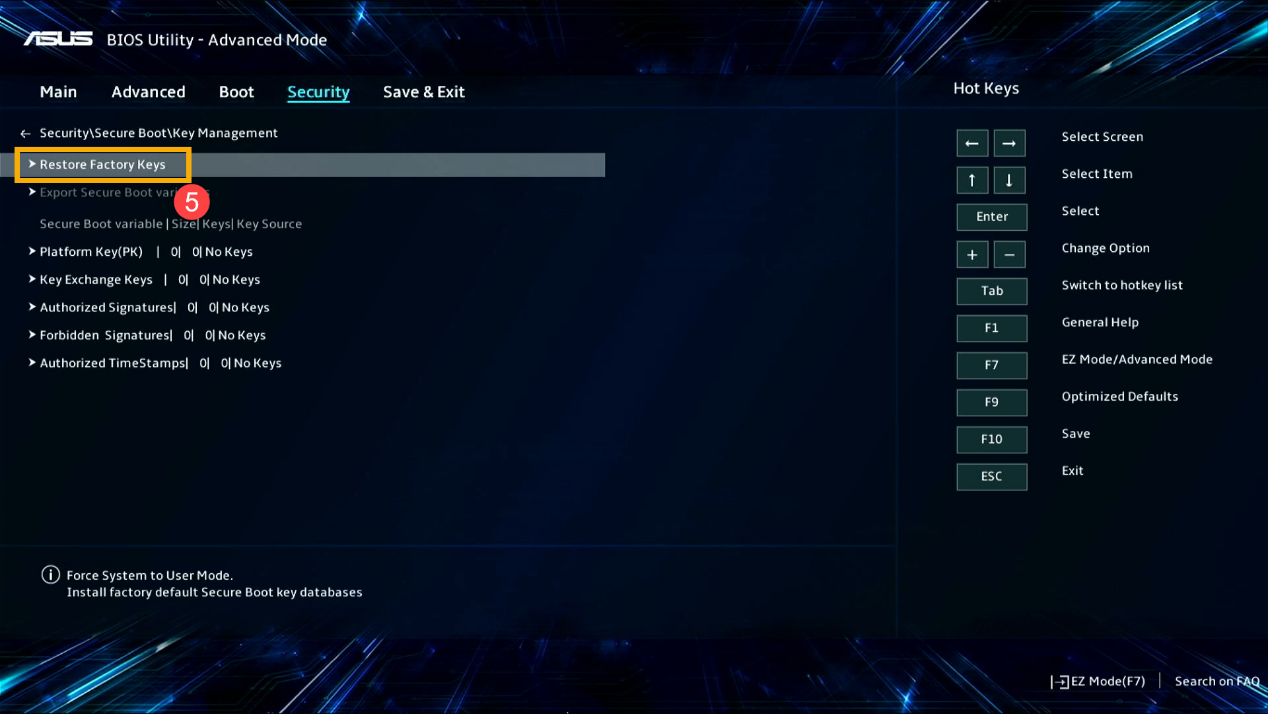
4.
删除所有安全启动密钥数据库后,请选择
[Restore Factory Keys]
。
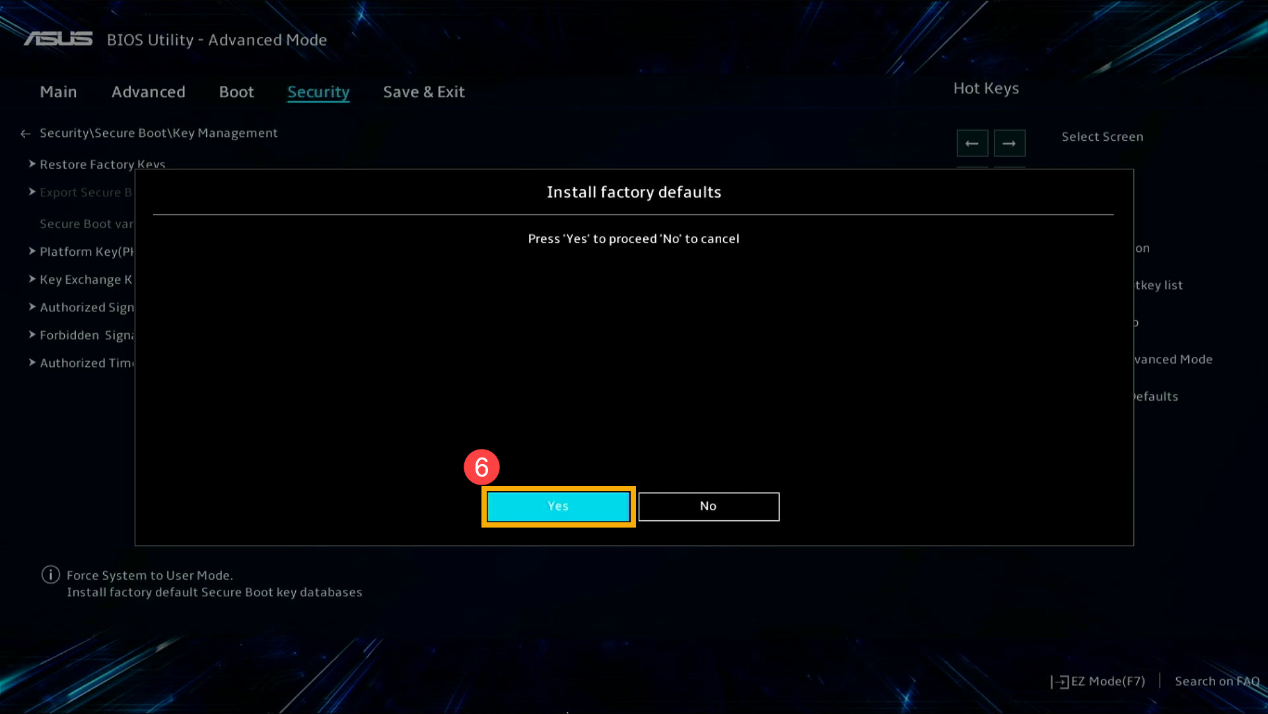
5.
选择
[Yes]
以确认安装出厂默认安全启动密钥数据库。
6.
保存设置并离开。单击键盘上的
[F10]
键,然后点选
[Ok]
,设备会重新启动且设置将会生效。您也可以进入
[Save & Exit]
页面,然后选择
[Save Changes and Exit]
选项以保存设置并离开。
如何在
MyASUS in UEFI界面
中开启安全启动控制并恢复密钥
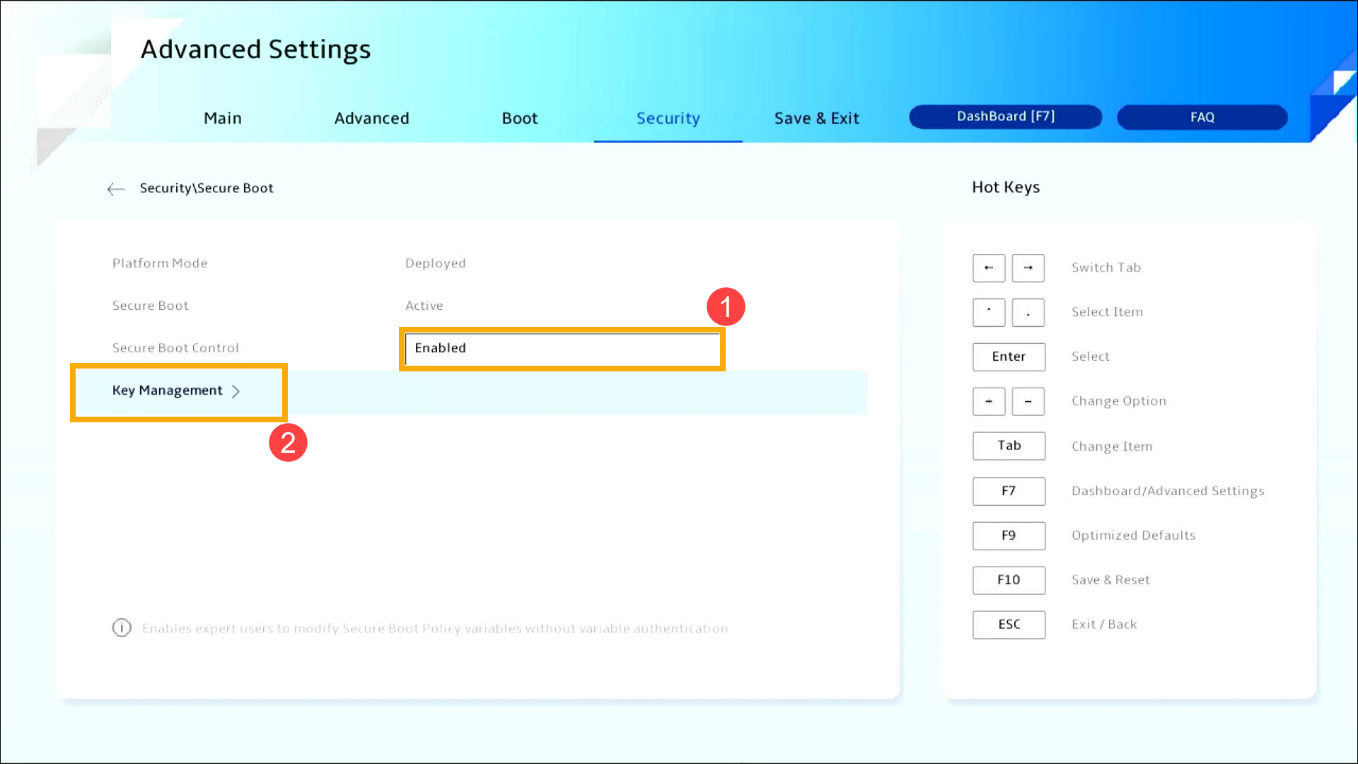
1.
在
安全性
页面中,将安全启动控制设置为
[
开启
]
,然后选择
[
密钥管理
]
。
2.
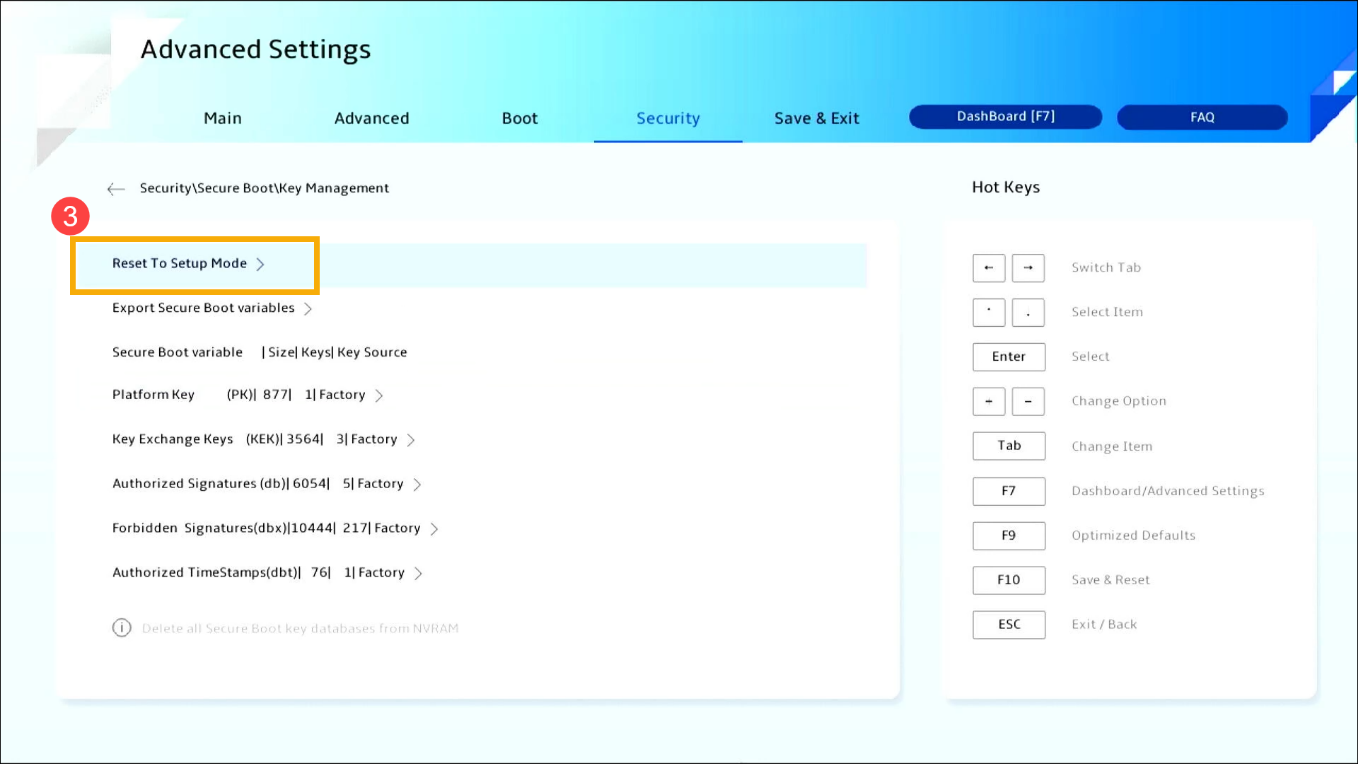
进入密钥管理后,选择
[
恢复为设置模式
]
。
3.
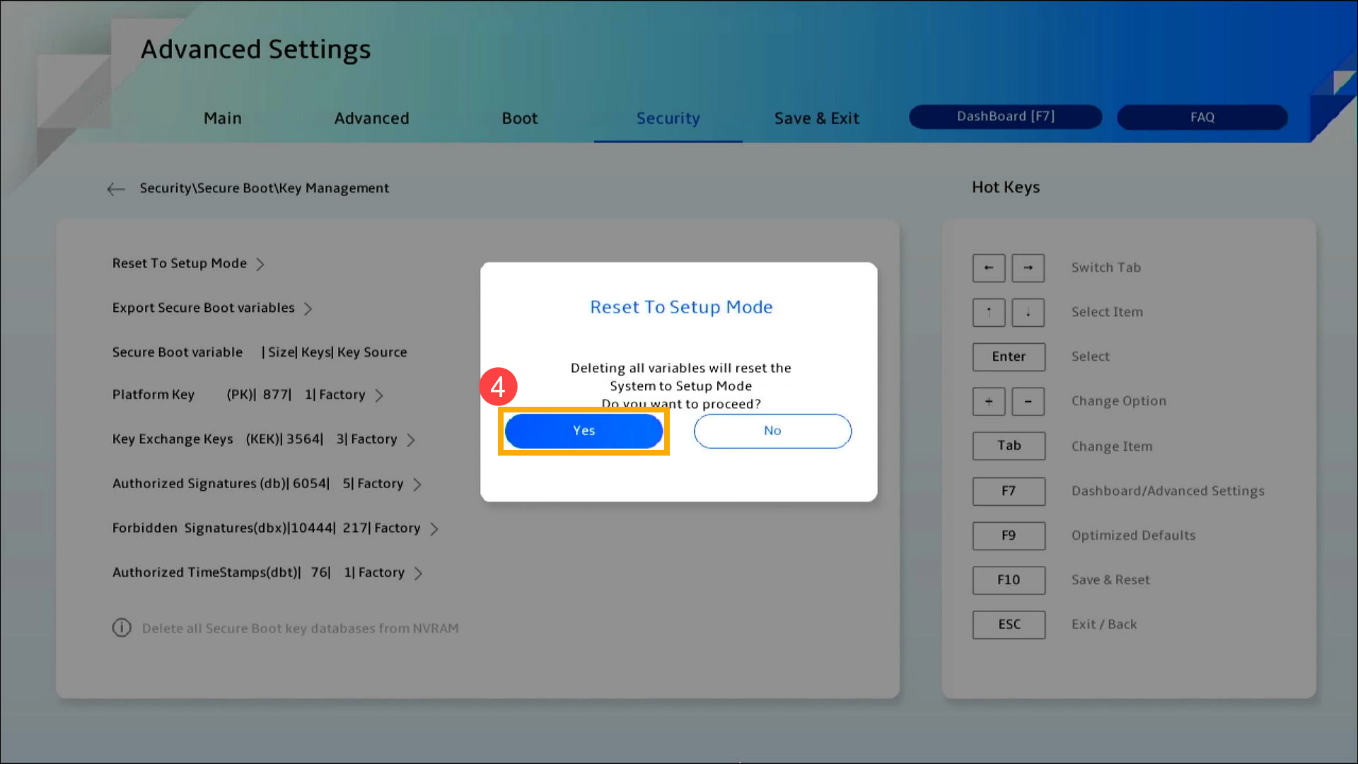
选择
[
是
]
以确认删除所有安全启动密钥数据库。
4.
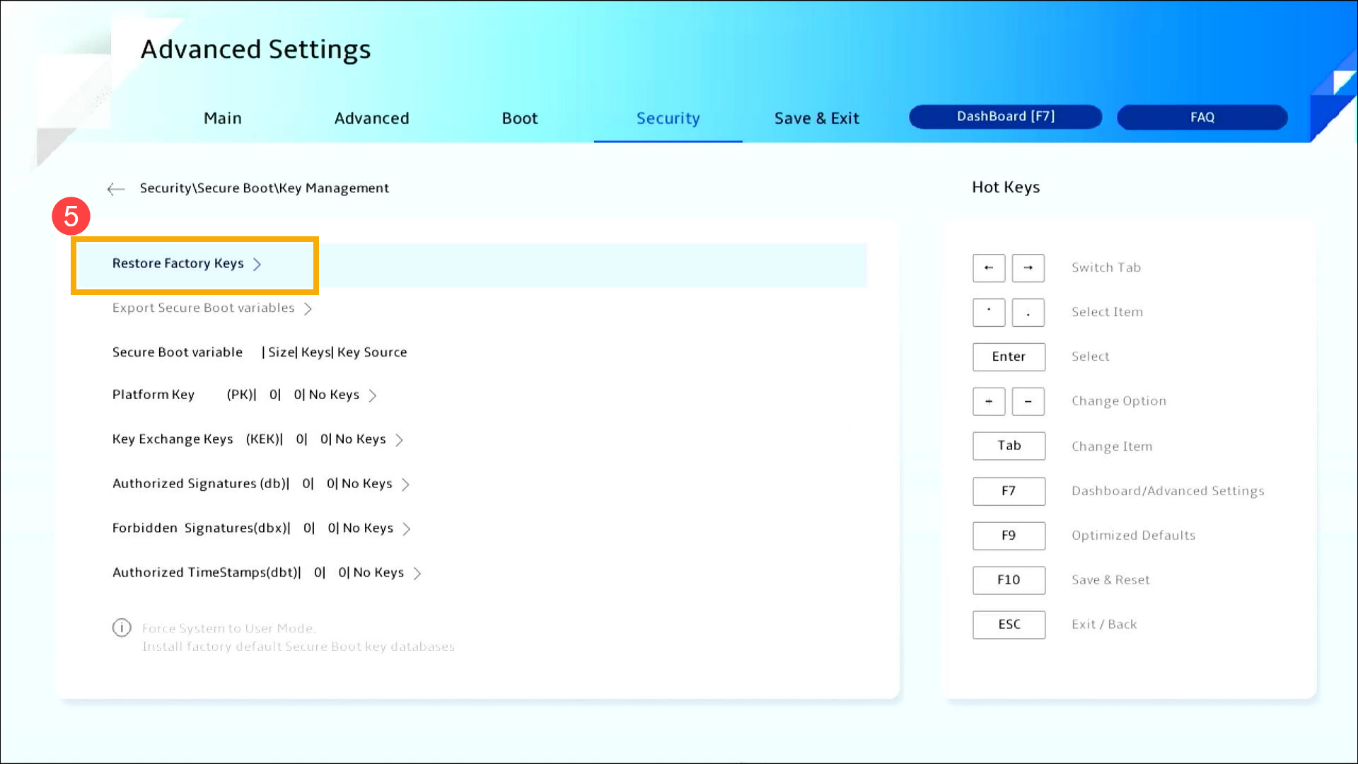
删除所有安全启动密钥数据库后,选择
[
恢复出厂密钥
]
。
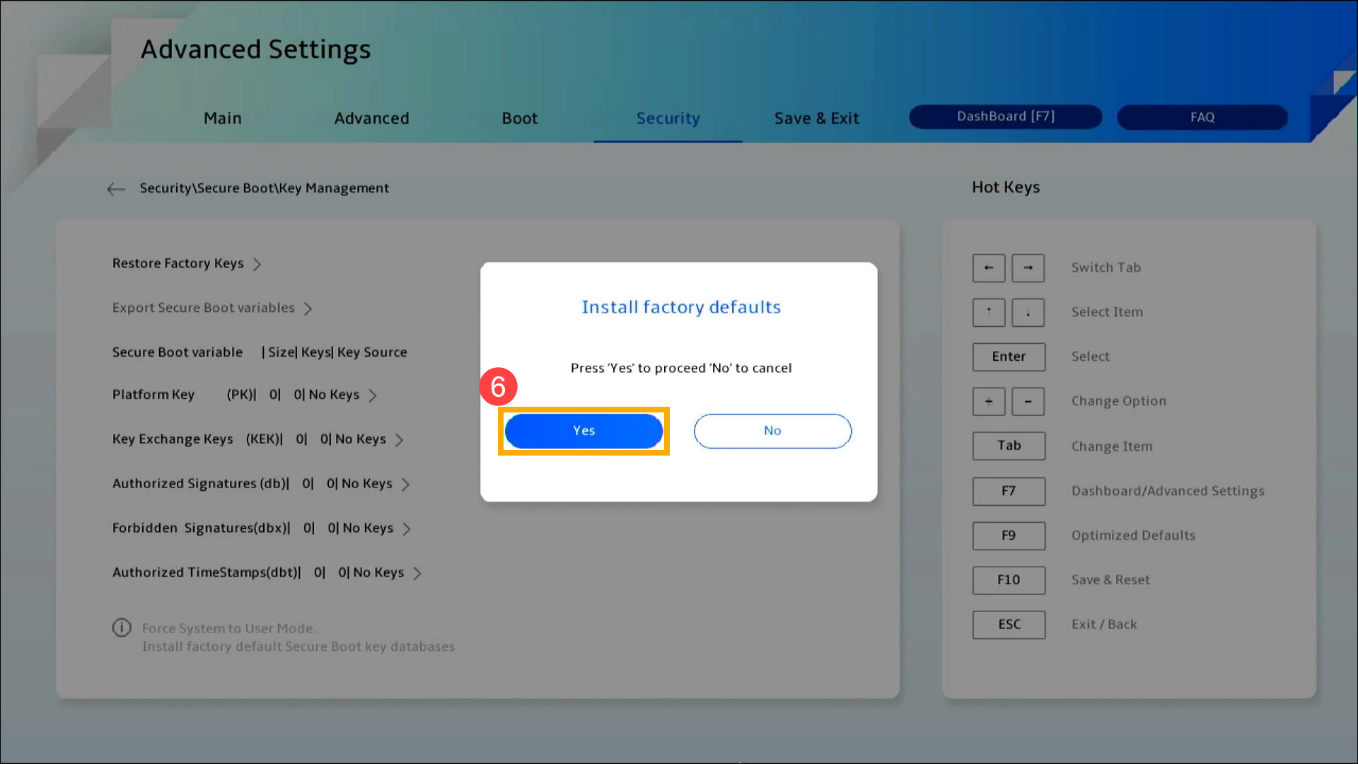
5.
选择
[
是
]
以确认安装出厂默认安全启动密钥数据库。
6.
保存设置并离开。单击键盘上的
[F10]
键,然后点选
[
接受
]
,设备会重新启动且设置将会生效。您也可以进入
[
保存与离开
]
页面,然后选择
[
保存更改并离开
]
选项以保存设置并离开。
使用
台式机
开启安全启动控制并恢复密钥
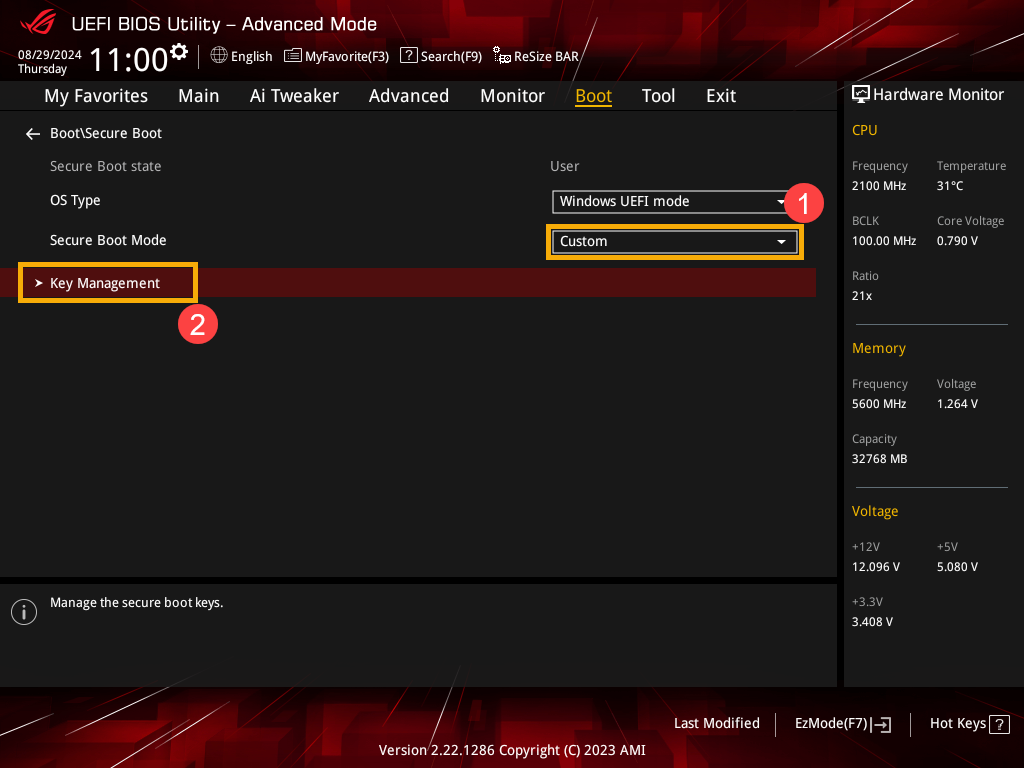
1. 在安全启动页面中,将安全启动模式设置为
[
自定义
]
,然后选择
[
密钥管理
]
。
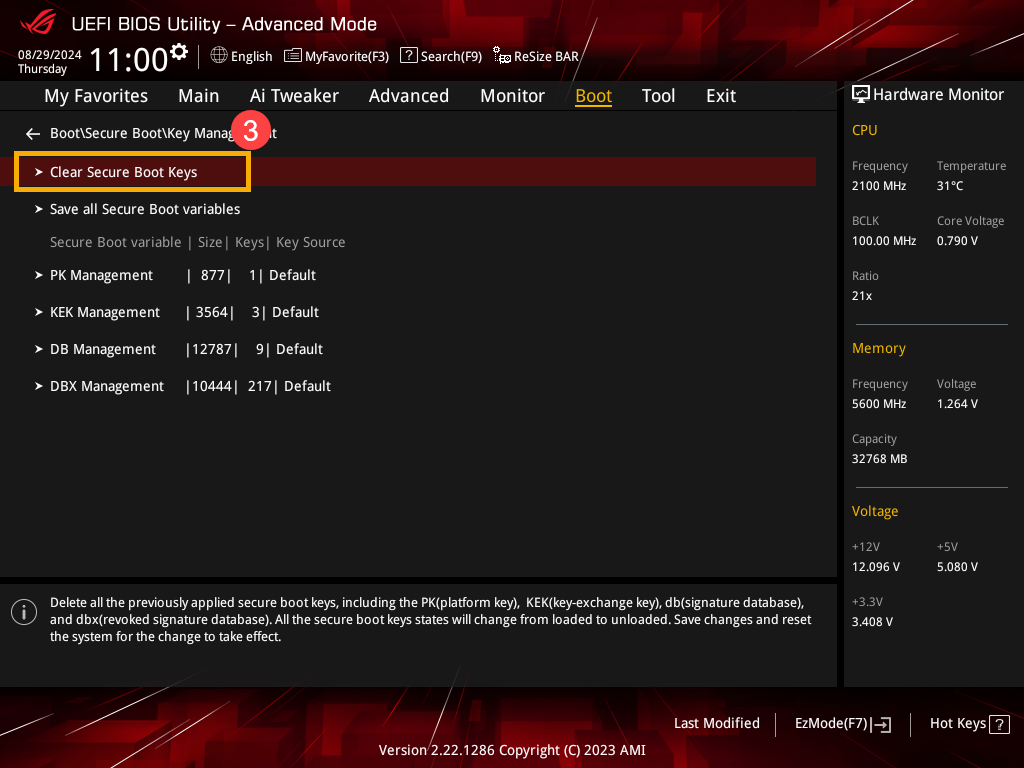
2.
进入密钥管理后,选择
[
清除安全启动验证码
]
。
3.
选择
[
是
]
以确认删除所有安全启动密钥数据库。
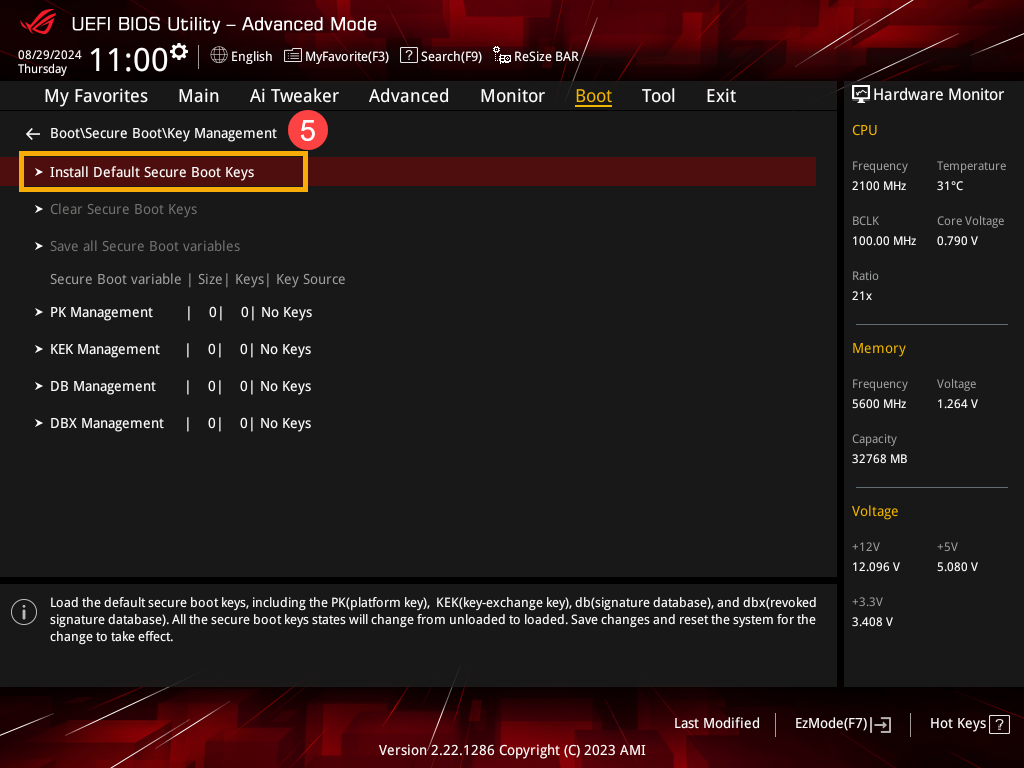
4.
删除所有安全启动密钥数据库后,请选择
[
安装预设安全启动验证码
]
。
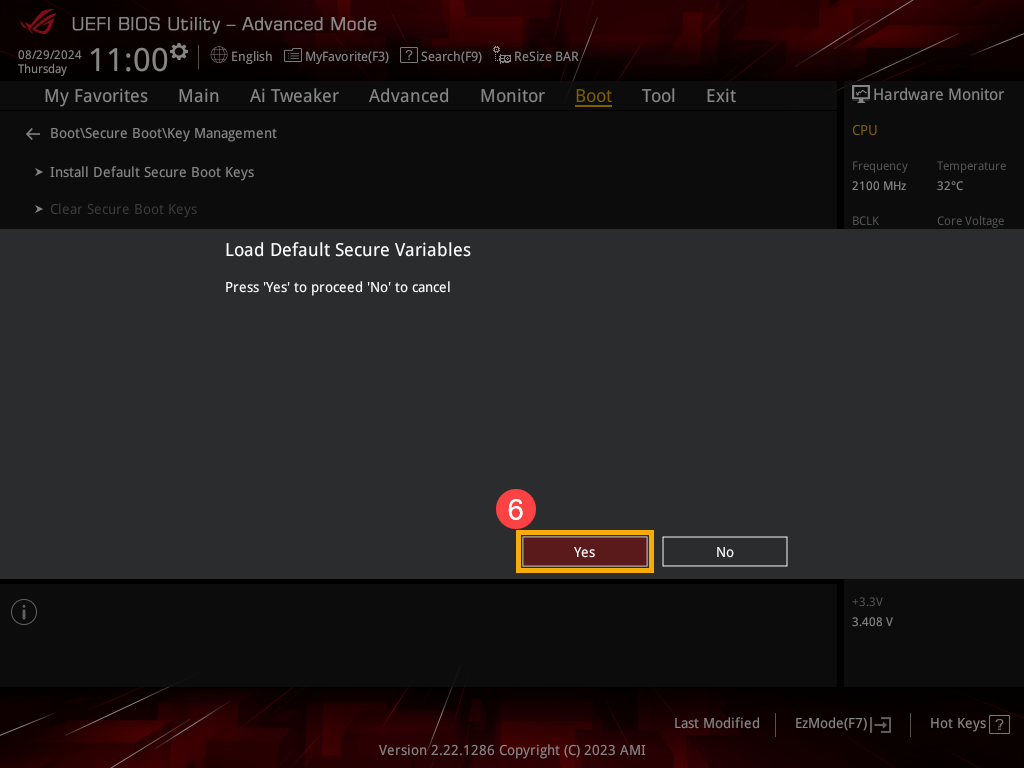
5.
选择
[
是
]
以确认安装出厂默认安全启动密钥数据库。
6.
保存设置并离开。单击键盘上的
[F10]
键,然后点选
[
接受
]
,设备会重新启动且设置将会生效。您也可以进入
[
保存与离开
]
页面,然后选择
[
保存更改并离开
]
选项以保存设置并离开。


