UEFI BIOS 中的雲端還原 - 介紹
適用產品:筆記型電腦、桌上型電腦、All-in-One PC、電競掌機
雲端還原功能,僅需簡單幾步,就可以將電腦作業系統恢復,無需再安裝驅動程式。
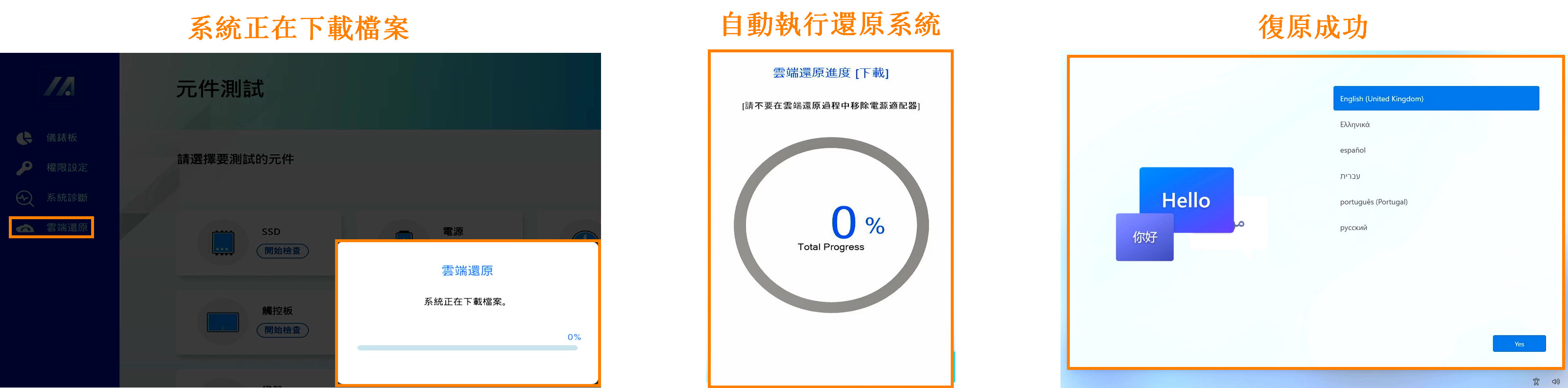
為了提供給您更清楚的操作說明,您也可點擊下方Youtube影片連結,觀看如何使用UEFI BIOS雲端還原:
https://www.youtube.com/watch?v=QDtthnHv4ik
目錄
-
系統需求
-
如何進入UEFI BIOS中的雲端還原
2.1
家用筆記型電腦
2.2
商用筆記型電腦
\桌上型電腦\All-in-One PCs
2.3
電競筆記型電腦
\電競桌上型電腦\電競掌機(ROG Ally)
-
執行雲端還原
-
無法使用雲端還原
4.1
此電腦不支援雲端還原
4.2
缺少設備資訊
4.3
無線網路圖示消失
-
常見問題
1. 系統需求
-
您可以點擊
此處
瞭解您的華碩筆記型電腦是否支援UEFI BIOS中的雲端還原
-
如果初始系統為Windows 11 S,則不支援該功能
-
ARM架構(例如:高通平台)筆記型電腦不支援該功能
-
本地備份需要外部儲存設備
-
雲端還原需要有線網路或無線網路
-
電源
返回目錄
2. 如何進入UEFI BIOS中的雲端還原
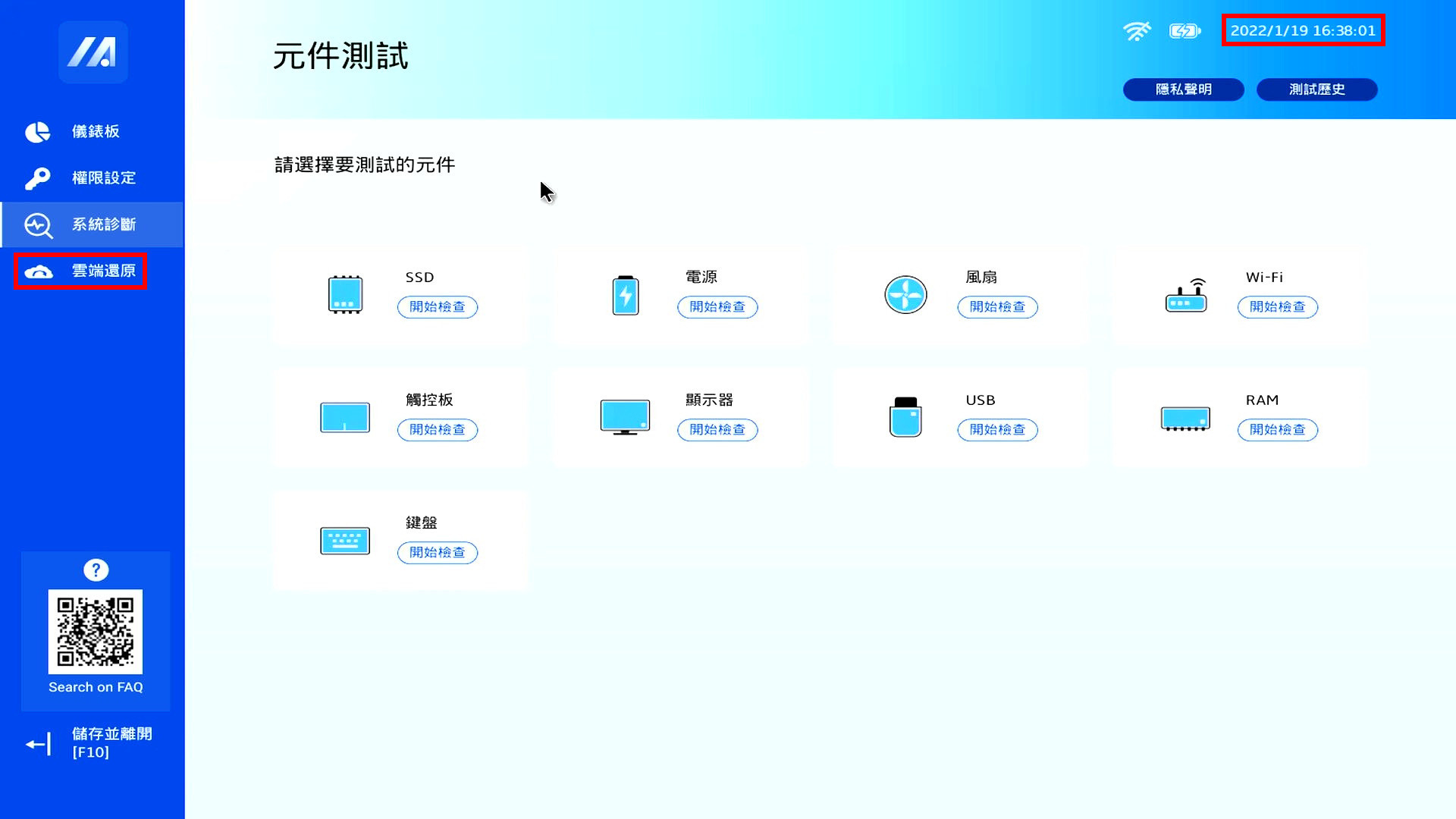
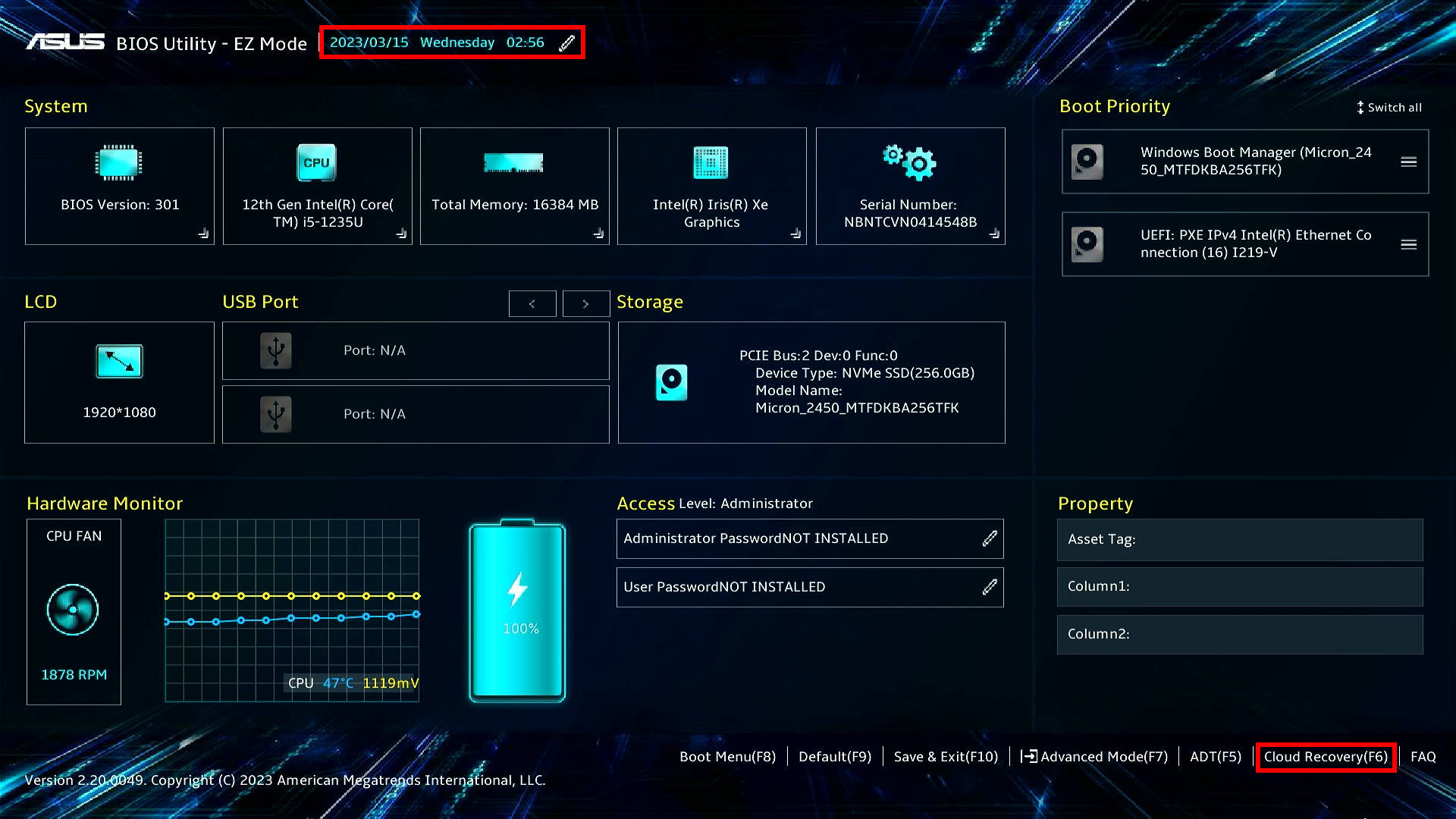
※ 在您開始使用雲端還原功能前,請先將UEFI BIOS的時間修正。如果UEFI BIOS時間非當前時間,雲端還原功能可能無法使用。
2.1 家用電腦
開機時請按下鍵盤按鍵
[F2]
,進入UEFI BIOS設定畫面,
請先確認UEFI BIOS的時間是否正確,如果時間非當前時間,
請先修改UEFI BIOS的時間。然後點選
[雲端還原]
,使用該功能。
返回目錄
2.2 商用筆記型電腦\桌上型電腦\All-in-One PCs
開機時請按下鍵盤按鍵
[F2]
,進入BIOS設定畫面,
請先確認UEFI BIOS的時間是否正確,如果時間非當前時間,
請先修改UEFI BIOS的時間。然後點選
[ASUS Cloud Recovery]
,進入雲端還原頁面。
返回目錄
2.3 電競筆記型電腦\電競桌上型電腦\電競掌機(ROG Ally)
※ ROG Ally如何進入UEFI BIOS頁面,請參考:
ROG Ally 常見問題 | 官方支援 | ASUS 台灣
,然後按ROG Ally的Y鍵進入雲端還原。
(1) 開機時請按下鍵盤按鍵
[F2]
,進入BIOS設定畫面,
請先確認UEFI BIOS的時間是否正確,如果時間非當前時間,
請先修改UEFI BIOS的時間。
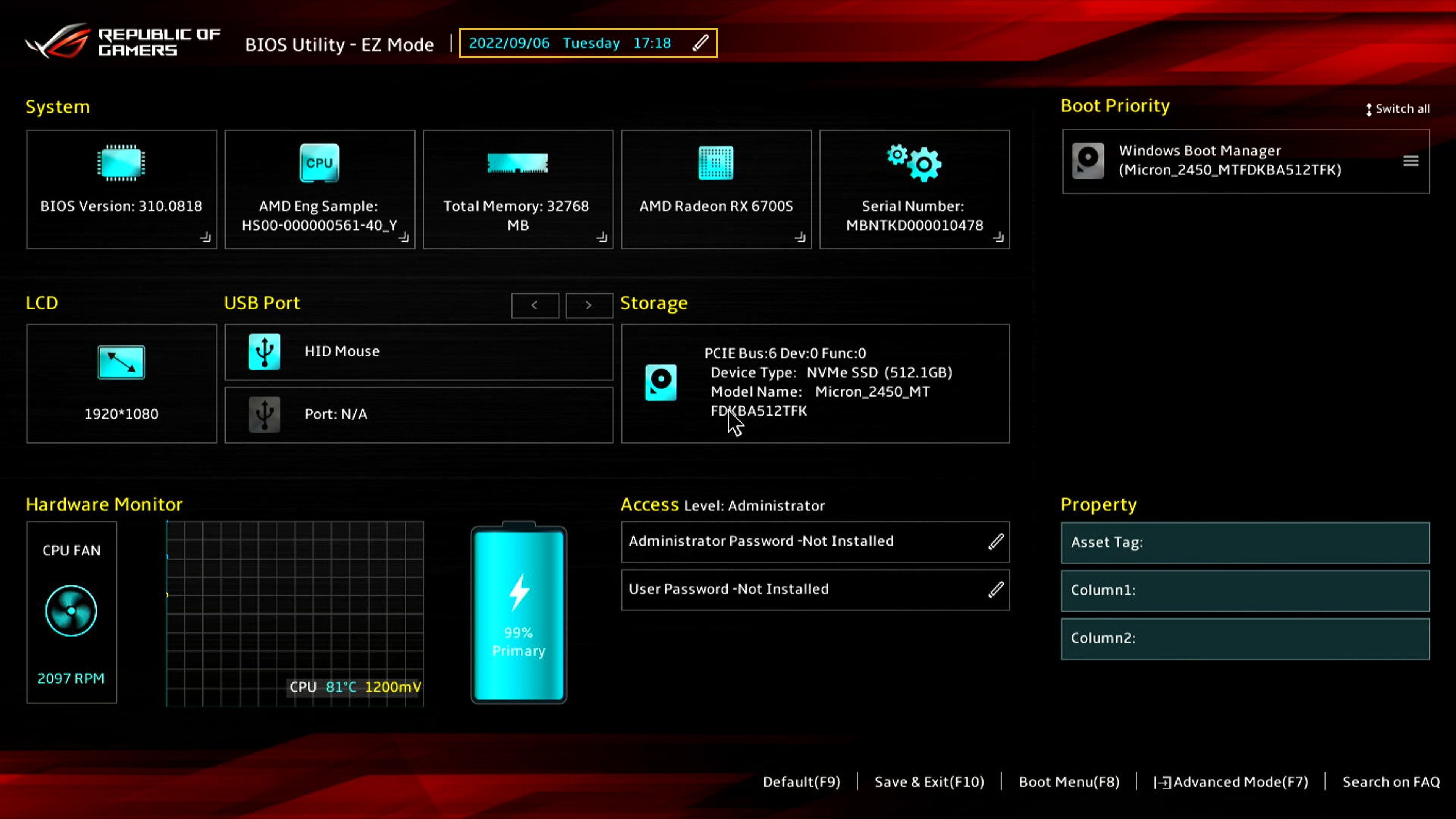
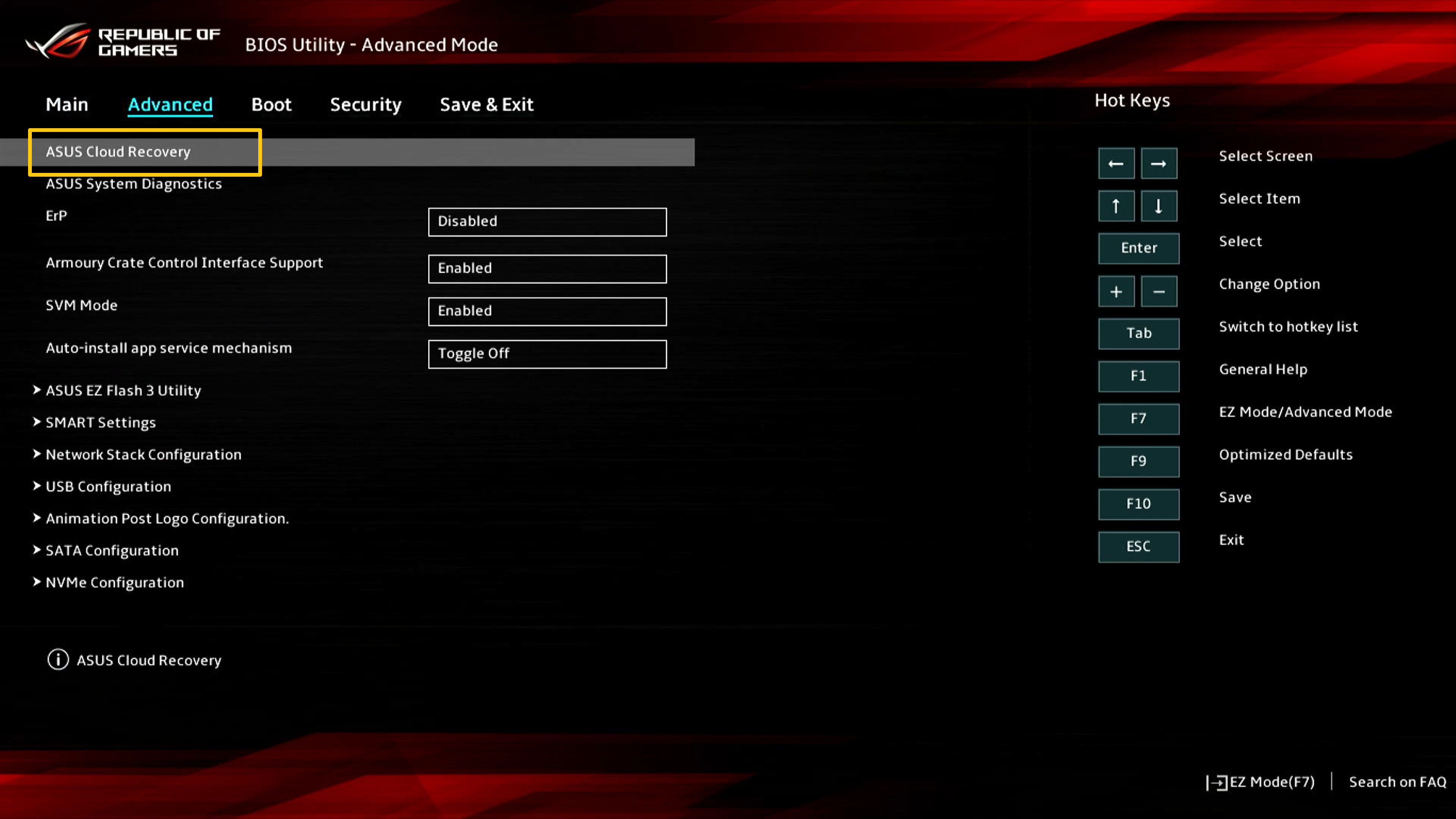
(2) 在進入BIOS設定畫面後,請按下鍵盤
[F7]
鍵進入
[Advanced]
,之後選擇
[ASUS Cloud Recovery]
後按下 Enter 鍵,進入執行雲端還原頁面。
返回目錄
3. 執行雲端還原
在執行雲端還原之前,請仔細閱讀以下說明項:
雲端還原會將存儲作業系統的存儲設備還原到其初始狀態,即存儲設備上的所有數據都將被清除。
如果需要執行雲端還原的電腦有兩個及以上的儲存設備(例如SSD+HDD的組合),請您先轉
到本文第5章Q4閱
讀。
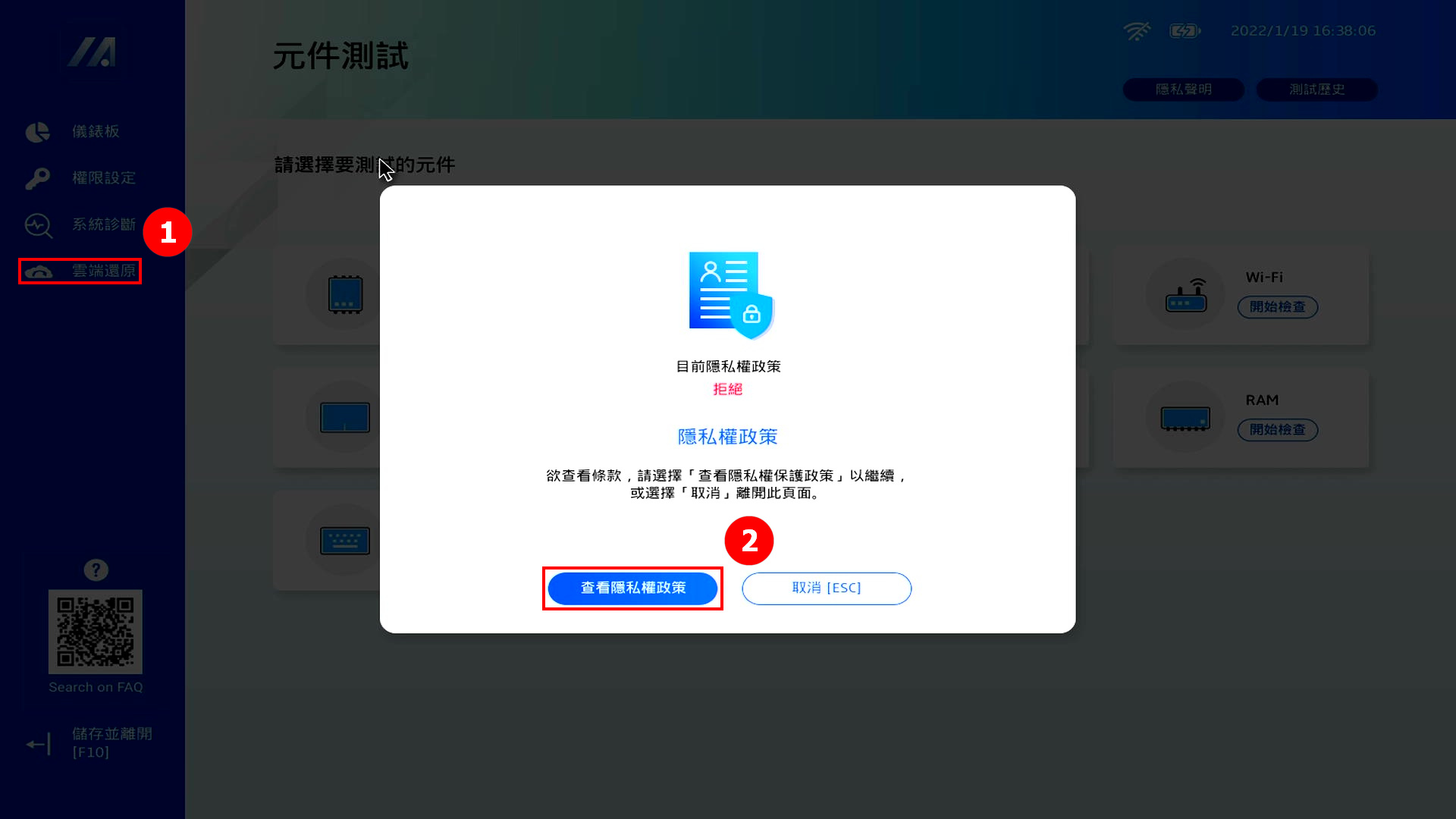
(1) 點擊
①[雲端還原]
,點擊
②[查看隱私權政策]
。
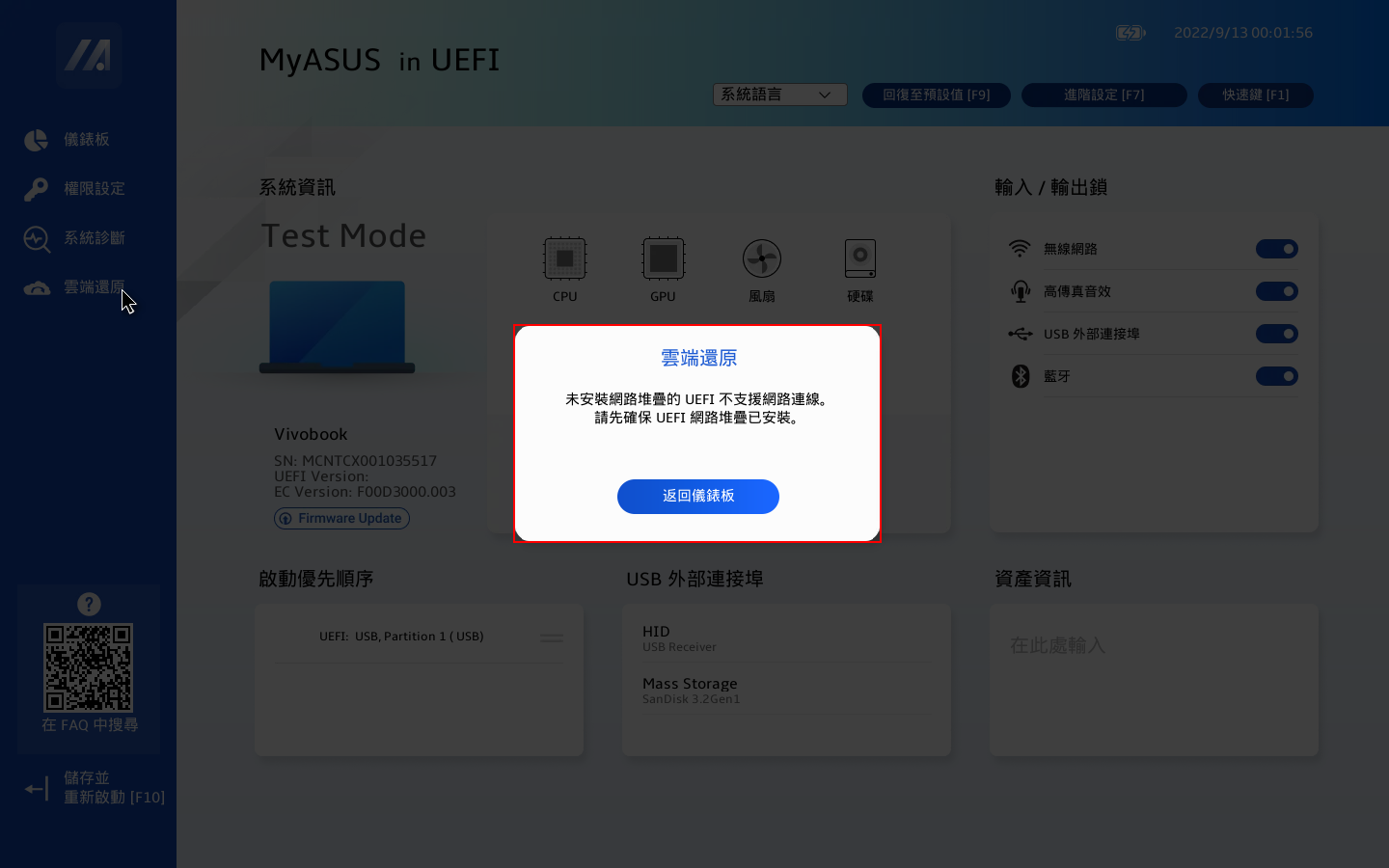
※如果您看到以下畫面,該電腦不支援此功能
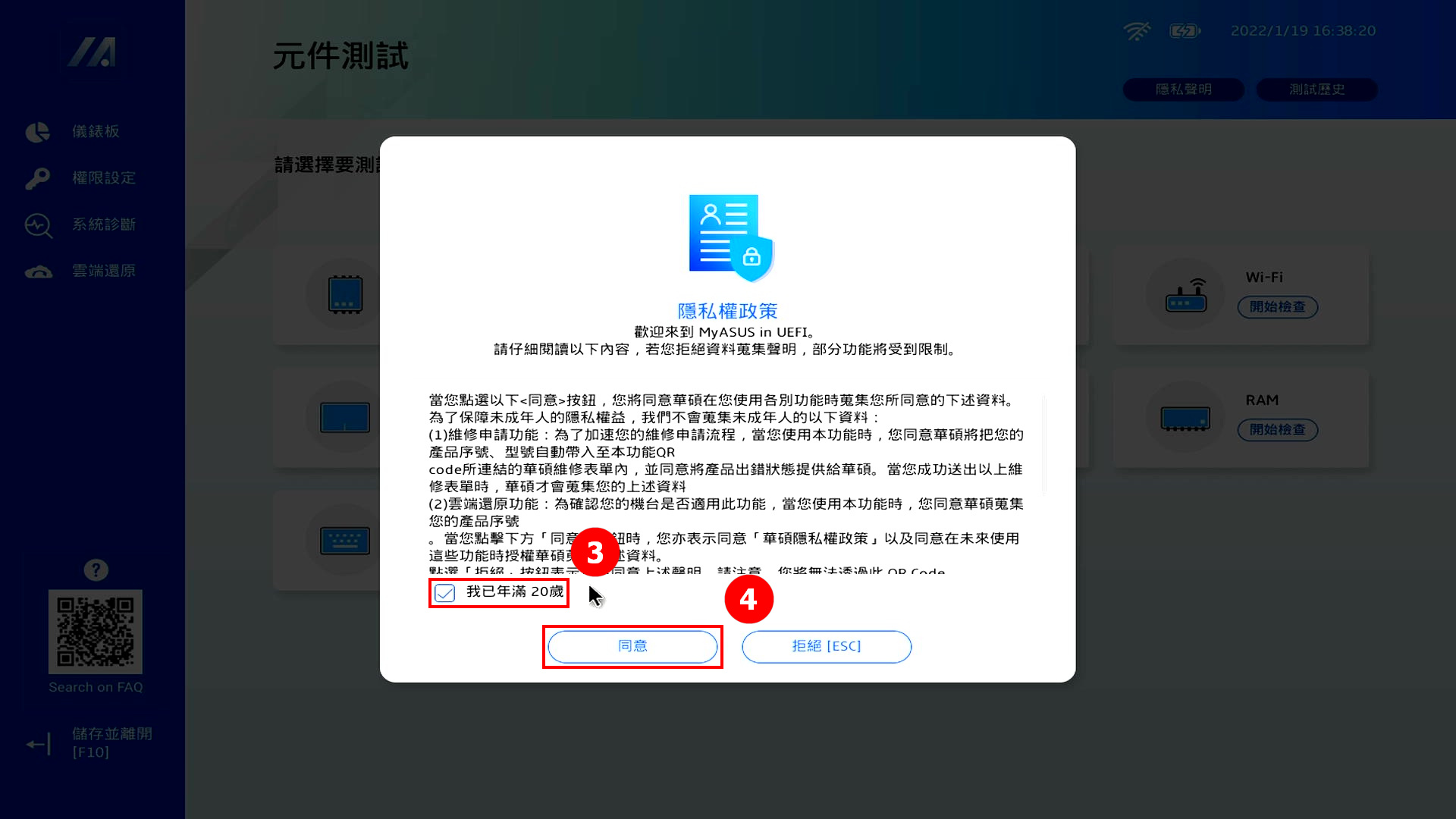
(2) 點選
③[我已年滿20歲]
,點擊
④[同意]
。
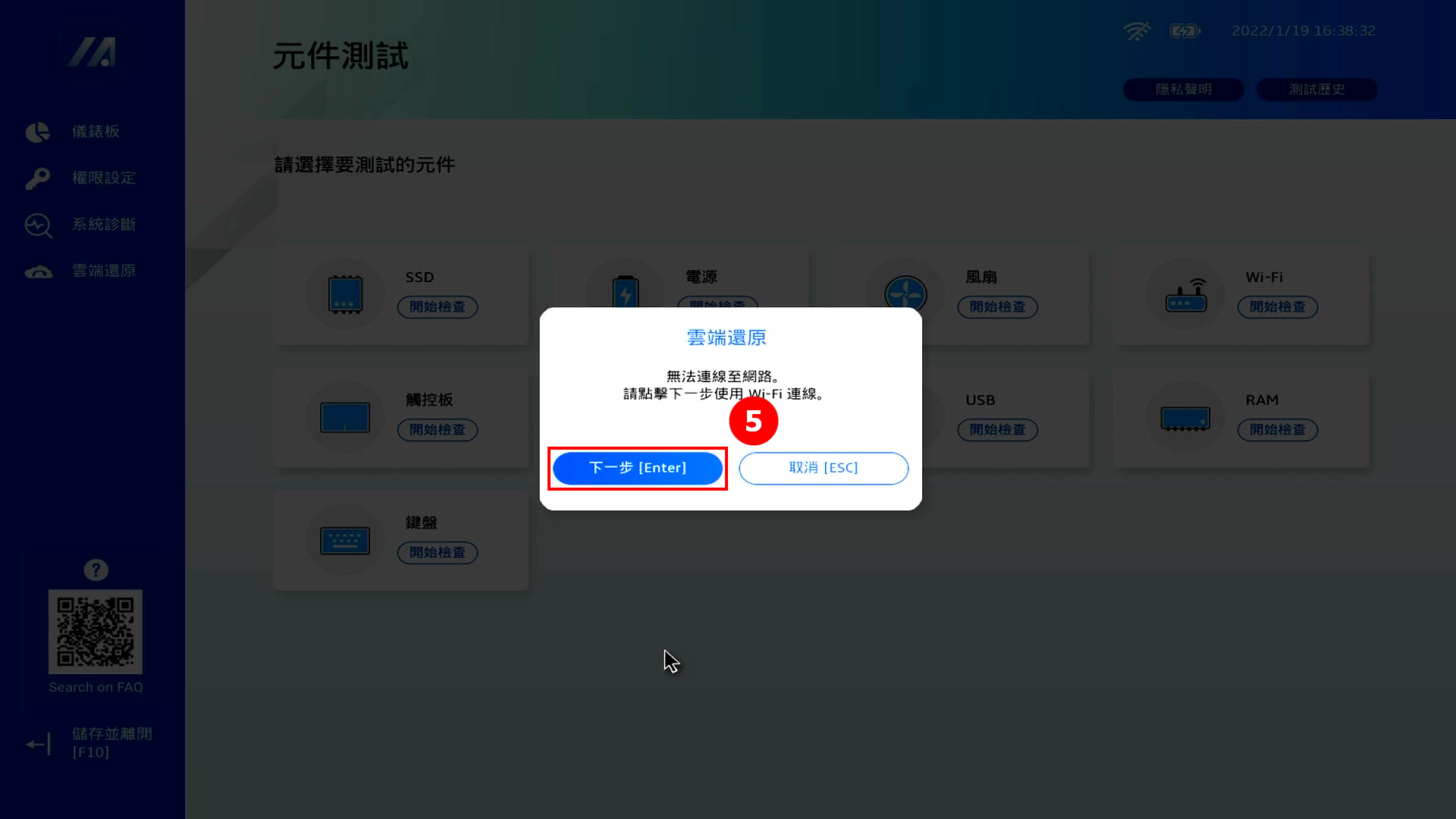
(3) 點擊
⑤[下一步]
。
(雲端還原支援有線網路連接。如果您的電腦沒有RJ45接口,則需要使用華碩的RJ45轉USB轉接埠。目前,由於相容性原因,可能不支援非華碩RJ45轉USB的轉接埠)
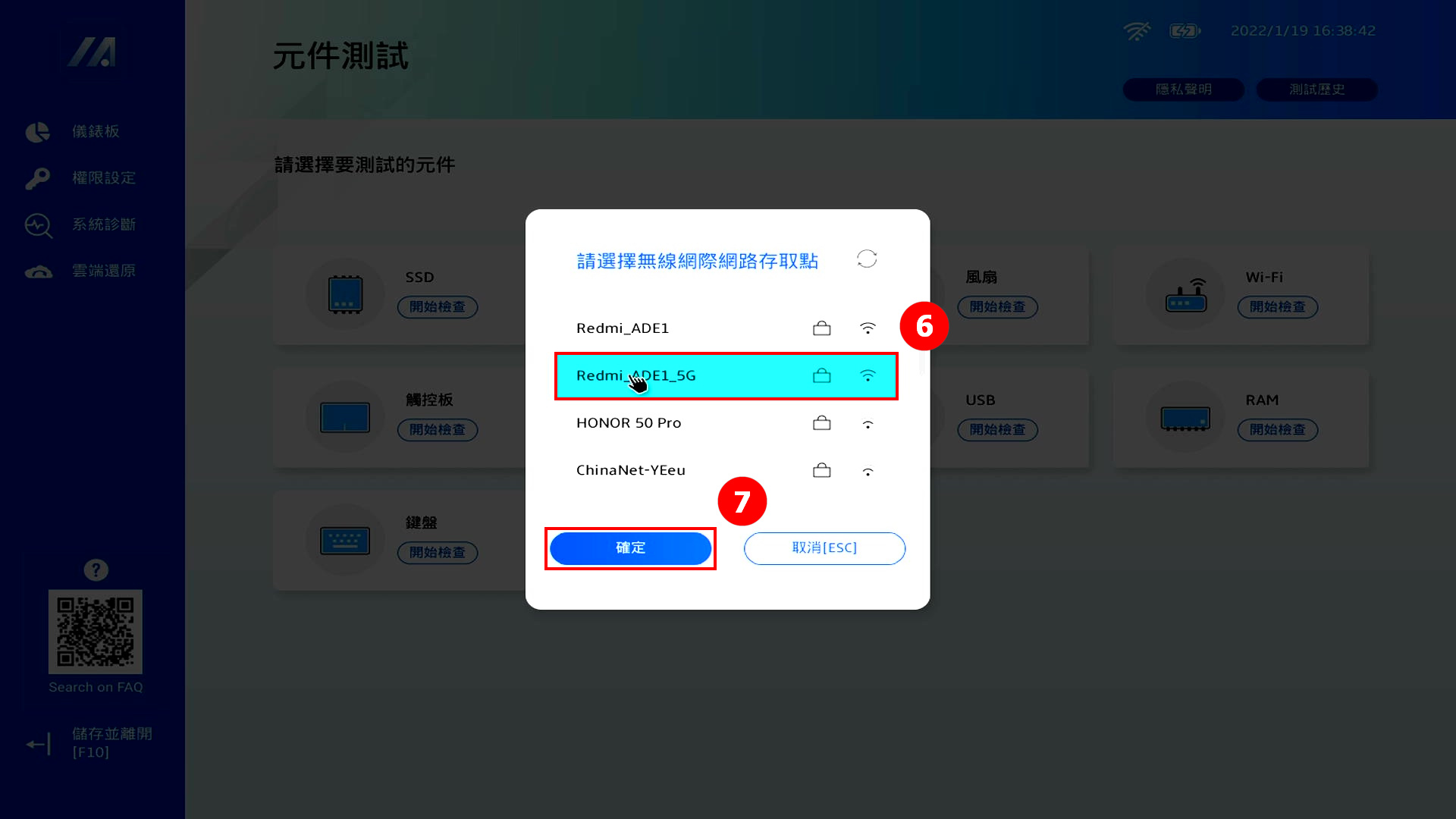
(4) 點選
⑥[無線網路]
,點擊
⑦[確認]
。
※
若您機台無線網路卡為WiFi 6/6E連接WiFi 7無線路由器時, 有可能會出现連線失敗或找不到無線路由器狀況,建議選用其他AP或行动装置熱點執行。
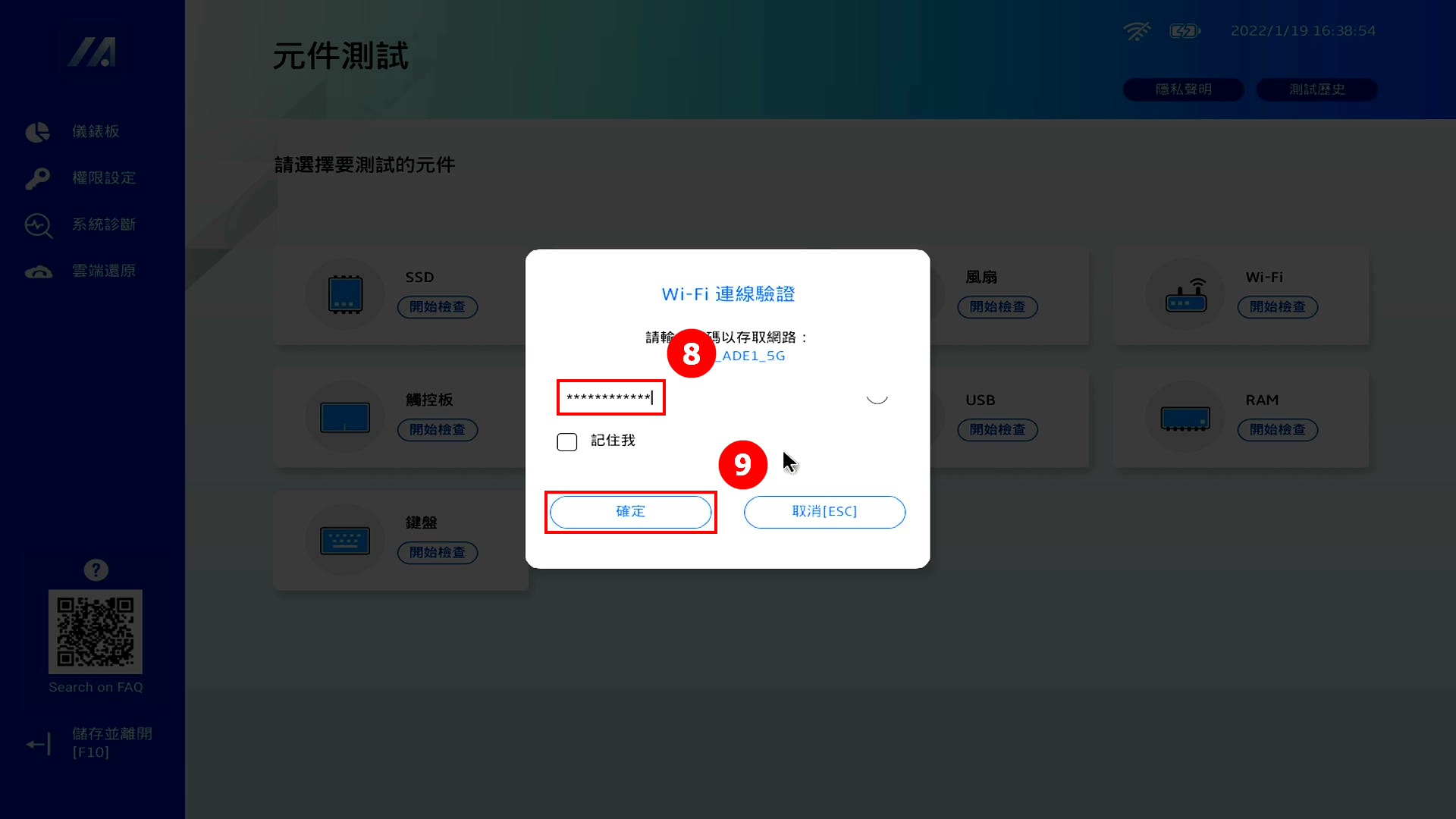
(5) 輸入
⑧[無線網路密碼]
,點擊
⑨[確定]
。
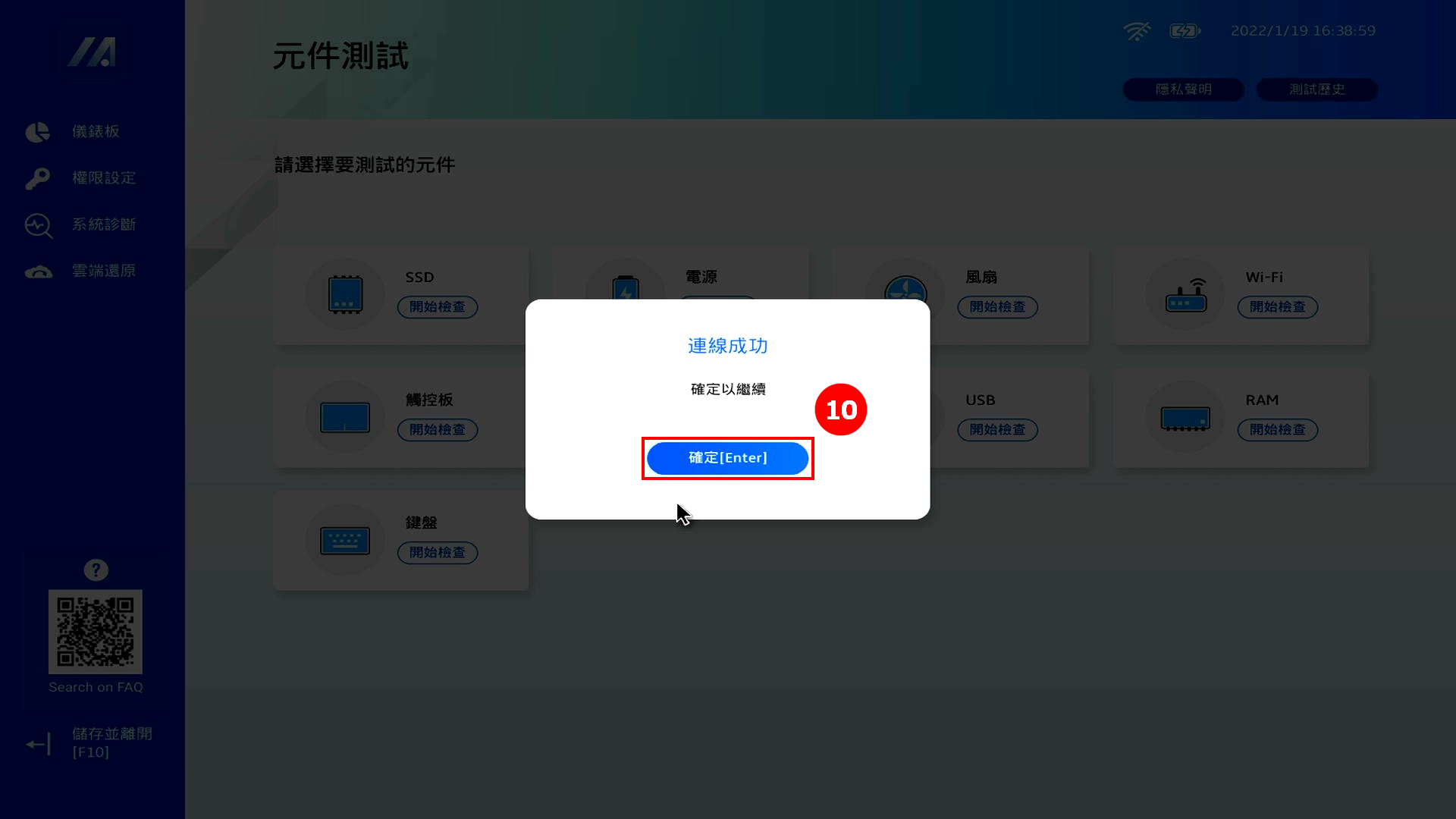
(6) 連線成功,點擊
⑩[確定]
。
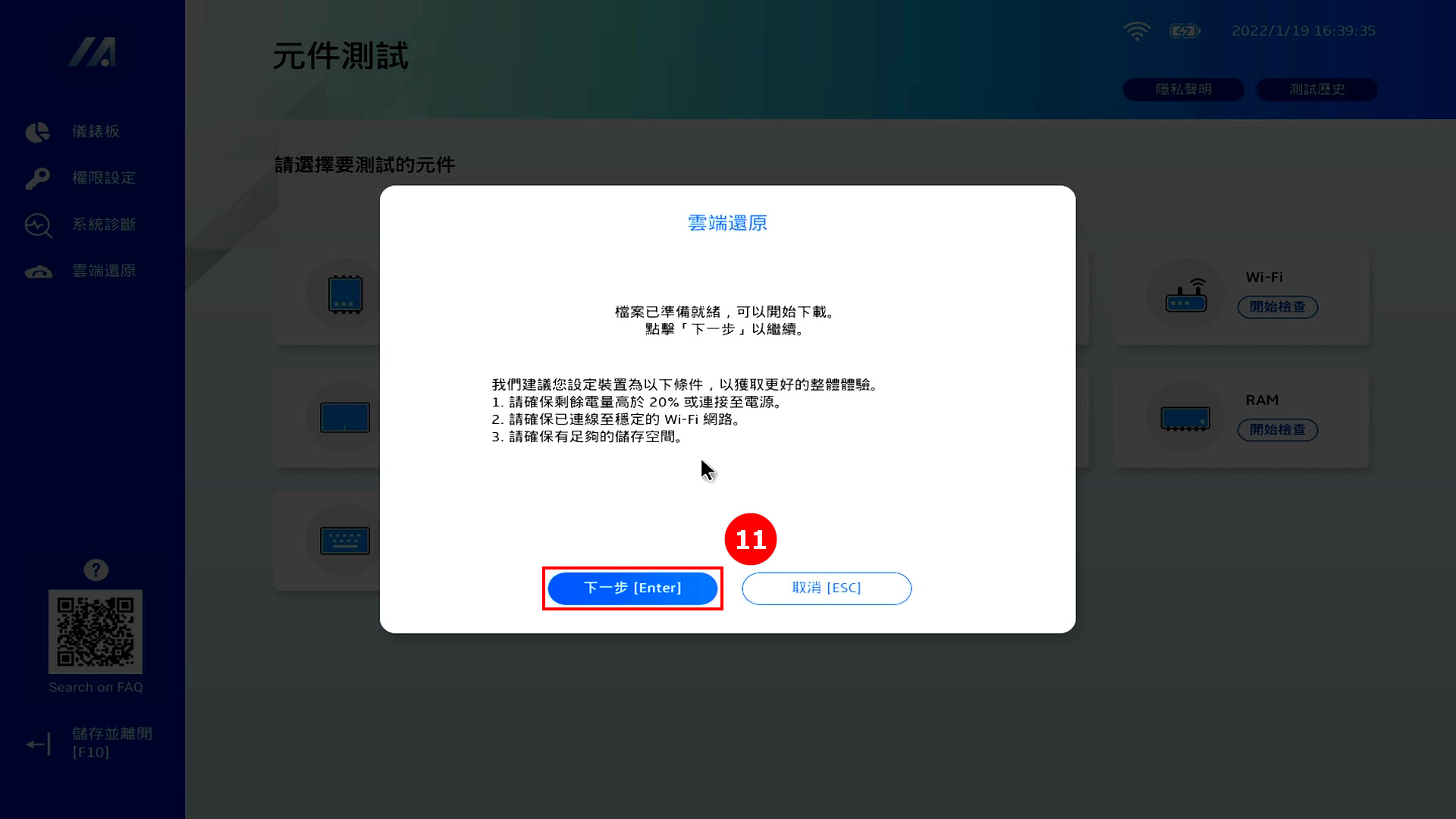
(7) 請仔细閱讀以下畫面中的內容,然後點擊
⑪[下一步]
。
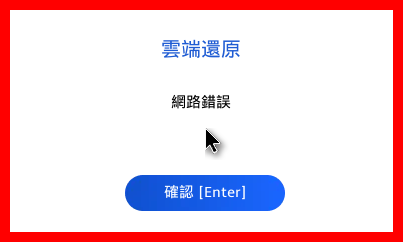
※ 若點選 [下一步] 出現了 [網路錯誤] 畫面,請前往
華碩官網
下載最新版的BIOS後升級。若升級BIOS後,依舊出現 [網路錯誤] 畫面,請聯絡華碩客服中心。
在UEFI BIOS內升級BIOS請參考:
如何使用EZ Flash更新BIOS | 官方支援 | ASUS 台灣
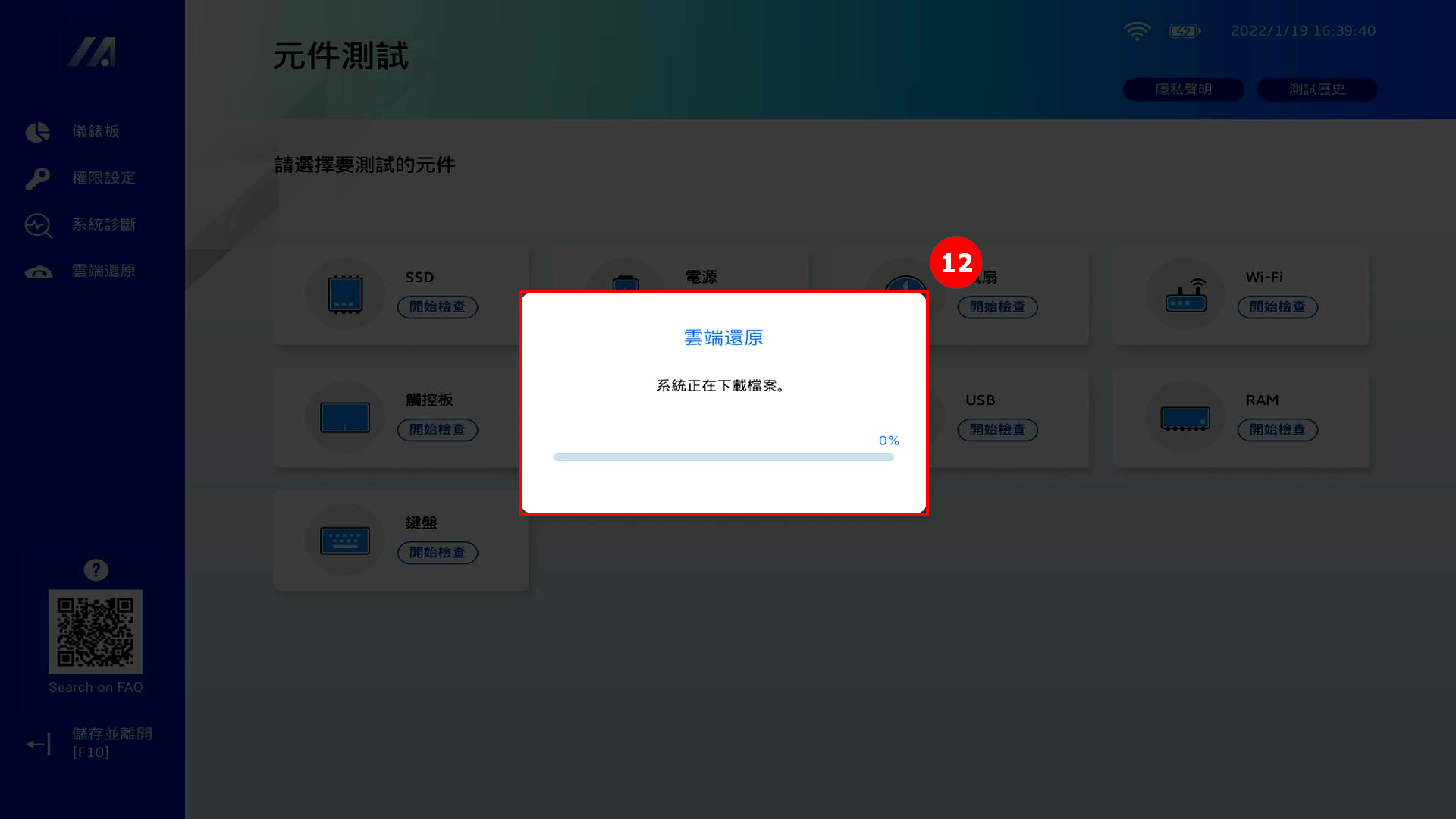
(8) 雲端還原將會從雲端下載
⑫[檔案]
,請保持網路暢通和電源連接,耐心等待。
(此過程將耗費大約5-15分鐘,具體時間依據您的網路質量及電腦配置而定。此過程會消耗1GB左右的流量,如果您使用計費網路,請注意流量消耗)
※ 如果在下載過程中,出現了 [網路錯誤] 畫面,原因是網路連線品質不穩定。請更換網路後重試。
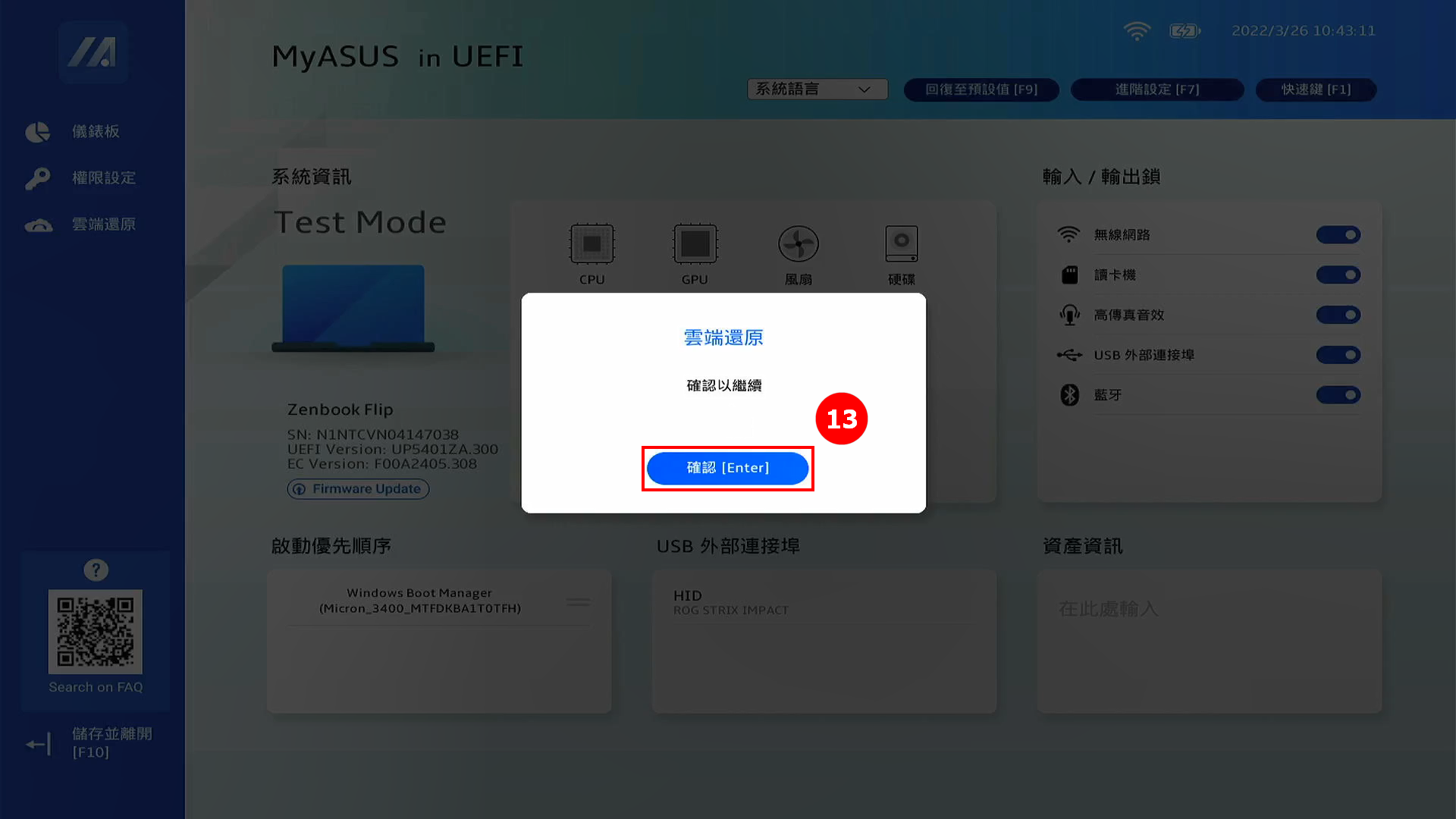
(9) 雲端下載完成,請點擊
⑬[確認]
。
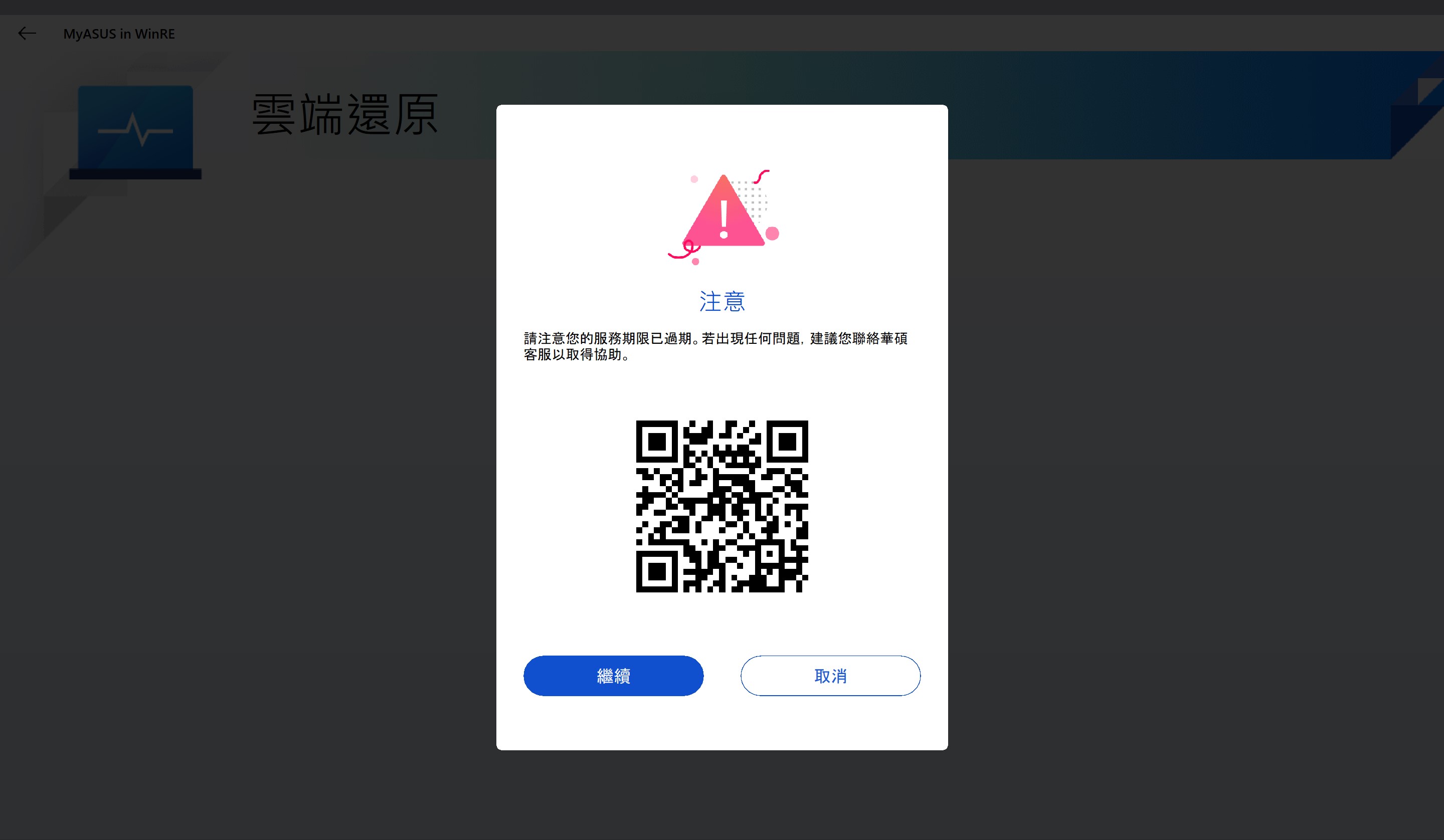
(10) 如果您點擊 [確認] 後出現以下畫面,則代表您的電腦的雲端還原服務已過期。
點擊 [繼續] 可以正常使用雲端還原功能,電腦作業系統及驅動程式為出廠預設版本。
如果您想使用最新版的作業系統或驅動程式,請進入作業系統後,手動將作業系統及驅動程式更新至最新。
※ 電腦在雲端還原服務期内使用雲端還原功能,電腦的作業系統和驅動程式會恢復為最新版本。
(11) 點擊 [繼續] 後系統會詢問您,是否需要先備份檔案,請點擊
⑭[確認]
。如果您無需備份資料,請點擊取消,然後轉至本文3-(15)繼續閱讀。
※ 如果您開啟了Bitlocker功能,請前往本文
[常見問題-Q8]
繼續閱讀。

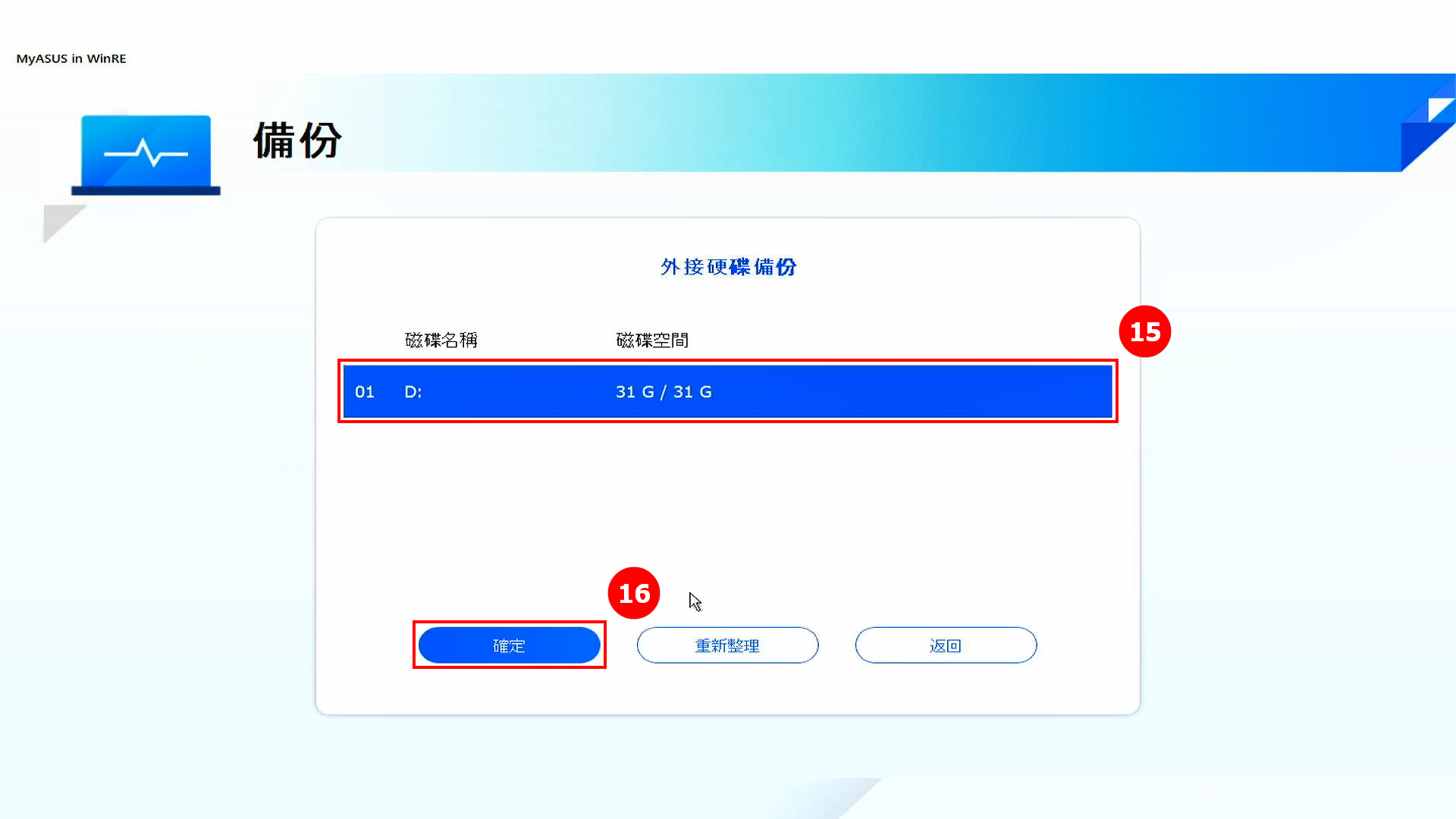
(12) 點選您的
⑮[外置儲存設備]
,然後點擊
⑯[確定]
。
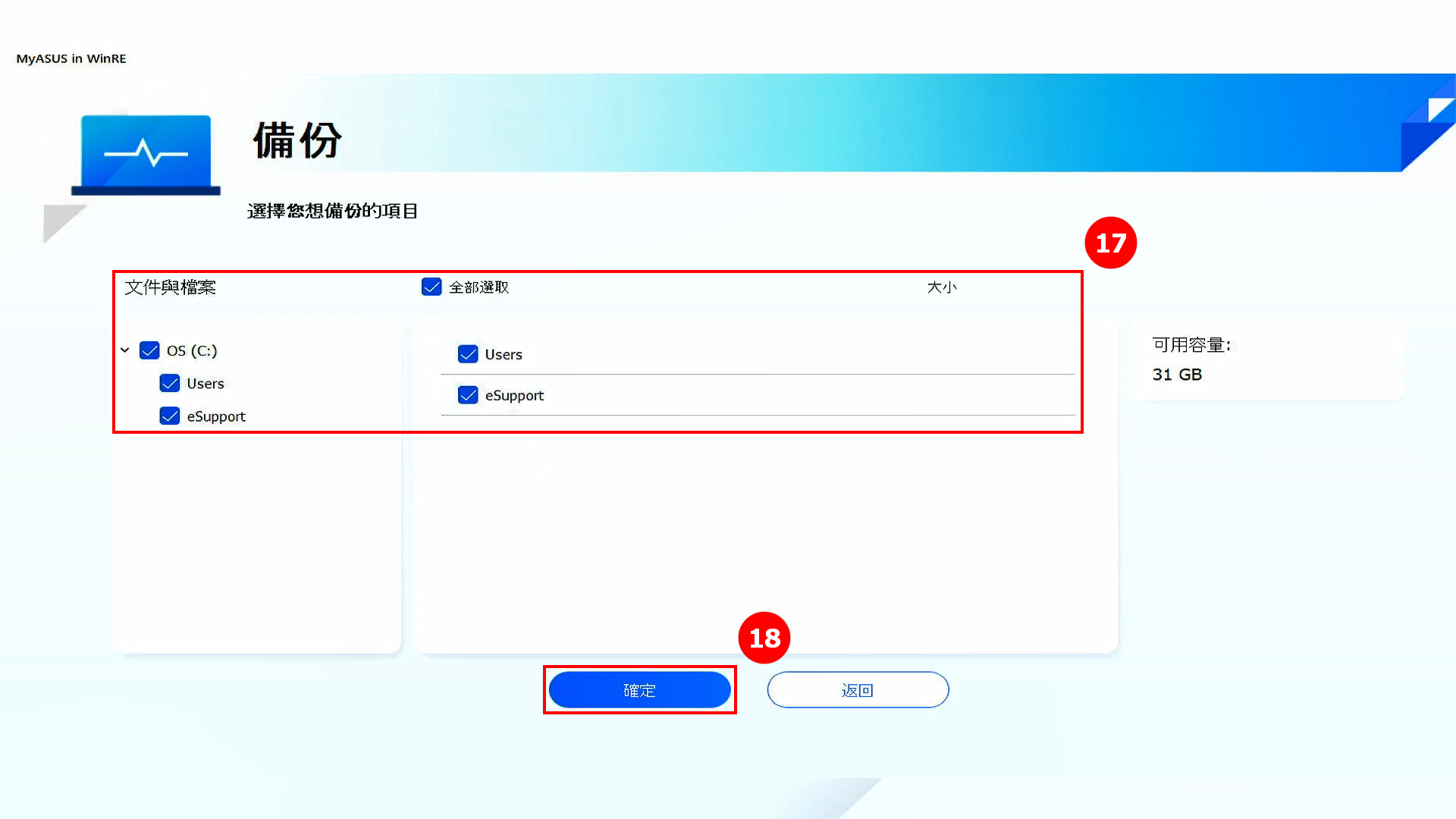
(13) 點選您需要備份的
⑰[檔案]
,然後點擊
⑱[確定]
。
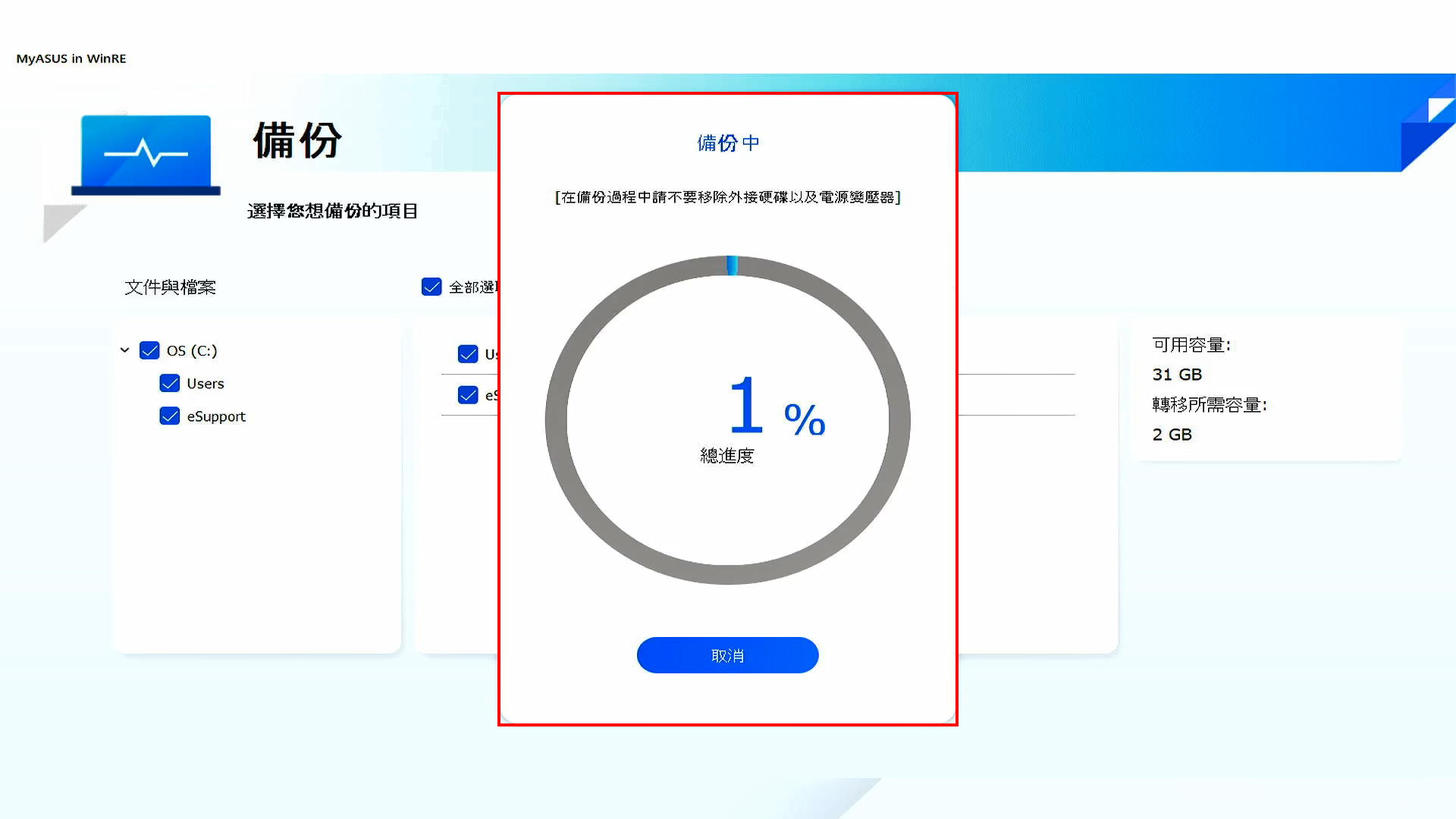
(14) 正在備份資料。備份資料過程中,請不要移除外置儲存設備或者移除電源。
(15) 備份完成。提供會提示:您是否想將整個系統重置為預設設定? 請點擊
⑲[確定]
,系統將自動從雲端下載該電腦需要安裝的檔案。
請注意:當您點擊確定之後,雲端還原會將存儲作業系統的儲存設備回復到其初始狀態,這意味著存儲設備上的所有數據都將被刪除,無論您是否對存儲設備進行分區。
如果需要執行雲端還原的電腦有兩個及以上的儲存設備(例如SSD+HDD的組合),請您
先轉到本文第5章Q4閱讀
。

(16) 雲端還原程式啟動,請保持網路暢通並保持電源接入,此過程將耗費大約1-3小時,具體時間依據您的網路質量及電腦配置而定。
此過程大約會消耗10-12GB流量,如果您使用計費網路,請注意流量消耗。
在此期間,電腦可能會多次重啟或者黑屏,這是正常的。請不要操作電腦,耐心等待。
如果在雲端還原執行期間,因为網路中斷,或因为電腦電量過低關機,而導致雲端還原失敗,您需要重新執行雲端還原程式。
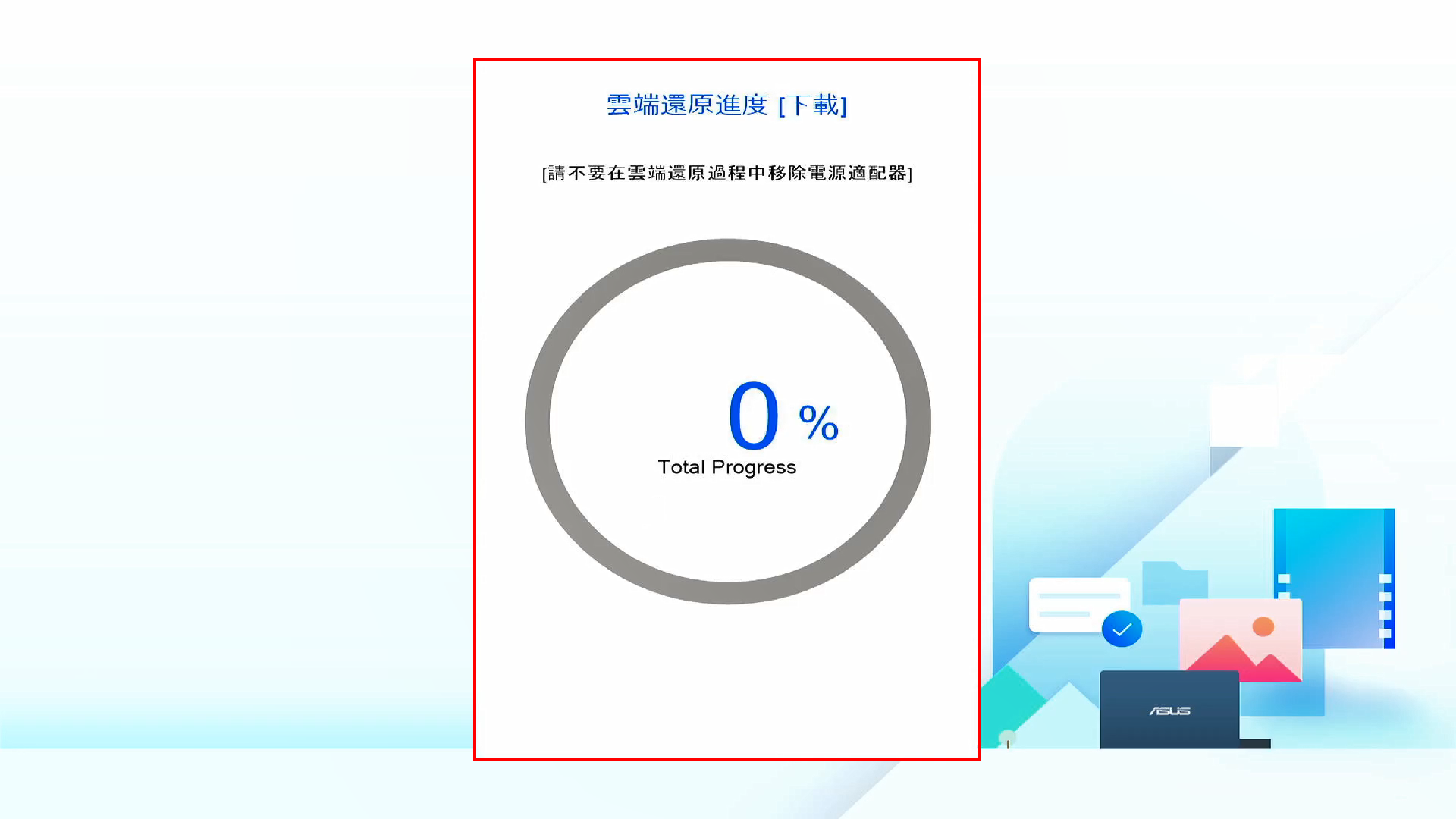
(17) 雲端還原執行成功,您的電腦已經回復至出廠狀態。
如果您的電腦沒有辦法完成雲端還原,請您向華碩服務中心尋求幫助。

返回目錄
4.無法使用雲端還原
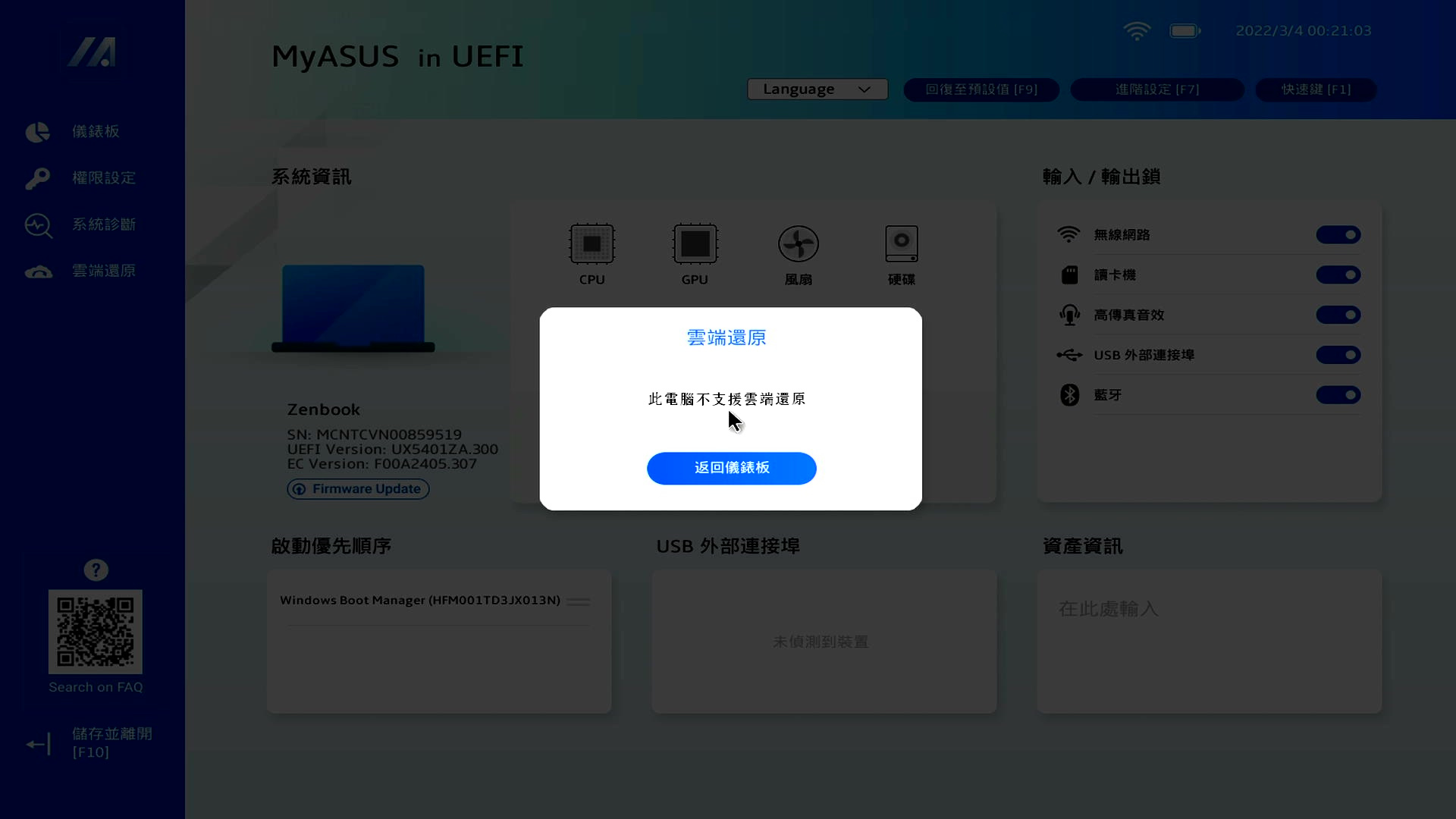
4.1 此電腦不支援雲端還原
如果此電腦不支援雲端還原,將顯示以下畫面。
-
您的電腦初始系統為Windows S mode
-
您的電腦在您購買時不搭載Windows系統
如果您有任何疑問,請聯繫華碩服務中心。
返回目錄
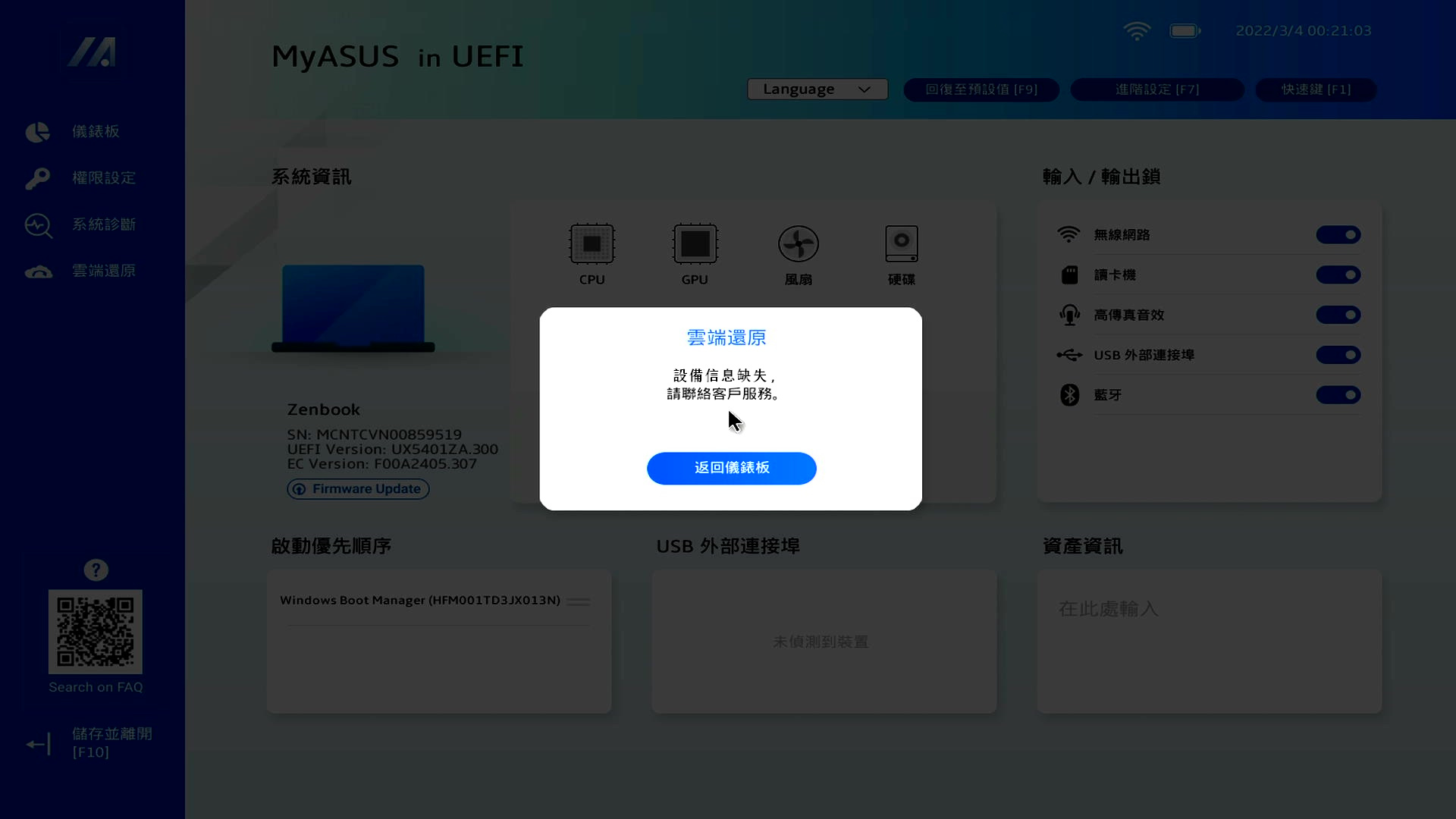
4.2 設備信息缺失
如果您看到設備信息缺失,請聯繫華碩服務中心。
返回目錄
4.3 無線網路圖示消失
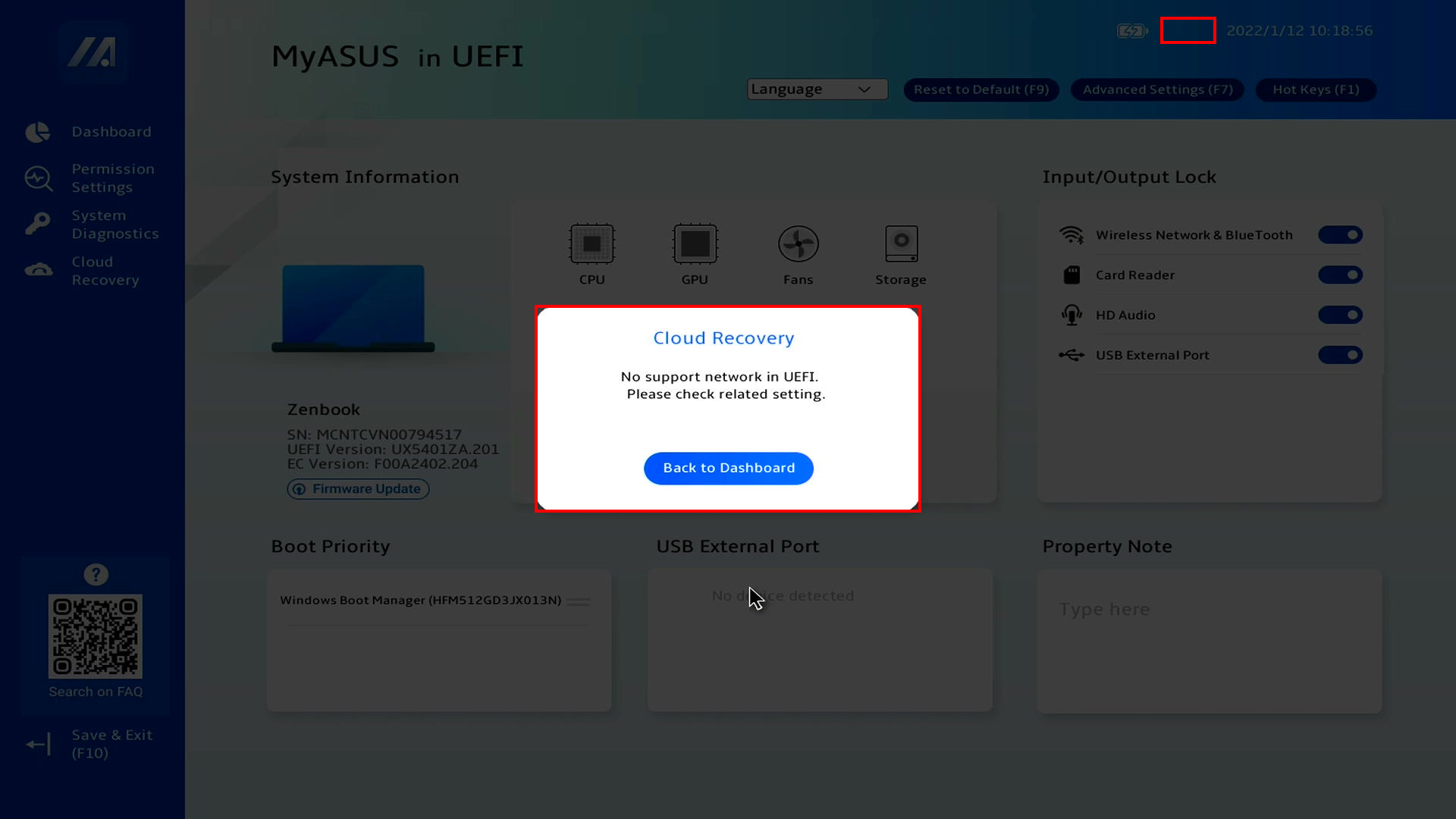
如果您無法訪問雲端還原,並且顯示以下畫面,即無線網路圖示沒有顯示在右上角。請安裝WiFi韌體升級檔:前往
華碩官網
,搜尋您的機種,在支援頁面下找到UEFI WIFI Firmware安裝包,下載安裝即可。
返回目錄
5. 常見問題
Q1:如果雲端還原由於網路連線中斷或不穩定而停止,或因為電量過低而造成關機,會發生什麼情況?
A1:您將返回到雲端還原的初始頁面,您將需要重新執行雲端還原。如果您的網路不穩定,並且您無法執行雲端還原,請聯繫華碩服務中心。
Q2:雲端回復過程中我需要一直在電腦旁等待程式執行完成嗎?
A2:不需要,當雲端還原進度開始時,您可以處理其他事情,雲端還原完成後電腦會直接進入到Windows初始設定畫面。
Q3:雲端還原會更改HDD或SSD分區嗎?
A3:是的,雲端還原會將您的存儲設備還原到其出廠初始狀態,而不管存儲設備是否有分區。因此,在開始雲端還原之前,請先備份存儲設備數據。
Q4:如果我的電腦有兩個及以上的儲存設備,這些儲存設備中的資料會不會都被刪除。
A4:
會的,無論有多少儲存設備,它們的資料均會被刪除。
如果您的電腦有兩個及以上的儲存設備,請使用MyASUS in WinRE 中的雲端還原功能,在此環境下執行雲端還原,只會將儲存Windows的設備刪除,請點擊
此處
獲取該功能的使用方法。
Q5:我可以在自己購買的儲存設備上安裝Windows系統嗎?(非電腦原裝儲存設備)
A5:如果您更換了存儲設備,則可以使用雲端還原來回復Windows系統。
Q6:建議在什麼情況下執行雲端還原功能?
A6:您可以使用雲端還原將存儲設備還原到其初始狀態:
-
當您無法進入Windows並且無法修復時。
-
更換Windows儲存設備時。
-
當您要將電腦完全還原為出廠預設時。
Q7:如果我的電腦有兩個或更多儲存裝置,我該怎麼辦?
A7:建議您使用MyASUS in WinRE 中的雲端還原功能,在此環境下執行雲端還原,只會將儲存Windows的設備刪除,點擊:
[Notebook] MyASUS in WinRE 中的雲端還原 - 介紹
Q8
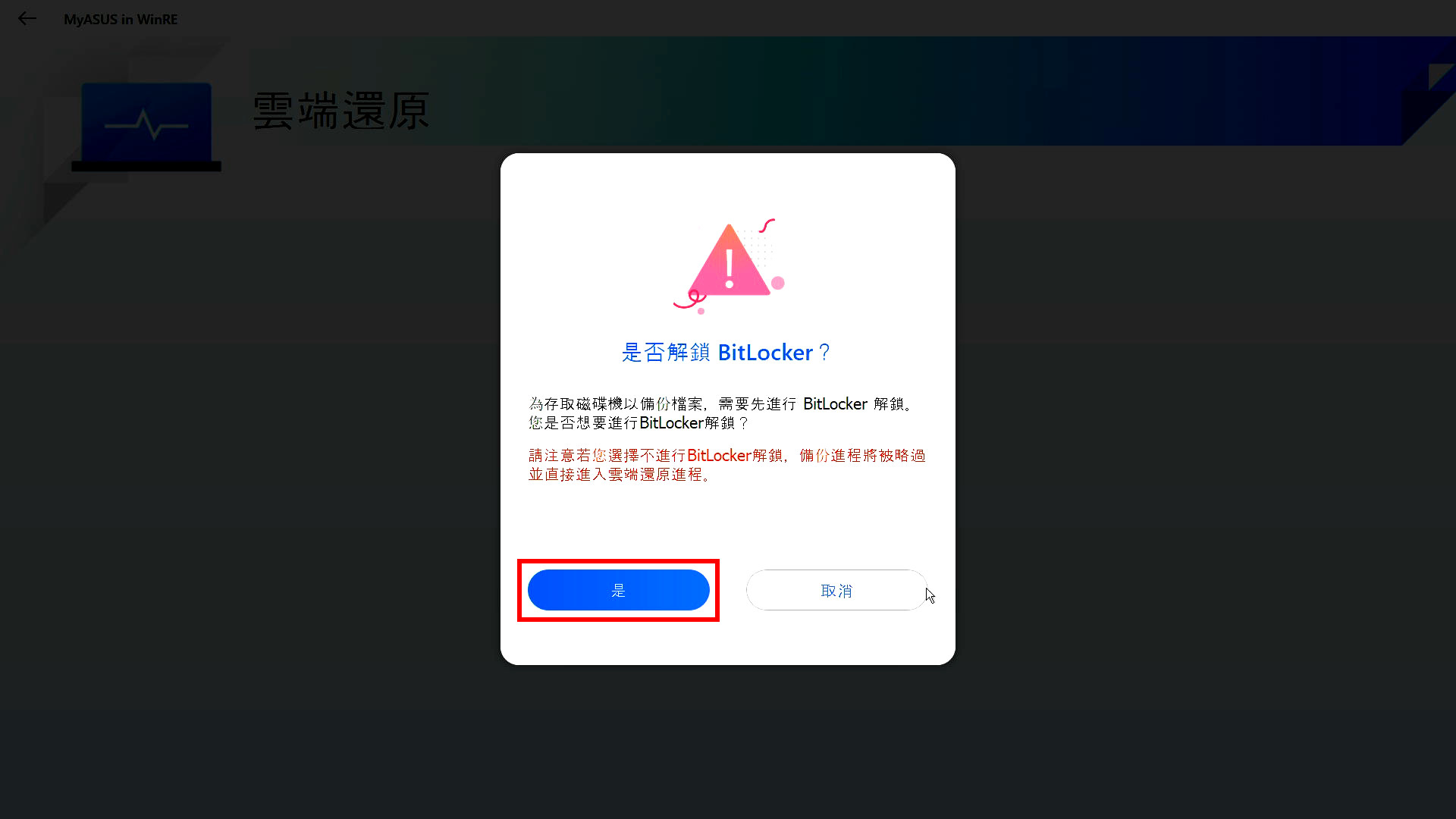
:如果我開啟了Bitlocker功能後,想要備份檔案,該怎麼做?
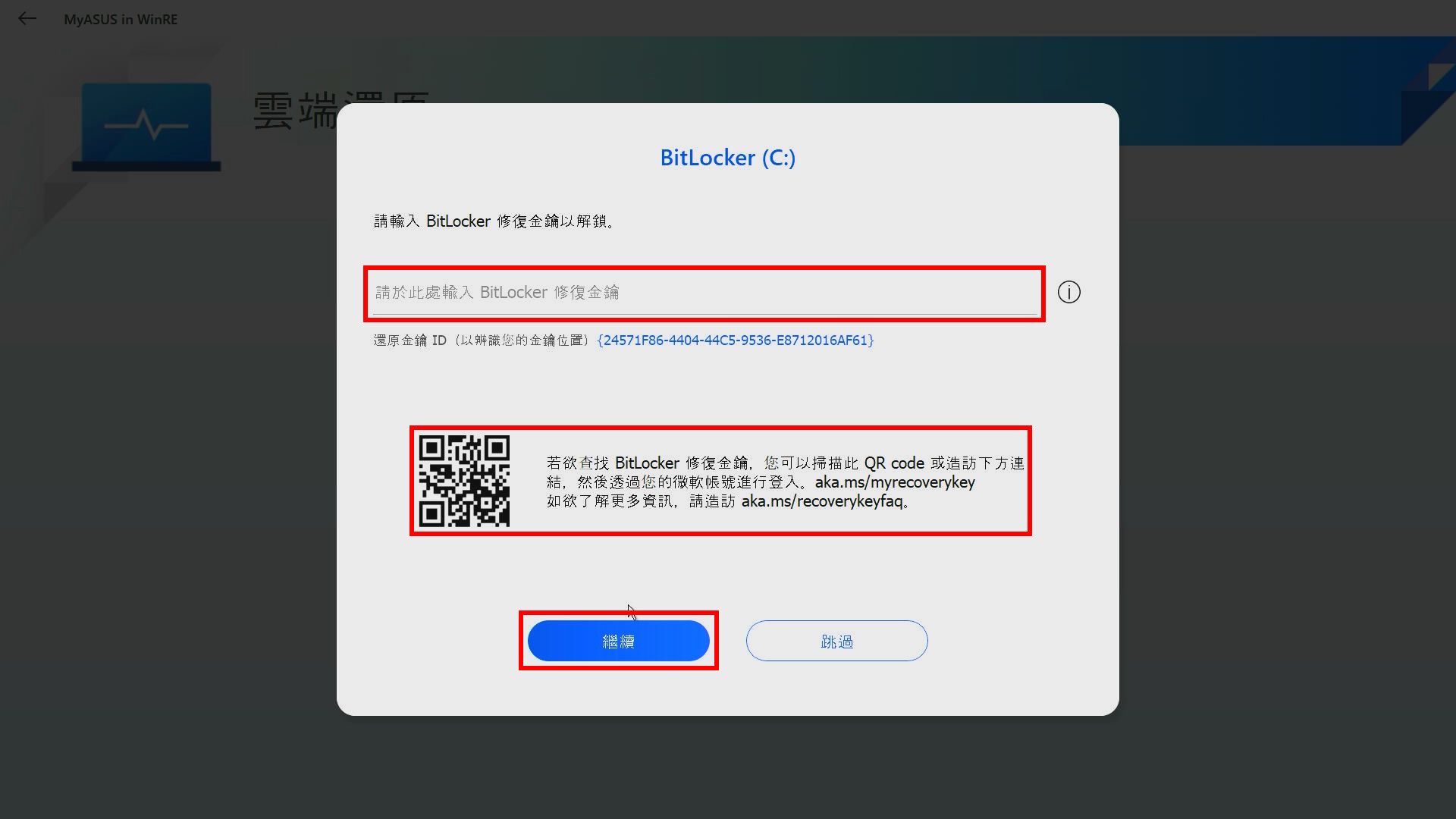
A8:您需要使用Bitlocker金鑰解鎖。
(1) 在備份檔案前,會顯示以下畫面,請點擊 [是]。
※ 如果您沒有需要備份的檔案,請點擊 [取消] 跳過。
(2) 請使用設備掃描QR Code,或點擊
https://aka.ms/myrecoverykey
,取得Bitlocker金鑰,然後解鎖即可備份。
※ 如果您不清楚如何獲取Bitlocker金鑰,請參考以下內容:
[Notebook/Desktop/AIO] 疑難排解 - 如何解決開機後出現BitLocker recovery畫面/取得BitLocker金鑰 | 官方支援 | ASUS 台灣
返回目錄


