一、開啟「終端機」
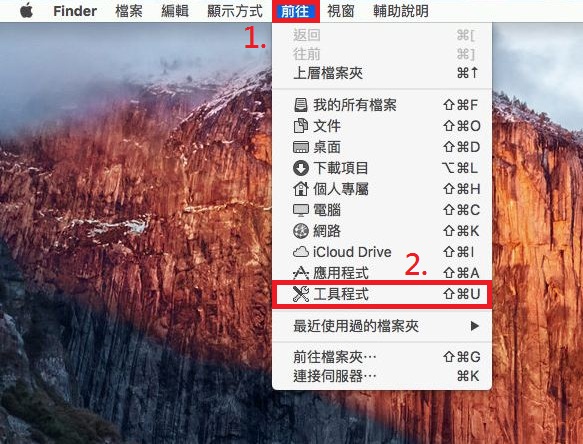
1. 點選「前往」。
2. 點選「工具程式」。
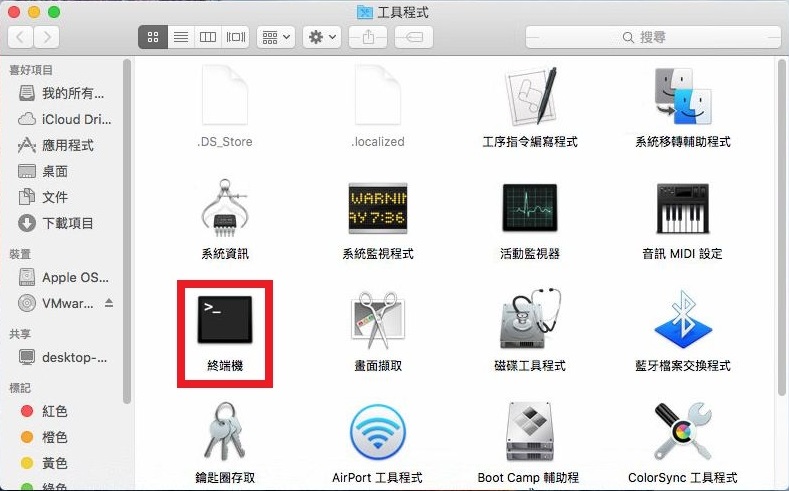
3. 請點選「終端機」。
二、使用 ping 指令確認連線狀況
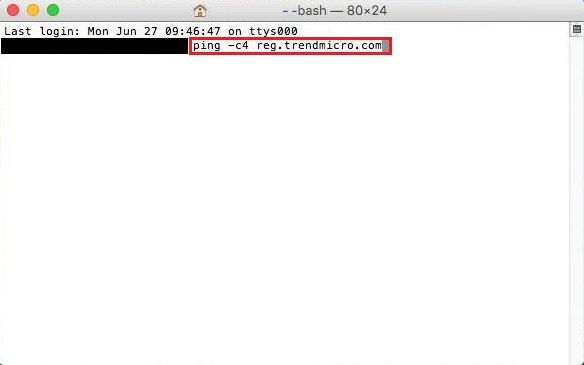
1. 在白色畫面中輸入「ping -c4 reg.trendmicro.com」,再按下鍵盤上的「Enter」。
三、擷取終端機測試連線畫面
1. 請將測試畫面擷取存檔並提供給服務人員
(請點此)如何擷取Mac 電腦螢幕的畫面
traceroute reg
一、開啟「終端機」
1. 點選「前往」。
2. 點選「工具程式」。
3. 請點選「終端機」。
二、使用 traceroute 指令確認連線狀況
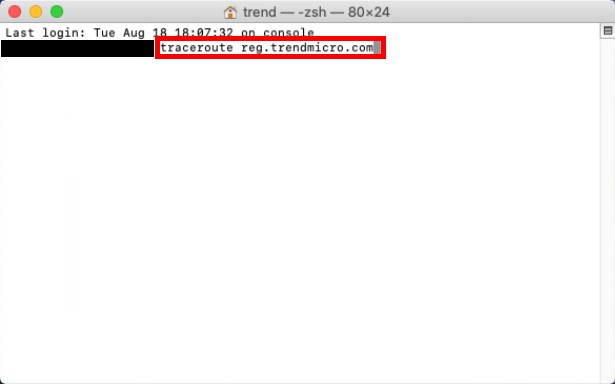
1. 在白色畫面中輸入「traceroute reg.trendmicro.com」,再按下鍵盤上的「Enter」。
三、擷取終端機測試連線畫面
1. 請將測試畫面擷取存檔並提供給服務人員
(請點此)如何擷取Mac 電腦螢幕的畫面
一、開啟「終端機」
1. 點選「前往」。
2. 點選「工具程式」。
3. 請點選「終端機」。
二、使用 ping 指令確認連線狀況
1. 在白色畫面中輸入「ping -c4 reg.trendmicro.com」,再按下鍵盤上的「Enter」。
三、擷取終端機測試連線畫面
1. 請將測試畫面擷取存檔並提供給服務人員
(請點此)如何擷取Mac 電腦螢幕的畫面
traceroute reg
一、開啟「終端機」
1. 點選「前往」。
2. 點選「工具程式」。
3. 請點選「終端機」。
二、使用 traceroute 指令確認連線狀況
1. 在白色畫面中輸入「traceroute reg.trendmicro.com」,再按下鍵盤上的「Enter」。
三、擷取終端機測試連線畫面
1. 請將測試畫面擷取存檔並提供給服務人員
(請點此)如何擷取Mac 電腦螢幕的畫面


