|
|


本文以在 Windows 系统下安装 VS Code 为例,为您介绍 Node.js 开发环境搭建步骤。
-
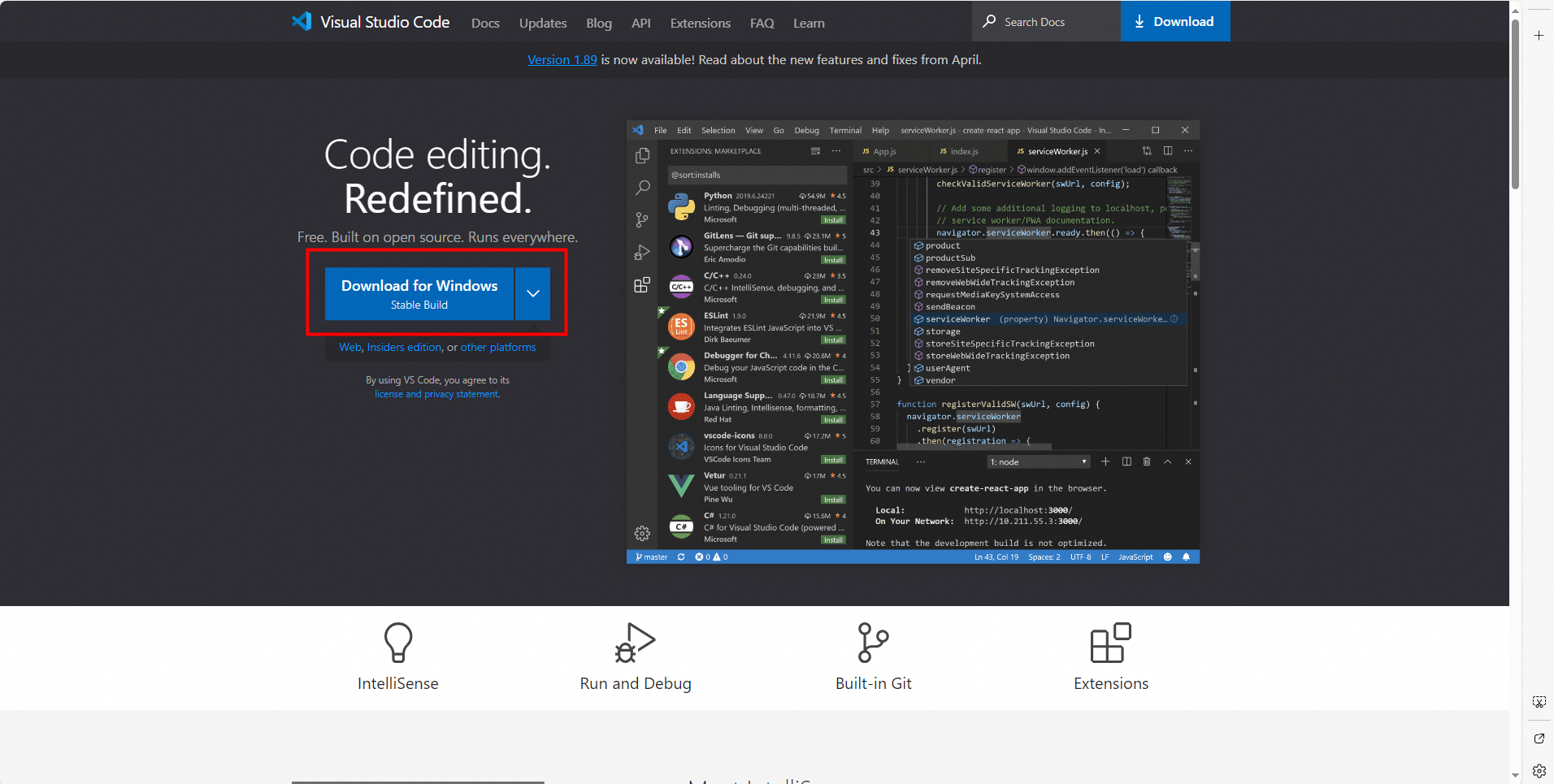
访问 Visual Studio Code 官网,单击 Download for Windows 开始下载。
-
双击下载文件(如 VSCodeUserSetup-x64-1.89.1.exe)根据安装向导完成安装。
重要在选择附加任务步骤,需要勾选“添加到 PATH(重启后生效)”。
-
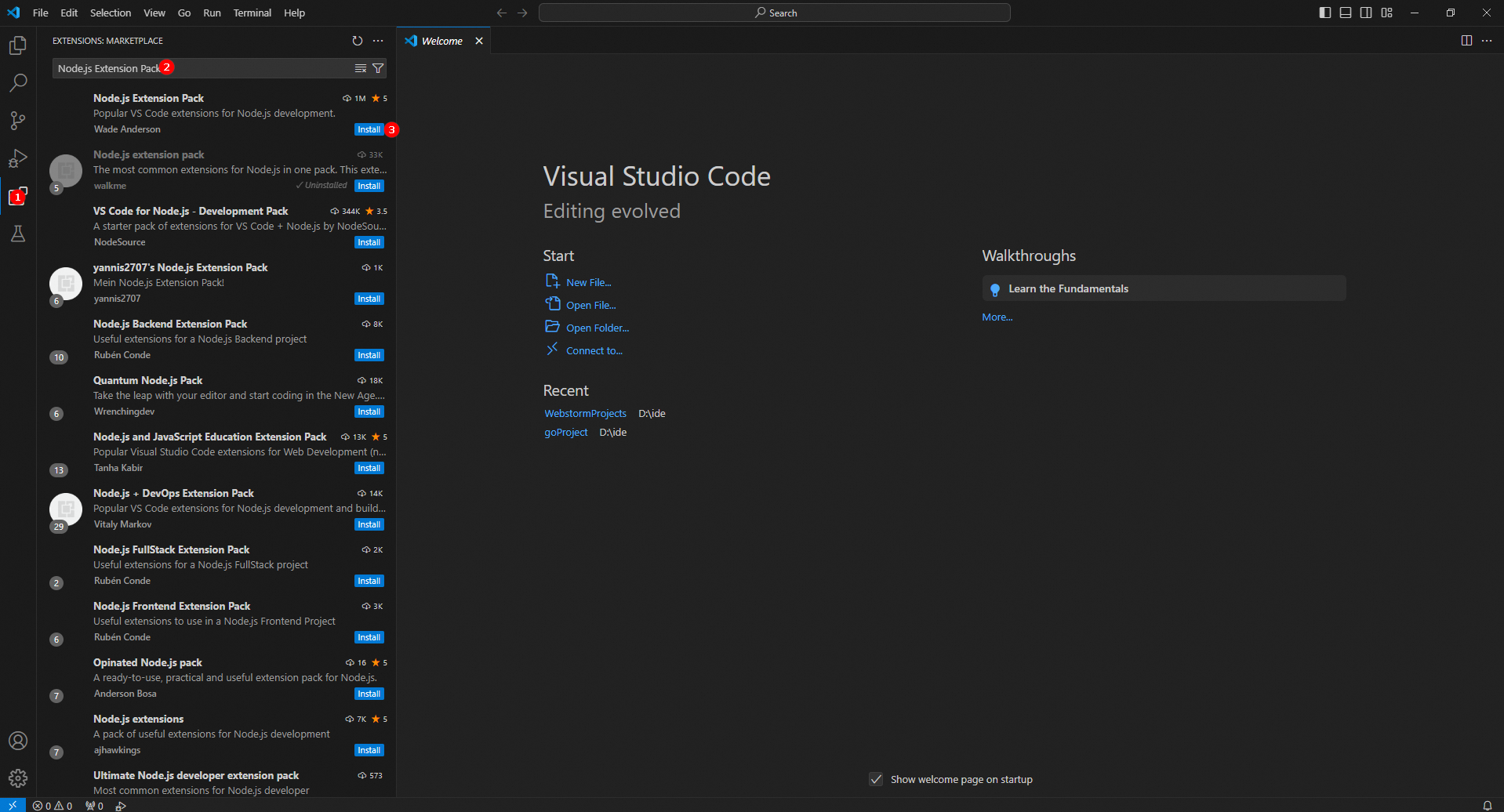
打开 VS Code,在左侧边栏单击 Extensions 或者按下
Ctrl+Shift+X,搜索以下扩展:-
Node.js Extension Pack:包含了一套用于 Node.js 开发的常用工具。
-
JavaScript (ES6) code snippets:提供 ES6 语法的代码段。
-
Code Runner:主要作用是一键运行代码,包括但不限于 Node.js,Python,C++,Java,PHP,Go 等,用户无需离开编辑器就可以直接运行代码。
-
Alibaba Cloud API Toolkit:可选扩展,它是阿里云为开发者设计的一款强大工具,主要用于提升在本地开发环境与阿里云服务之间进行应用开发、调试及部署的效率。具体使用指南请参见 在 Visual Studio Code 中使用 Alibaba Cloud API Toolkit 插件 。
-
-
创建 Node.js 项目。
在 VS Code 菜单栏,单击 File->Open Folder,新建一个项目文件夹,例如文件夹名称为 javascriptProjects,然后选择该文件夹。
-
在项目名称右侧,单击 New File...,填写文件名称,例如 helloaliyun.js。在右侧编辑栏中输入
console.log('hello aliyun!')。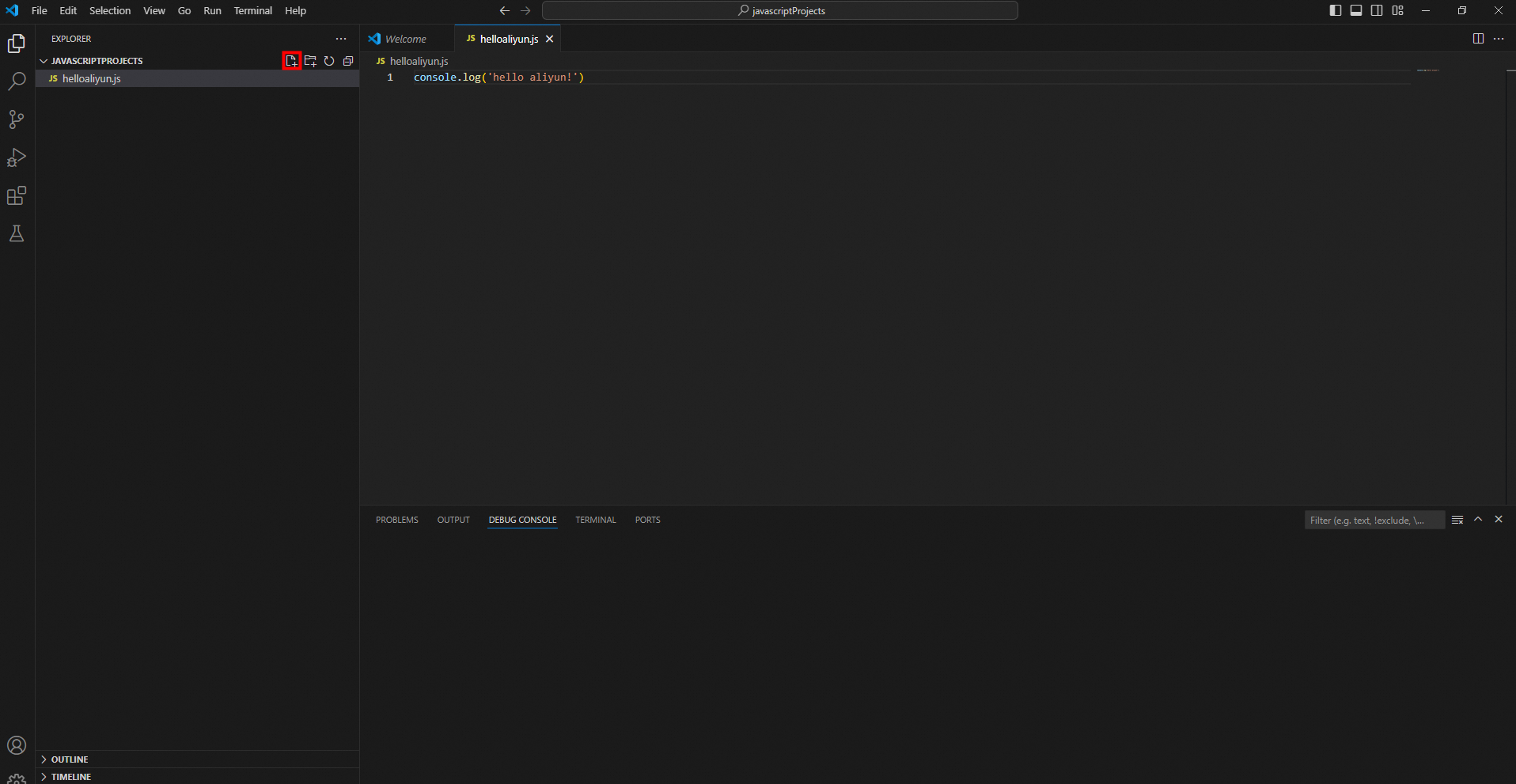
-
运行。
-
选择要执行的文件,如 helloaliyun.js,然后在左侧边栏单击 Run and Debug 或者按下
Ctrl+Shift+D,单击 Run and Debug,在 Select debugger 中选择 Node.js。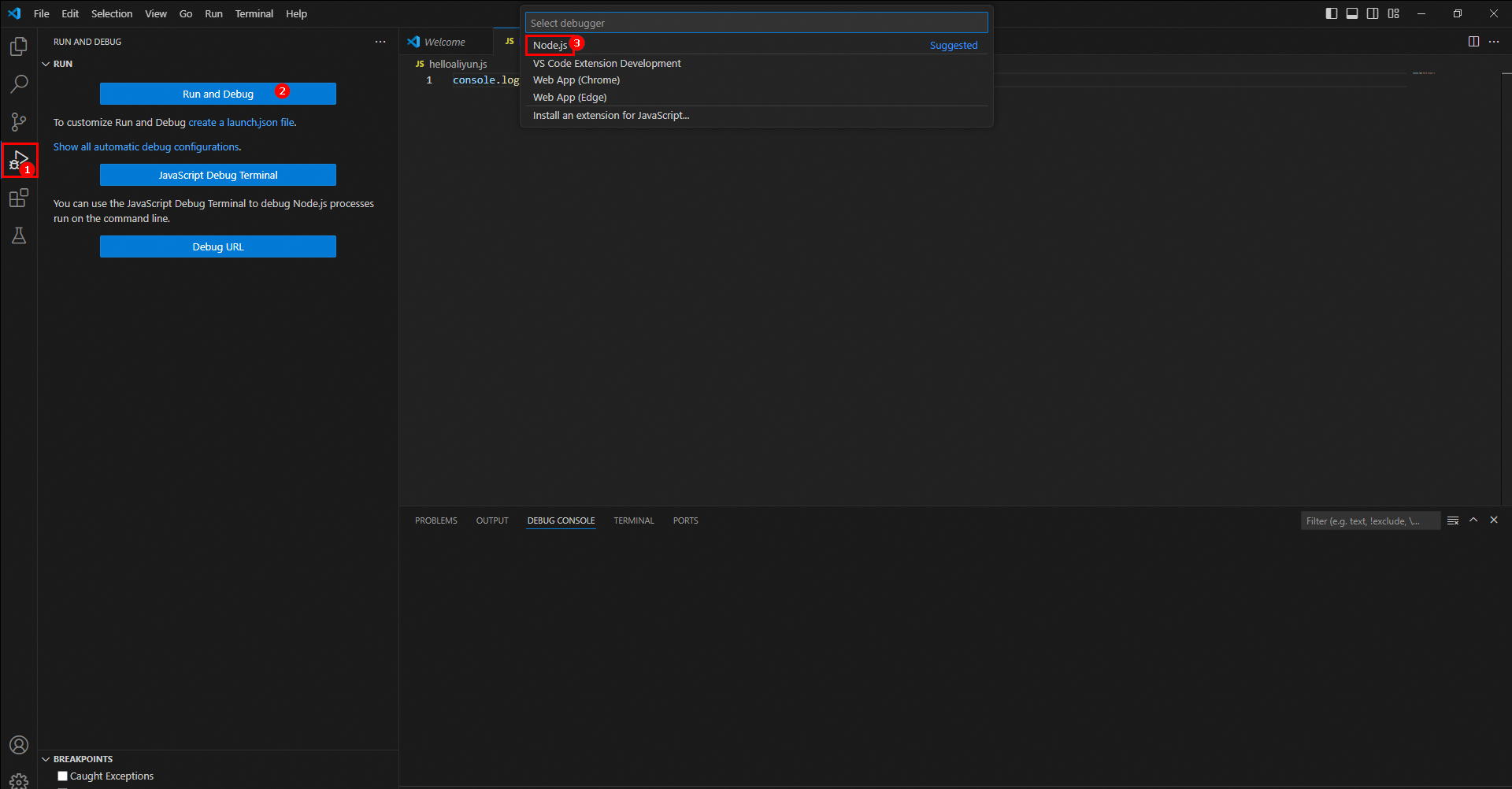
-
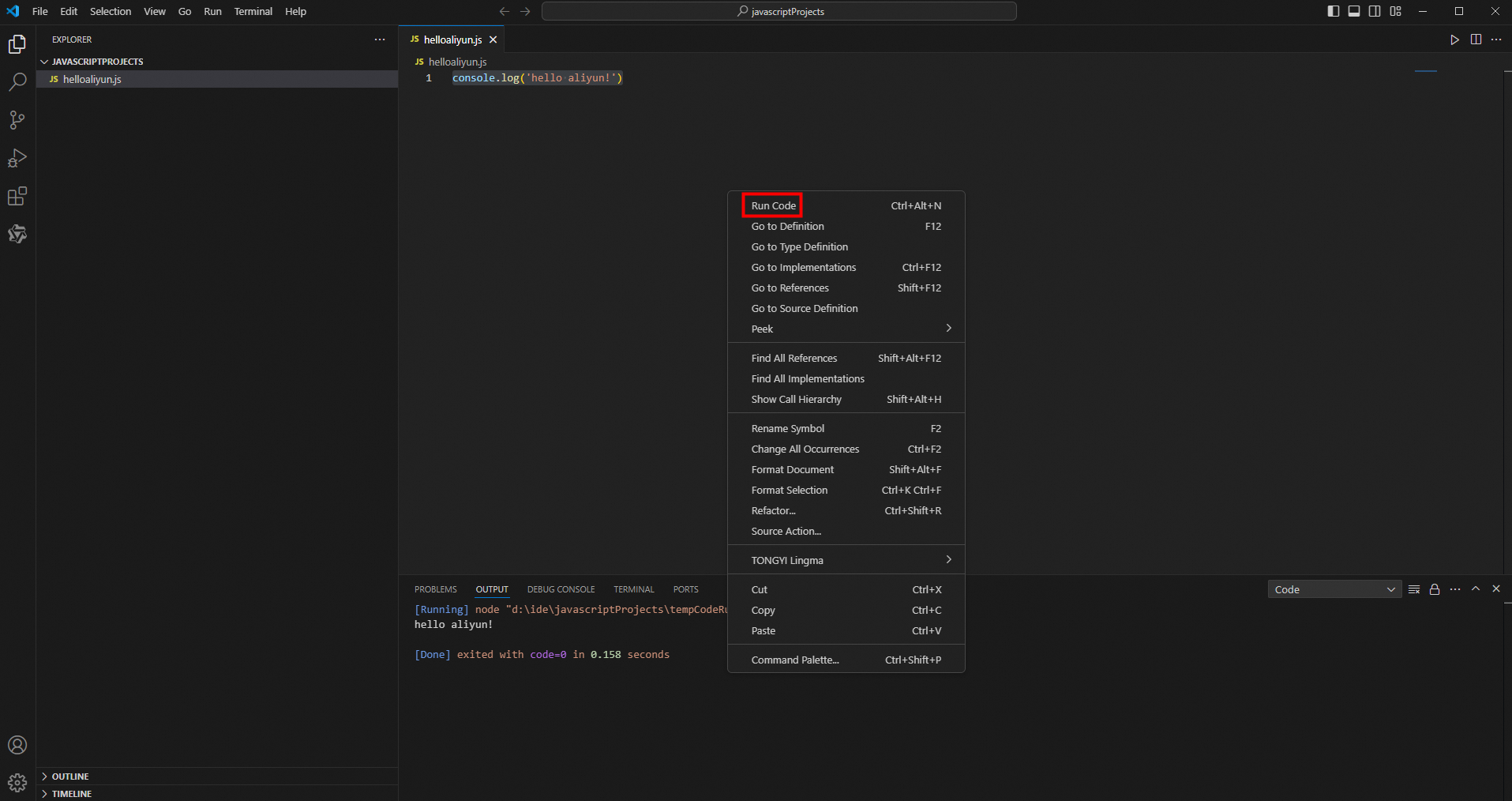
如果您已安装了 Code Runner 插件,可以在文件编辑区域的任意位置,右键单击,选择 Run Code 运行。
-
在 TERMINAL 中使用 node 命令运行。如
node .\helloaliyun.js。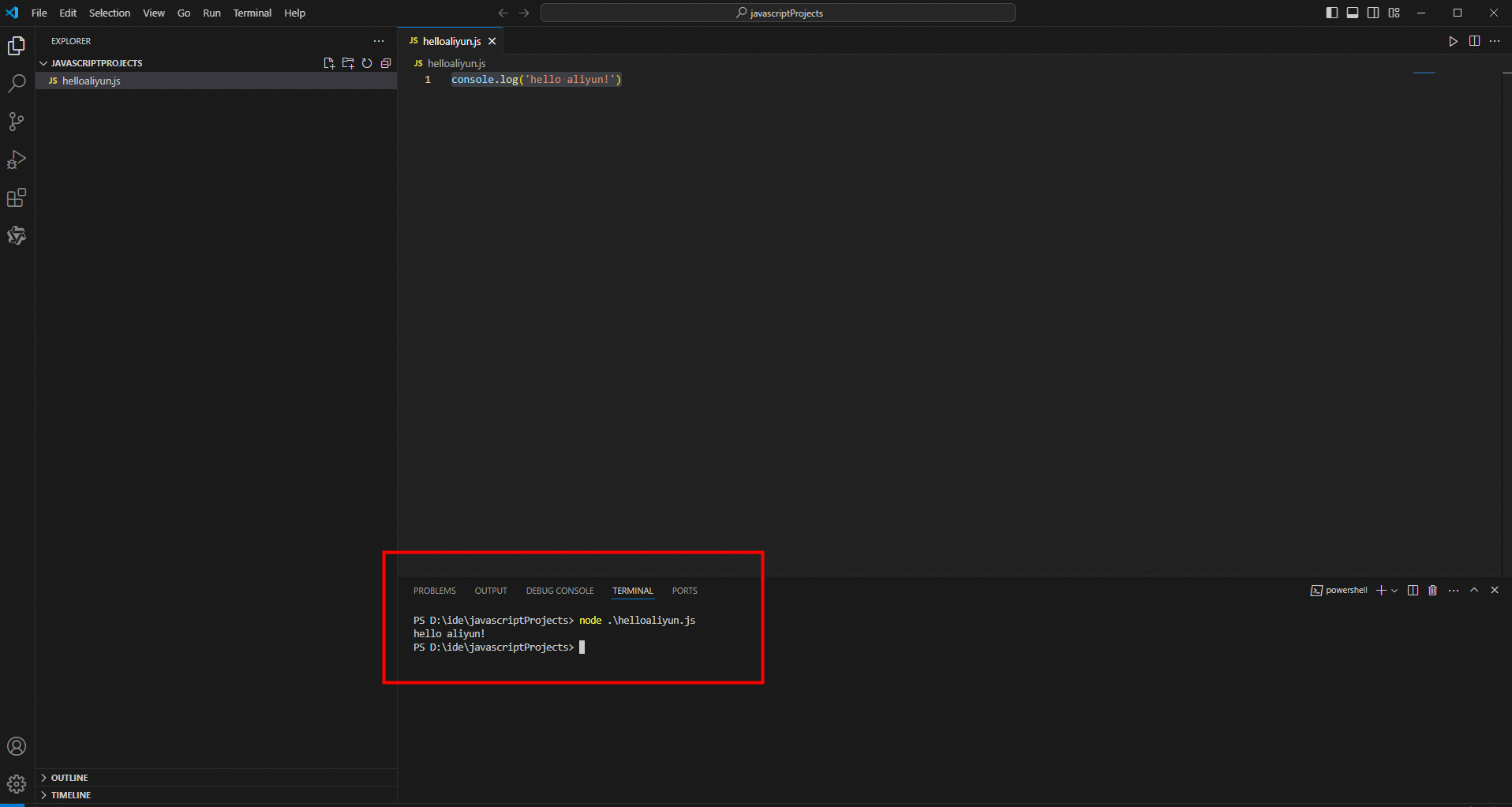
-
-
验证开发环境是否已经搭建成功。
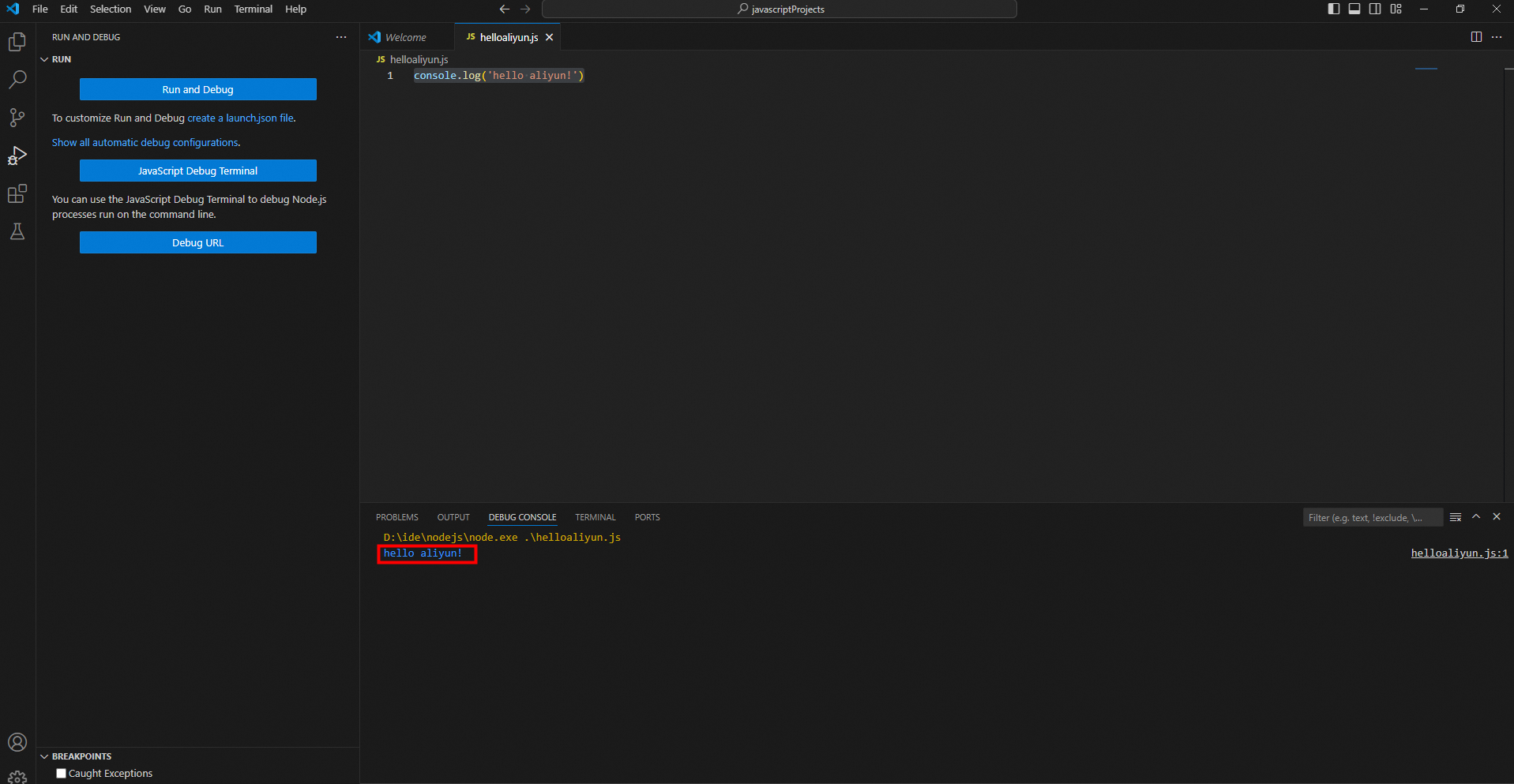
在 DEBUG CONSOLE 中查看是否有输出
hello aliyun!,如果有则表示 Node.js 开发环境搭建成功。