於通話期間將自己設為靜音或取消靜音
在通話時,您可以關閉麥克風,以免干擾其他參與者,或避免其他參與者聽到您的聲音。 當您的電話靜音時您可以聽到其他人員但其他人員將無法聽到您。
若您將 Cisco 耳機連接至電話,您也可以使用耳機上的「靜音」按鈕將自己設為靜音和取消靜音。
若要將自己設為靜音,請按「
靜音」
 (在 9800 系列上)或
 (在 8875 上) 。
靜音鍵 LED 將轉為紅色,
 您也可以點按
靜音
您也可以點按
靜音
 在觸摸屏上將自己設為靜音。
若要在準備發言時取消靜音,請再按一次「靜音」鍵。
您也可以點按
「取消靜音」圖示
 在觸摸屏上讓自己啞口無言。
在會議期間將自己設為靜音或取消靜音
本主題僅適用於註冊到 Webex Calling 的電話。
通常,您可以在會議中的任何時間將自己靜音或取消靜音。 但是,如果您不是會議主持人,則加入時的音訊狀態取決於您的 Webex 設定或會議主持人設定的會議設定。 例如:
- 在某些會議中,主持人可能會將所有出席者設為靜音,以鼓勵主動接聽或減少背景噪音。
- 主持人有權遠端將任何出席者靜音。
-
如果主持人不允許出席者自行取消靜音,您 (作為參與者) 將發現軟鍵
「
取消靜音」已停用 (在 9841/9851/9861 上) 或「取消靜音」按鈕上出現鎖定
 (在 9871/8875 上) 。
在此案例中,「 靜音 」按鈕
(在 9800 系列上)或
(在 8875 上)也已停用。
- 如果主持人變更會議設定以允許所有參與者自行取消靜音,您 (作為參與者) 將收到來自電話螢幕的通知。
- 當主持人要求您取消靜音時,系統將提示您選擇取消靜音或保持靜音。
- 若您將 Cisco 耳機連接至電話,您也可以使用耳機上的「靜音」按鈕將自己設為靜音和取消靜音。 靜音/取消靜音狀態會在靜音軟鍵、按鈕和耳機之間以及伺服器端 Webex Calling 自動同步。
若要將音訊設為靜音,請按
[靜音]
(在 9800 系列上)或
(在 8875 上) 。
靜音鍵 LED 將轉為紅色,
 您也可以按軟鍵
「靜音
」。
您也可以按軟鍵
「靜音
」。
您也可以點按
靜音
在觸摸屏上。
若要取消靜音,請再按 一次靜音 鍵。
您也可以按軟鍵
「
取消靜音」。
您也可以點按
「取消靜音」圖示
在觸摸屏上。
調整音訊音量
調整電話的音量以確保您清楚地聽到出席者的聲音。
若電話中的聲音太大或太小,則可以在通話或開會時變更音量。
音量變更可套用至目前活躍的音訊路徑,可能為電話話筒、電話音響或您的耳機, 您可以查看螢幕列,以知知進行中的音訊路徑。
有關音訊路徑狀態,請參見下表:
|
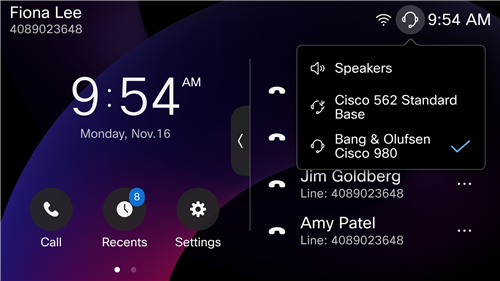
活躍音訊路徑 切換電話音訊路徑電話喇叭和麥克風為預設音訊輸出和輸入路徑, 您可以將音訊路徑切換至電話喇叭、話筒或連接的耳機。 您可以將不同類型的耳機同時連接到電話。 但您一次僅可使用一副耳機。 最後連接的耳機為使用中的耳機。 在螢幕頂部的標題列上,音訊路徑圖示顯示預設或活動音訊路徑。 您可能會看到下列其中一個圖示:  USB 耳機
Bluetooth 耳機圖示僅在 Cisco Desk Phone 9861 及 9871 及 Cisco 視訊電話 8875 上可用。
類比耳機圖示僅在 Cisco 視訊電話 8875 上可用。 請執行下列一項動作來切換音訊路徑: 使用硬鍵:
 /
/
 :按此鍵可將音訊切換至所連接的耳機。 如果連接了多個耳機,音訊會切換為您上次使用的耳機。
您無法在電話螢幕上將音訊切換至話筒。
|
|---|
 模擬耳機 (RJ-9 或 AUX)
 /
/
 :按此鍵可將音訊切換至電話喇叭。
 .
.