准备JDK下载配置,此处可以参考文章
Windows配置Java环境变量(下载、安装、配置环境)
-
官网下载地址:
http://tomcat.apache.org/
-
选择Tomcat 9版本。
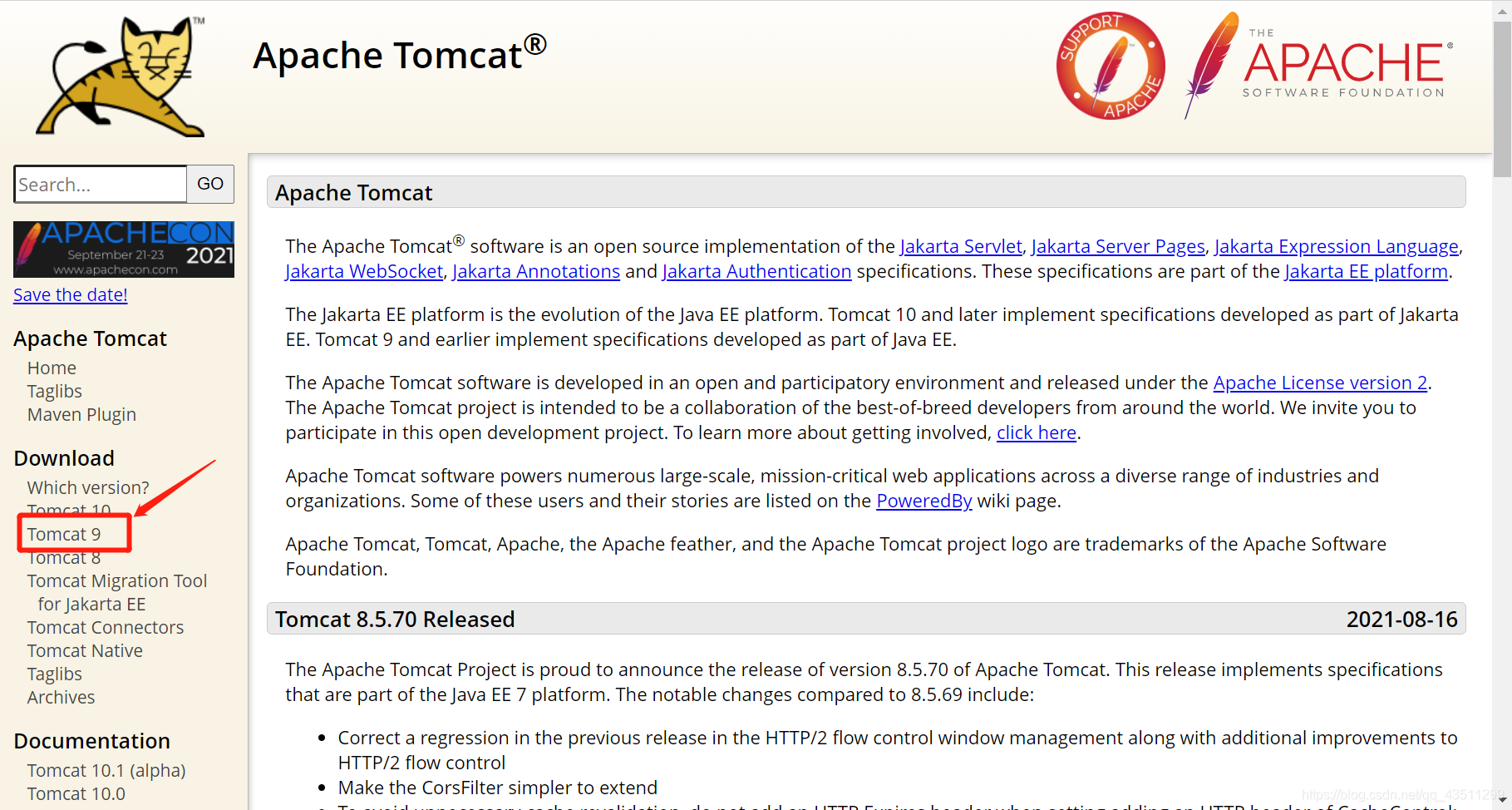
-
下载软件安装压缩包,64位(32位电脑选择32位版本)。
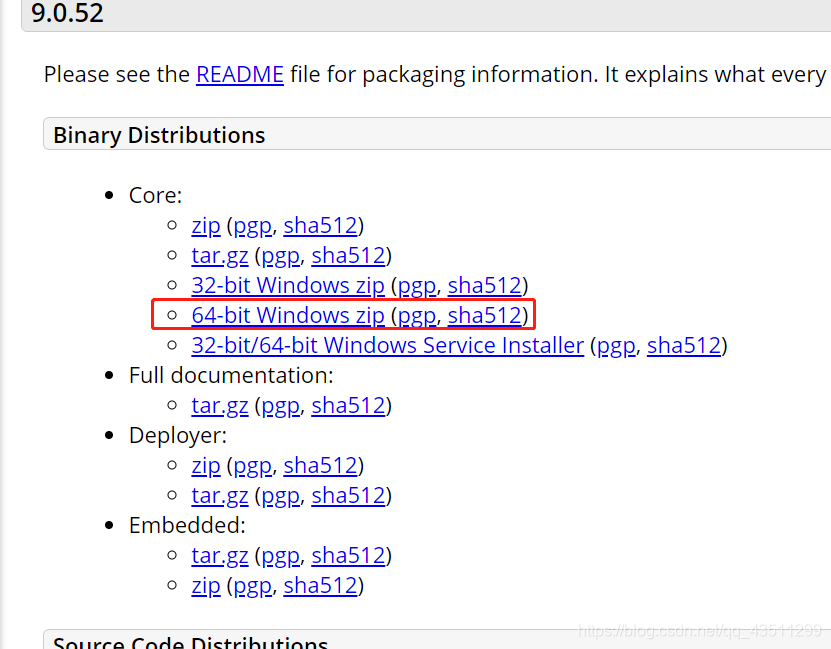
-
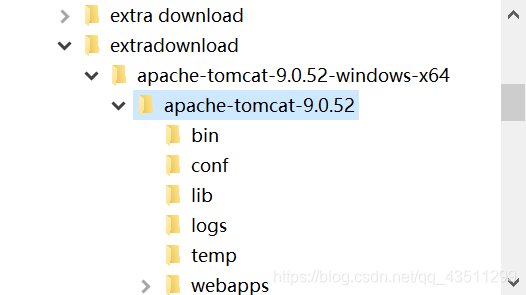
解压压缩包,放在一个
没有空格、中文和特殊字符
的文件目录下
D:\extradownload\apache-tomcat-9.0.52-windows-x64
,
不建议C盘
。

下载完成,接下来安装。
-
右键此电脑-属性-高级系统设置
高级-环境变量
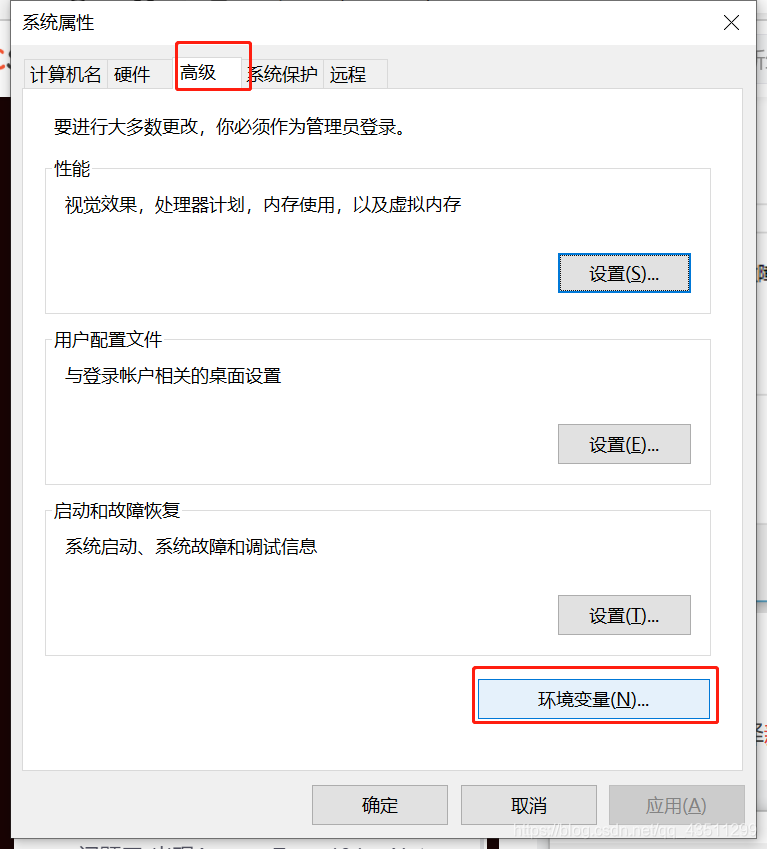
-
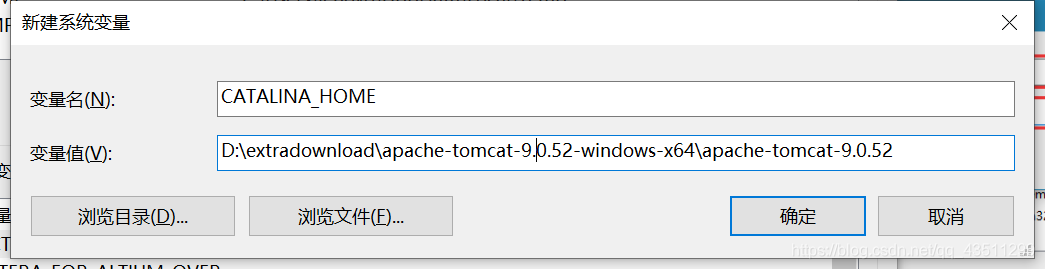
系统变量-新建
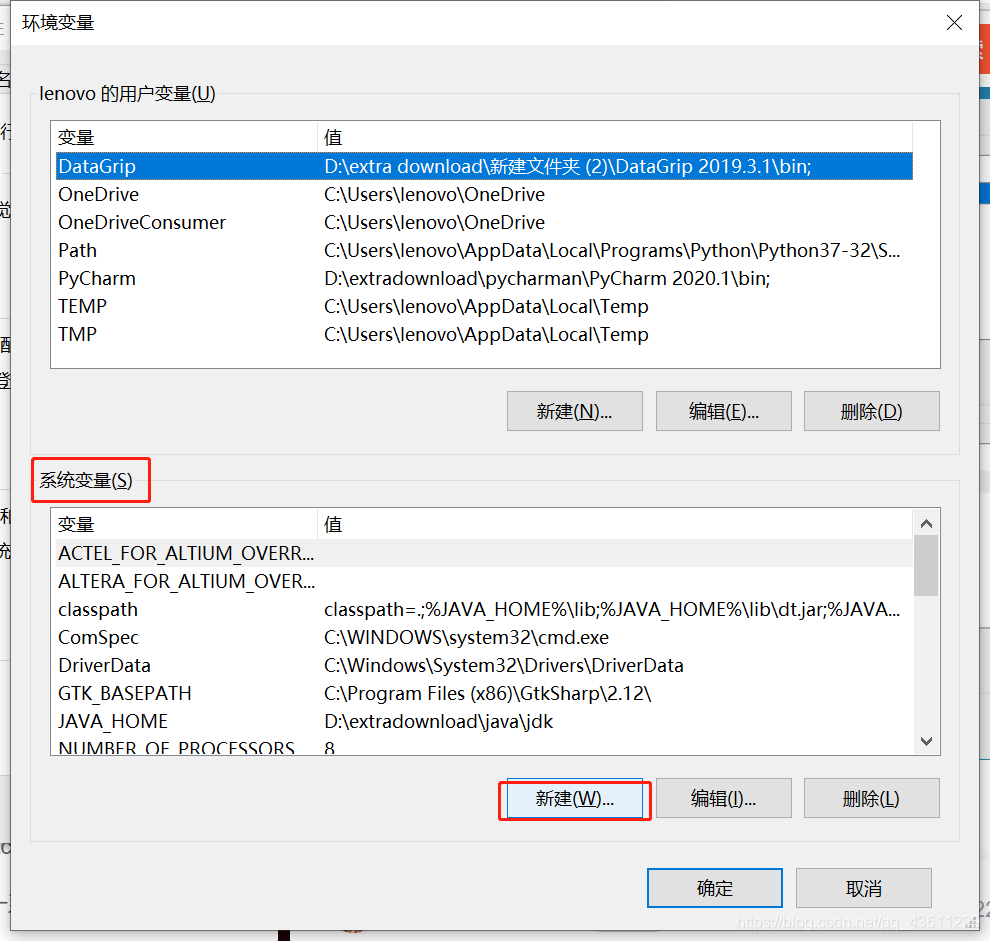
-
变量名输入
CATALINA_HOME
,路径输入tomcat的下载后解压文件夹路径,也可以选择浏览目录。点击确定。
-
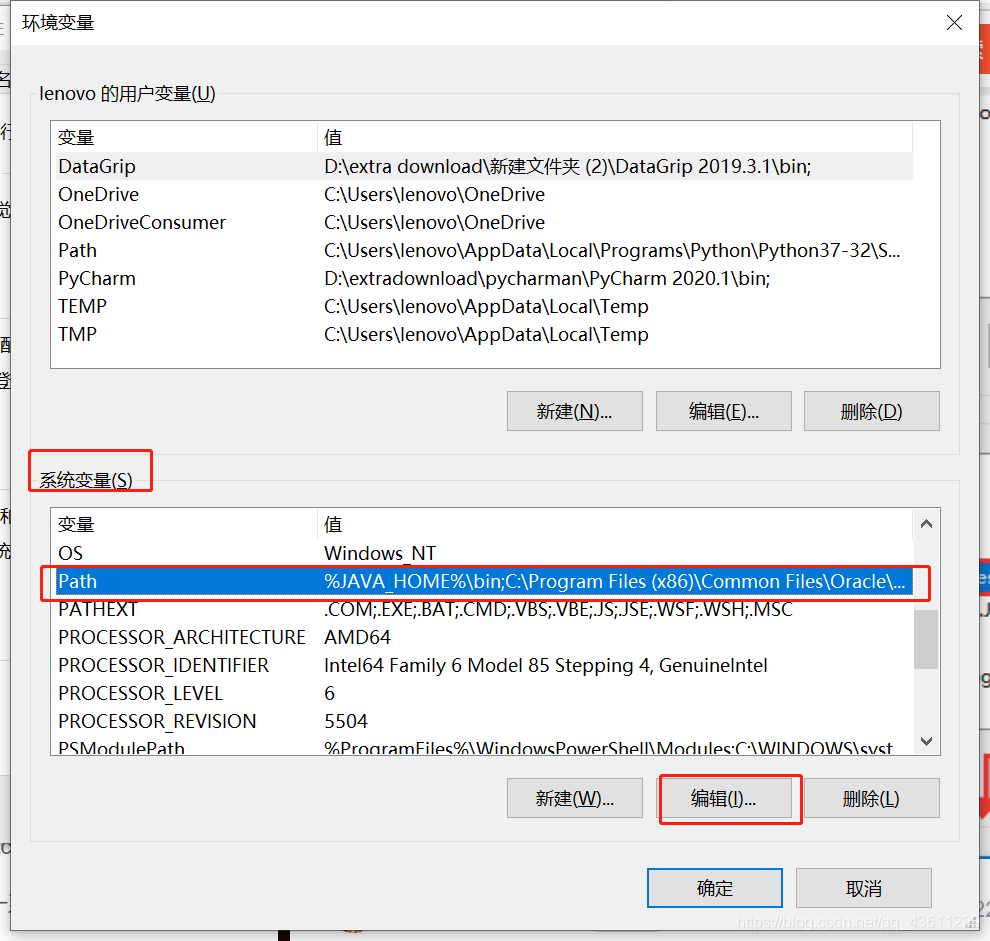
选择系统变量中的Path,编辑。
-
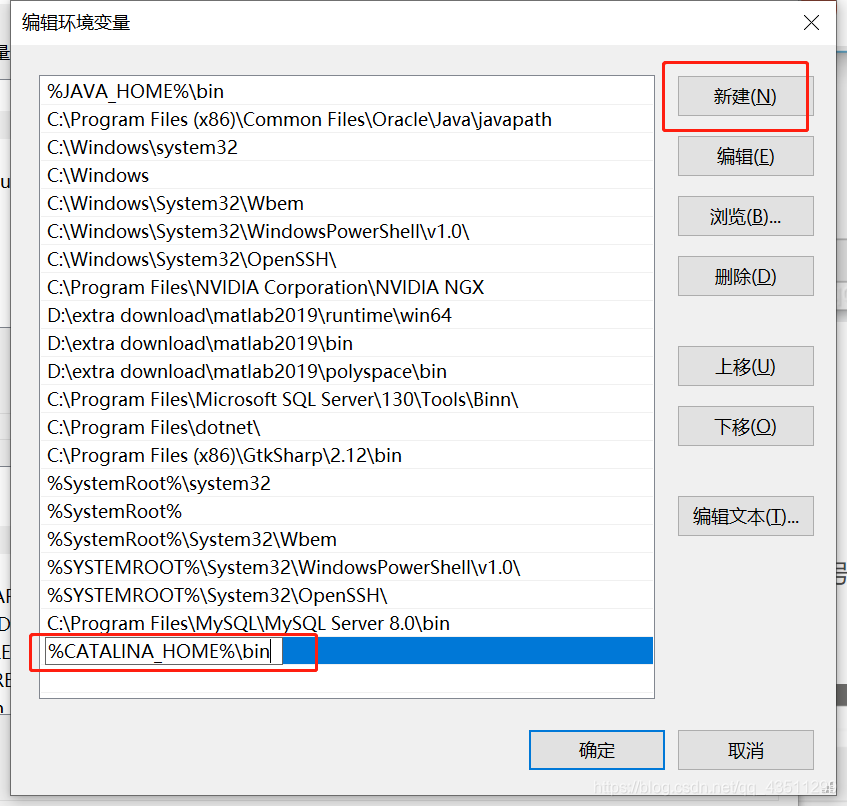
新建,在文本框中输入
%CATALINA_HOME%\bin
。确定-确定。
安装完毕。
win+R输入cmd命令。在运行窗口输入
startup.bat
,回车。出现了Tomcat窗口。
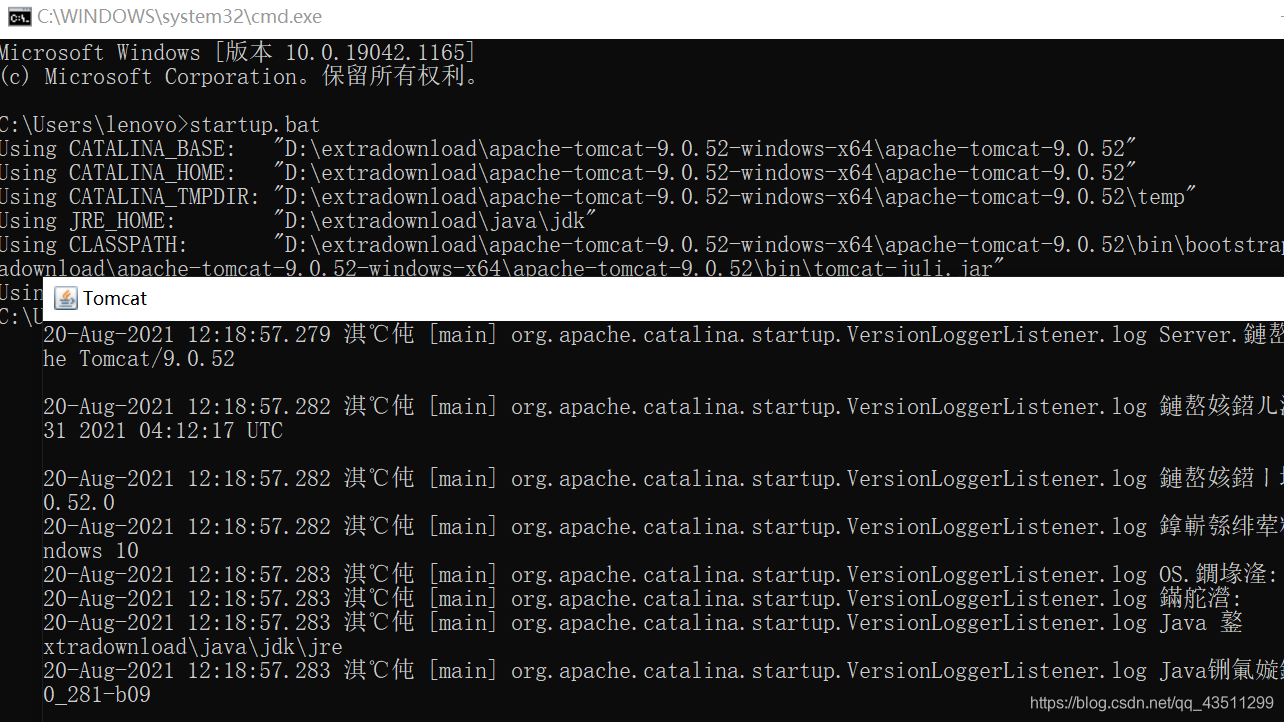
也可以进入以下链接
http://localhost:8080/
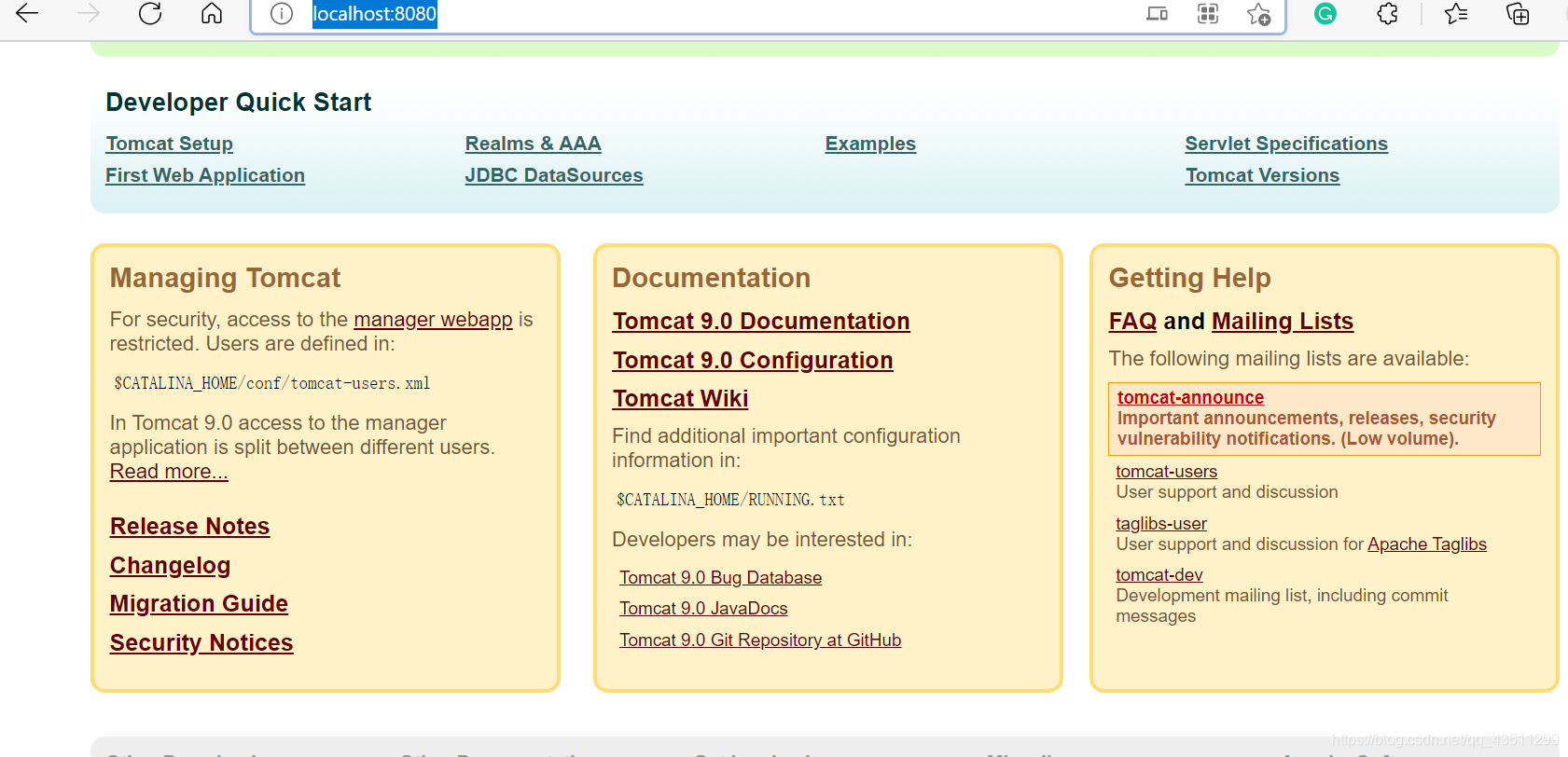
如图所示则是安装配置成功了。
Tomcat
兼容版本:
Apache
Tomcat
®是Jakarta EE(正式的
Java
EE)技术子集的开源软件实现。
不同版本的规范可以使用不同版本的
Apache
Tomcat
。
规范和
Apache
Tomcat
版本之间的对应关系如下:
官网
下载
地址:https://
tomcat
.
apache
.org/download-
9
0.cgi
Download框中表示
下载
的版本,可以根据你的jdk版本进行选择,上面已经贴出
tomcat
兼容版本
Core框中表示
下载
类型:
左边红框1处Download下还有7和8的版本可以选择 中间红框2处Core是具体
下载
位置可以根据自己的电脑选择
下载
我在这里
下载
的是 64-bit Windows zip(pgp,sha512) 版本,
下载
完成后放在需要的目录下直接
解压
缩配置就可以。
32-bit/64...
官网
下载
地址:https://
tomcat
.
apache
.org/
百度云地址:链接:https://pan.baidu.com/s/10
9
PYcSh-eqTctLAXIsb5ig 提取码:8rj
9
windows64位,
tomcat
9
下载安装
。选择红色框中的
tomcat
9
下载
。
找到core,选择操作系统对...
1.到官网
下载
(默认jdk已经安装好,没安的点击https://blog.csdn.net/weixin_4210
9
012/article/details/
9
4383001)
网址:https://
tomcat
.
apache
.org/
重点来了:
这个错误信息 "AttributeError: 
9
;hero
9
; object has no attribute 
9
;left
9
;" 出现在Python PyCharm环境中,意味着你在尝试访问一个名为 
9
;hero
9
; 的对象时,发现该对象实际上并没有 
9
;left
9
; 这个属性。在Python中,对象只有在其定义或初始化时明确赋予的属性才能被访问。
比如,如果你有一个英雄类 (Hero) 定义如下:
```python
class Hero:
def __init__(self, name):
self.name = name
那么 
9
;left
9
; 属性在这个类中并未定义,当你试图这样做:
```python
hero = Hero(
9
;Superman
9
;)
hero.left
会抛出 AttributeError。检查一下你的代码,确保你在试图访问的属性存在于 
9
;hero
9
; 对象所关联的类中。如果需要这个属性,记得在 Hero 类中添加它:
```python
class Hero:
def __init__(self, name):
self.name = name
self.left = ... # 添加你需要的 left 属性的定义


