[无线路由器] 如何使用QIS网络设置向导设置路由器连线上网?(Web GUI)
在开始设置之前,请先确认您的网络运营商(ISP)提供的外部网络连接方式,如果您不确定您的网络连接方式,请联系您的网络运营商(ISP)。
本文介绍使用网页(Web GUI)连接到华硕路由器的设置方式
若您是要用使用
手机APP
无线
连接进行设置,请参考:
[无线路由器] 如何使用华硕路由器App设置路由器上网?(QIS快速设置)
A. 您可以通过
有线
或
无线
来设置您的华硕无线路由器
A1:通过
无线
方式连接华硕路由器
在进入网页控制页面(Web GUI)开始使用QIS网络设置向导前,首先总共有两条线需要连接到路由器。
注意:不同型号的WAN/LAN/电源位置会不一样,请至
华硕下载中心
下载产品使用手册确认产品规格。
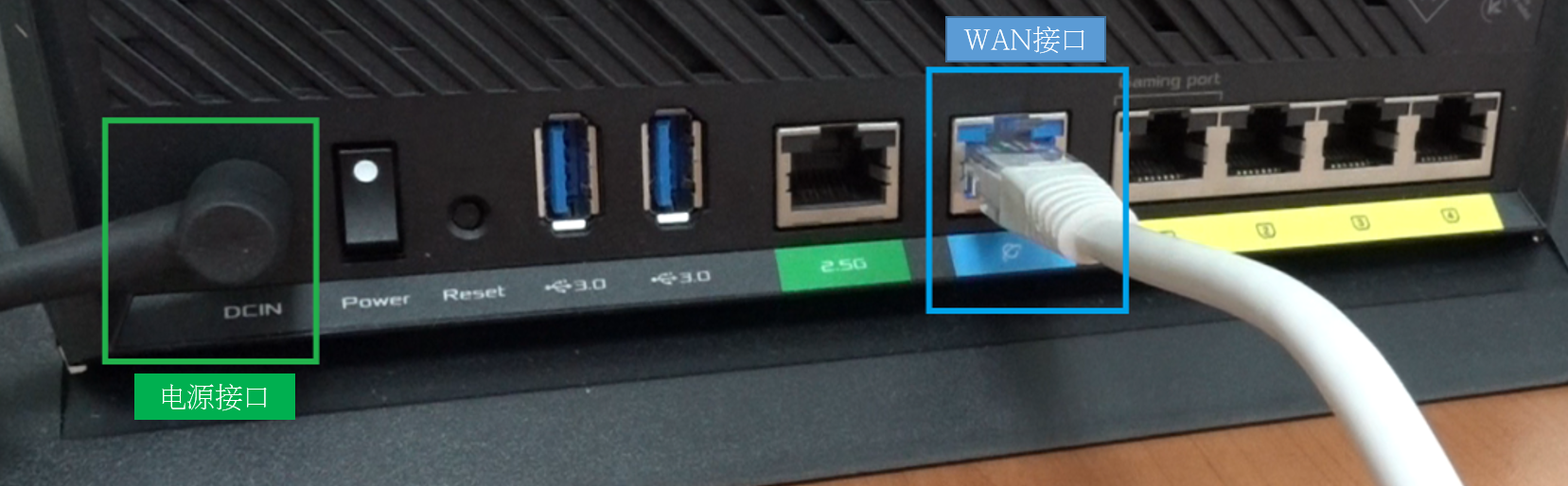
• 将您的网络运营商 (ISP) 提供的网线从光猫/调制解调器连接到路由器的WAN接口,上方有个地球标志 (
WAN口为蓝色
)
• 将路由器接上电源线,电源接口旁边有标明”DCIN”(参照图片中绿框处)
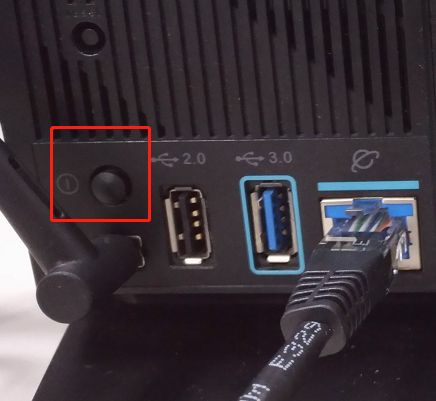
• 当所有的线都连接完成后,请按下路由器背后的电源键 (参照图片中红框处),将路由器开机。
• 请将您的无线上网设备(如电脑)连接至路由器默认网络名称 (SSID)
默认网络名称 (SSID)在无线路由器机身贴纸上 。(参照图片中
红框
处)
注意: 不同型号的贴纸位置会不一样
举例一:2.4GHz的网络名称(SSID)是"ASUS",5GHz的网络名称(SSID)是"ASUS_5G",您可以在路由器后侧的贴纸上找到。

举例二:Wi-Fi 名称 (SSID):ASUS_XX,XX 代表 2.4GHz MAC 地址的最后两位,您可以在路由器机身贴纸上找到。

A2:通过
有线
方式连接华硕路由器
在进入网页控制页面(Web GUI)开始使用QIS网络设置向导前,首先有三条线需要连接。
-
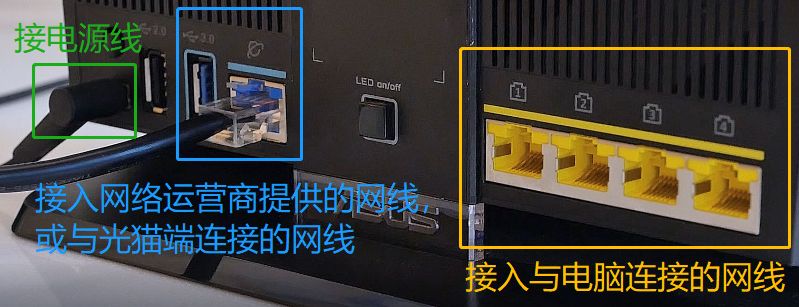
将您的网络服务运营商 (ISP)提供的网线连接到路由器的WAN接口,WAN接口上方有个地球标志 (WAN接口为
蓝色
)。
如果您的网络服务运营商有提供给您光猫,则需要用网线一端连接光猫的LAN接口,另一端连接路由器的WAN接口。
-
将您电脑上连接的网线与路由器的LAN接口连接,LAN接口上方有1,2,3,4的标记(LAN接口为
黄色
)
-
将您的路由器电源接口接上电源线,电源接口旁边有标记 DCIN (参照图片中
绿框
处)
-
连接完成后,请按下路由器背后的电源键 (参照图片中
红框
处),将路由器开机
-
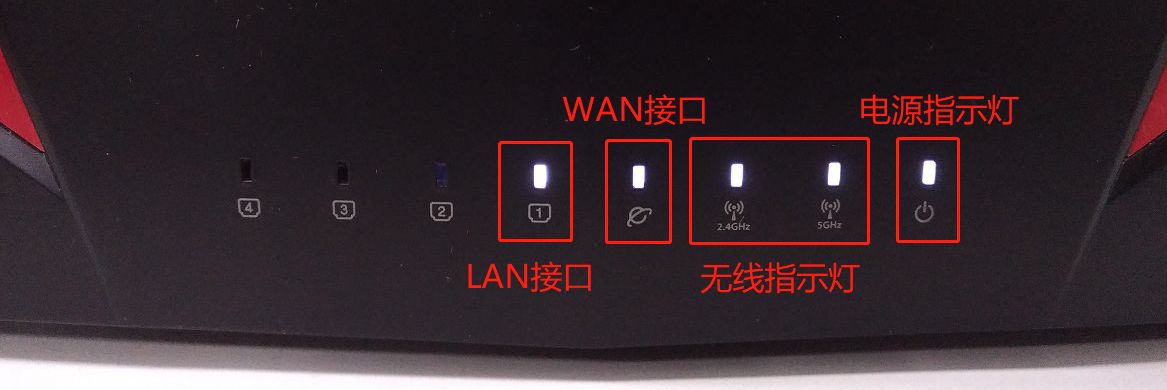
确定路由器正面的电源LED指示灯常亮, WIFI 2.4G/5G LED指示灯闪烁,表示路由器开机完成。
-
另外您刚才连接WAN接口与LAN接口的两条网线,其对应的LED指示灯也会亮起。(请参考
使用手册
确认无线路由器的LED指示灯显示说明)
B. 使用QIS网络设置向导网页设置路由器连线上网
步骤1.开启浏览器输入路由器IP或路由器网址
http://www.asusrouter.com
进入路由器控制页面 (Web GUI)

更多内容请参考:
[无线路由器] 如何进入无线路由器控制页面?(Web GUI)
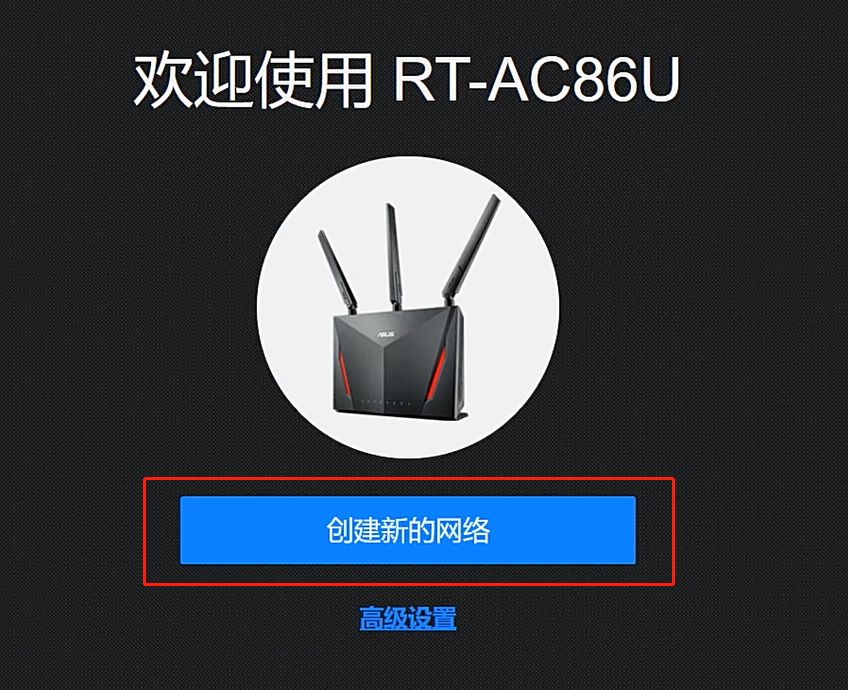
步骤2. 进入路由器网络设置向导,选择
创建新的网络
若您要上传之前已保存的路由器配置文件,请点
这里
。
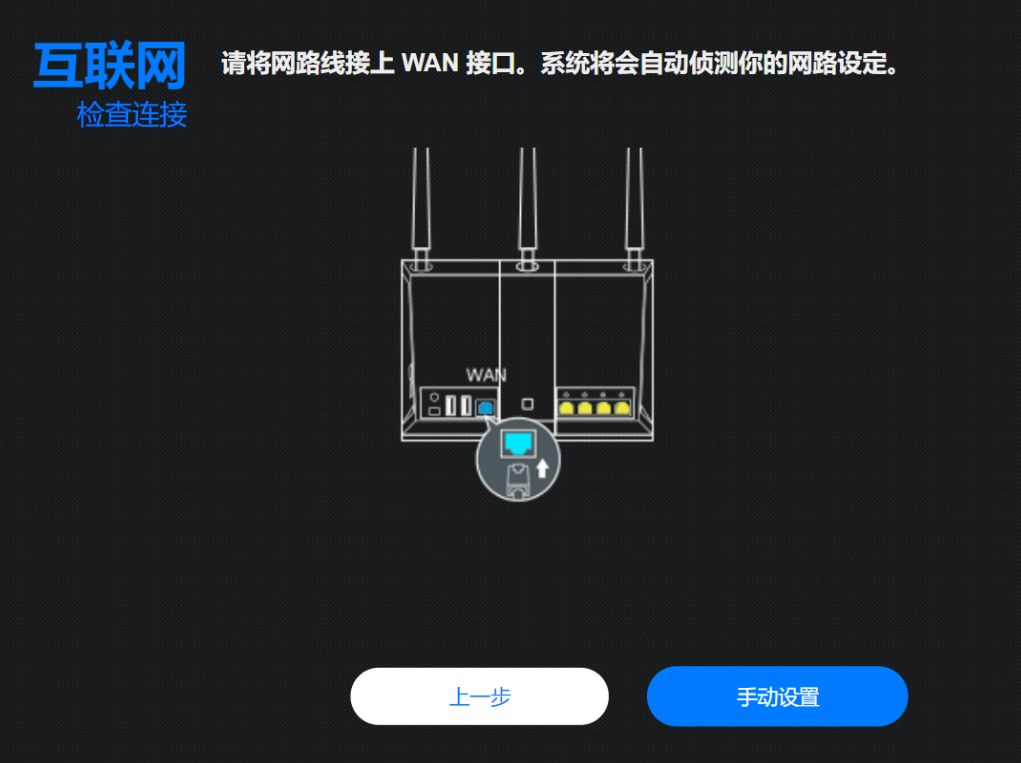
步骤3. 网络设置向导会自动侦测您的网络联机类型,您也可以点击[
手动设置
]跳过自动侦测进行操作。
步骤4. 请按照自动侦测的结果,进行以下步骤操作:
注意:联机类型有三种
(1). 自动获得IP(DHCP):
无需输入任何信息,画面会直接跳到
步骤5
。
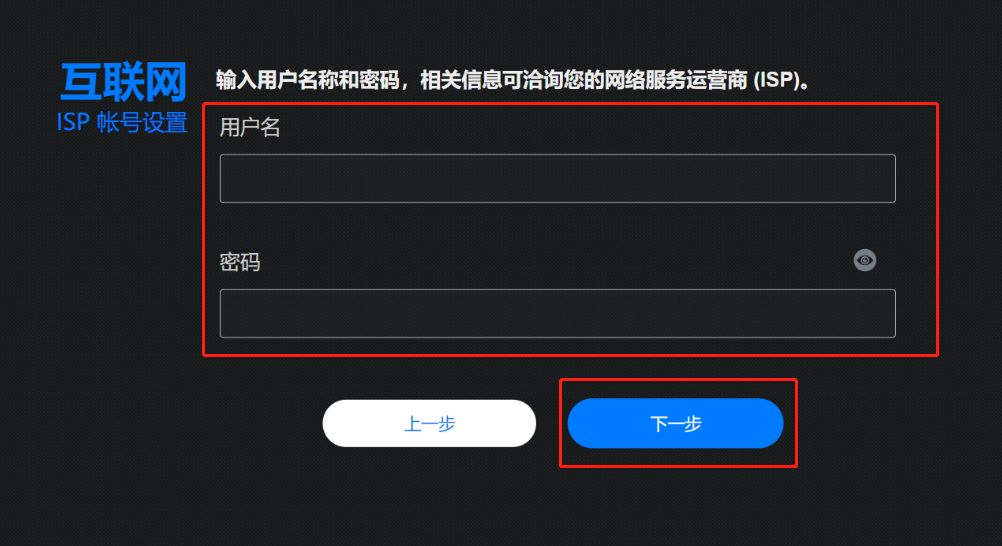
(2). PPPoE:
需要输入网络服务运营商 (ISP)提供的账号密码。
注意:相关的账号密码请洽询您的网络服务运营商。如果您不确定您的网络连接方式是否需要账号密码,也请与您的网络服务运营商(ISP)确认。
输入完毕,画面会直接跳到
步骤5
。
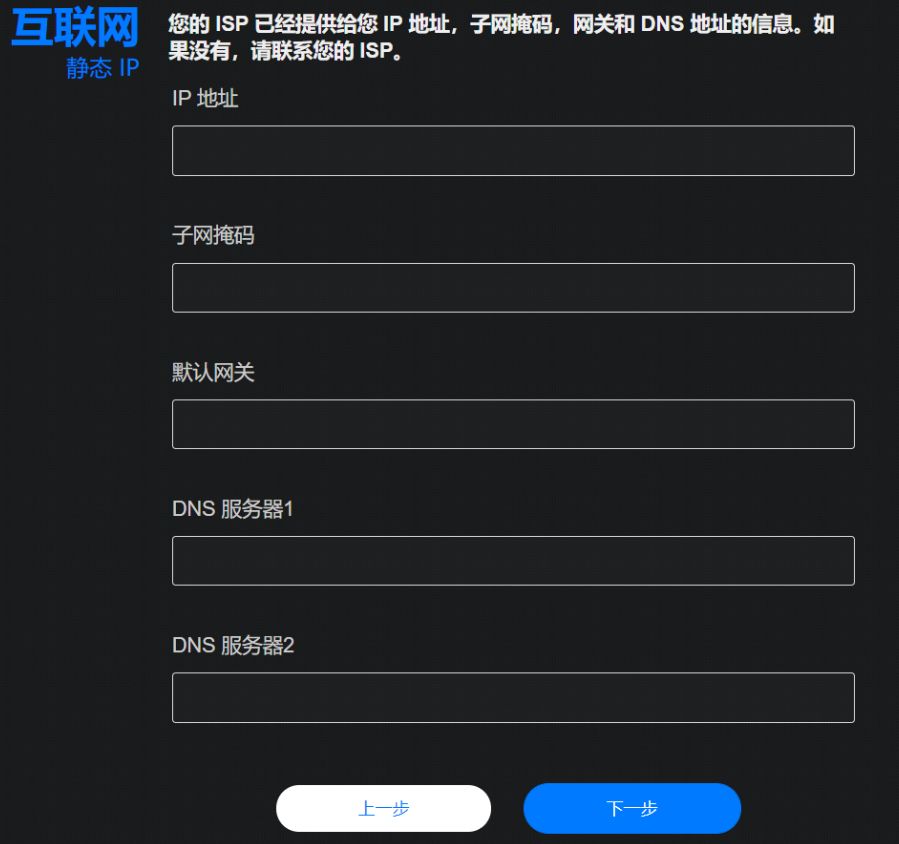
(3). 固定IP (Static IP):
请输入以下信息,网络服务运营商(ISP)提供给您的
注意:相关的信息请洽询您的网络服务运营商。如果您不确定的网络联机方式,也请与您的网络服务运营商(ISP)确认。
输入完毕,画面会直接跳到
步骤5
。
步骤5.
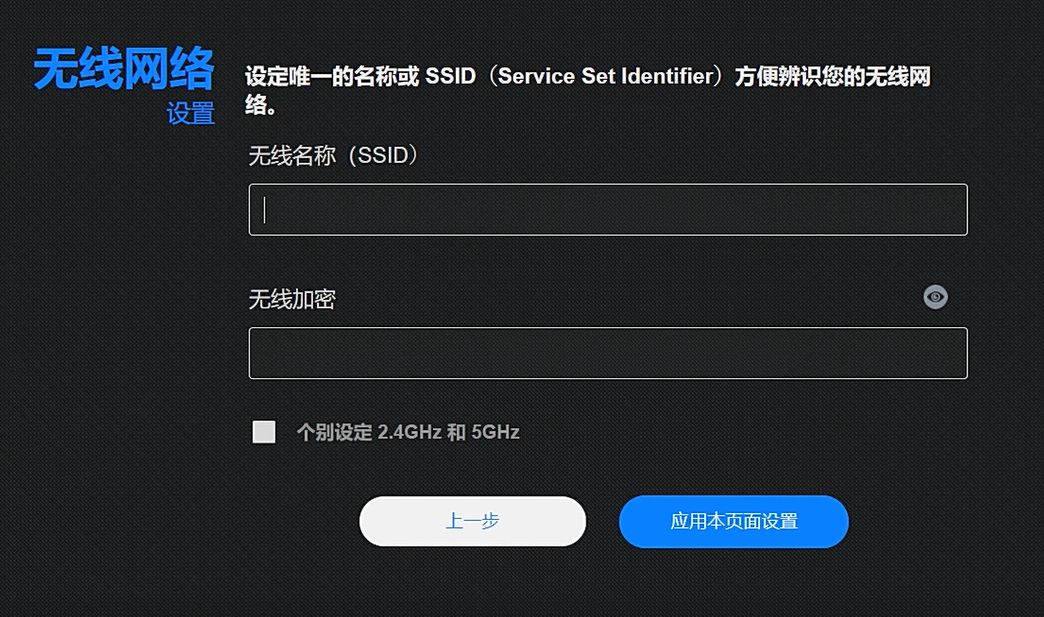
设置无线网络的名称和密码,输入完毕请点击[
应用本页面设置
]
注意:密码需输入至少8位,英文、数字、英数组合都可以。
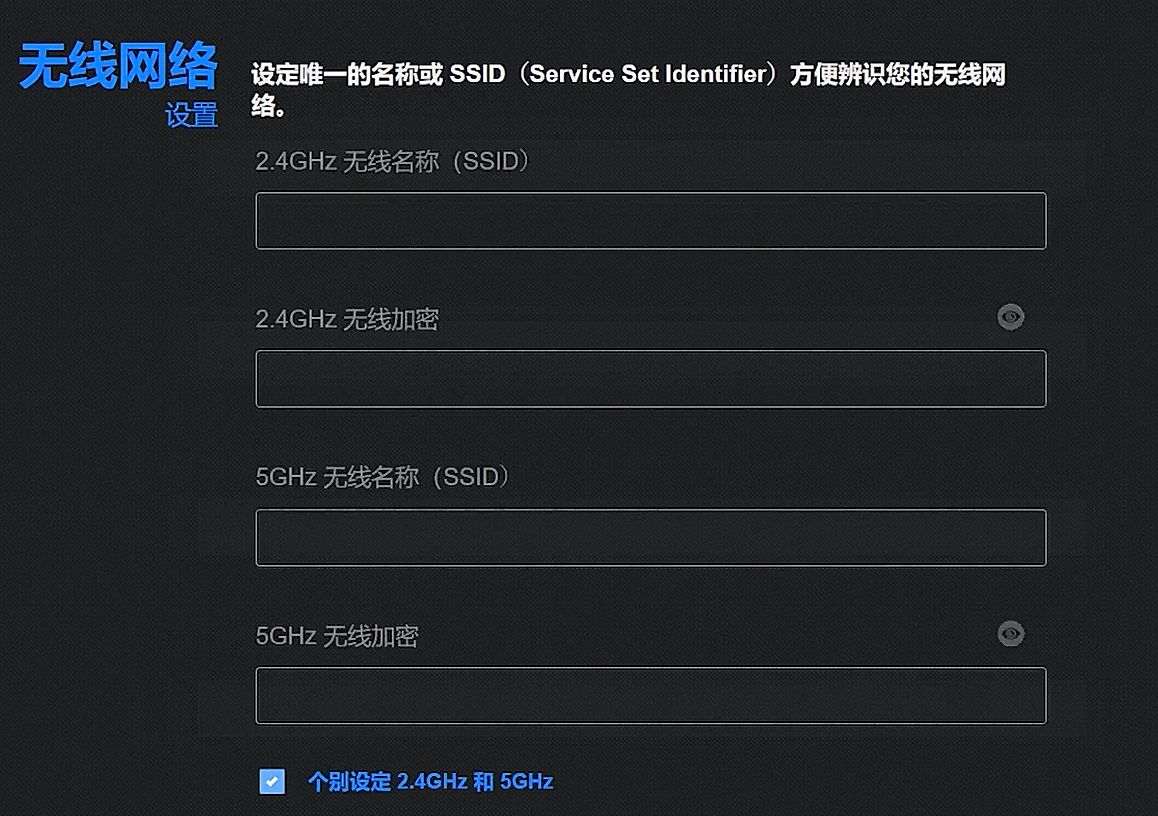
可以勾选 [
个别设定2.4GHz和5GHz
],分开设置2.4GHz和5GHz网络的名称和密码。输入完毕后,请点击[
应用本页面设置
]
步骤6. 设置登录路由器控制界面的账号和密码,点击 [
下一步
]。
后续进入无线路由器控制界面都需要输入此组账号密码,
若您忘记了您设置的账号密码,则需要将路由器重置再重新设置密码。
建议设置长且复杂的密码,设置长度超过10位以上且包含英文大小写、数字、特殊符号的密码可以大幅加强设备的安全性。不要使用容易被破解连续英文或数字,例如 1111111111, 1234567890, abcdefghij, qwertyuiop。
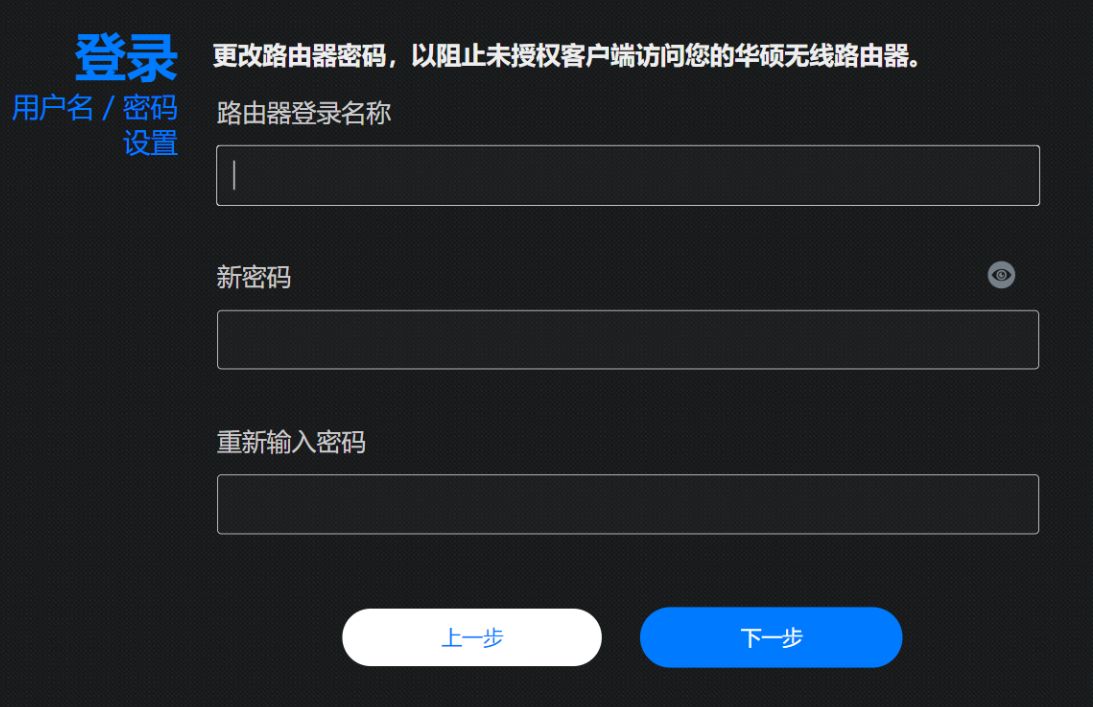
有部份型号可以选择使用默认账号和密码,您可以在路由器后侧或下方的贴纸上找到,默认的账号和密码以贴纸显示的为主,如下图所示。

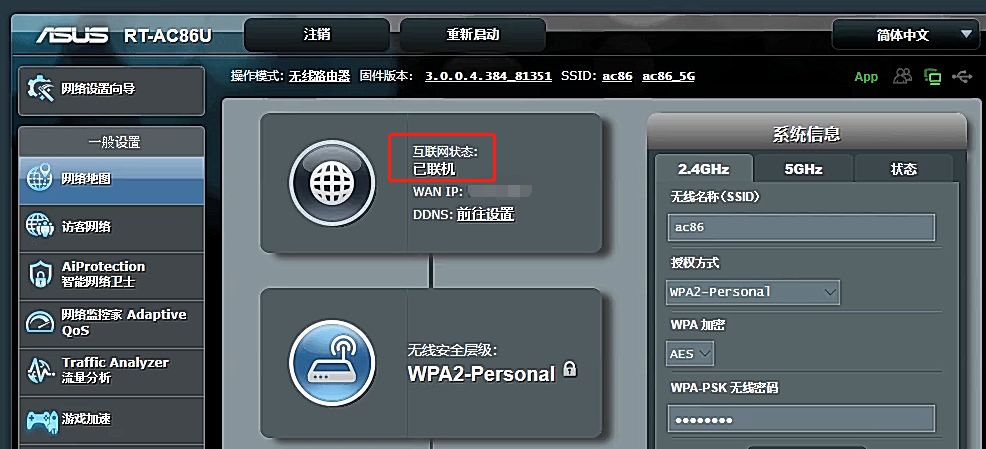
步骤7. 接着即可进入路由器控制界面
从互联网状态中看到 [
已联机
] 表示已完成上网设置。
步骤8. 现在您可以连线上网了。
常见问题
Q1. 如果我不确定我的联机类型(PPPoE、固定IP、自动获得IP),该怎么办?
A1. 建议您先联系您的网络服务运营商(ISP),确认您的上网联机类型。
Q2. 如何在路由器控制界面找到QIS网络设置向导?
A2. 已经完成QIS网络设置向导的所有步骤后,想要再次执行QIS网络设置向导,您可以登录路由器控制界面后,在左侧栏位找到 [网络设置向导],再次根据提示进行设置。
如何进入您的路由器控制界面,请参考:
[无线路由器] 如何进入无线路由器控制页面?(Web GUI)

Q3. 如果我忘记了路由器登录的账号密码,又想要重新设置我的路由器,该怎么办?
A3. 重置您的路由器,将路由器恢复为原厂设置,即可再次通过QIS网络设置向导重新设置您的路由器登录账号密码。
关于如何重置路由器,请参考:
[无线路由器]如何将华硕路由器恢复原厂设置?
Q4. 是否可以将2.4GHz 和 5GHz 的无线网络名称 (SSID) 与密码设置为相同的?
A4. 可以,但建议您设置为不同的网络名称和密码,方便您管理和辨识来连接使用。
关于如何设置您的无线网络名称,及更改无线网络密码,可参考:
[无线路由器] 如何在华硕路由器更改无线网络(WiFi/SSID)名称和密码?
Q5.
若我插上网线后,网络设置向导无法侦测到我的联机类型,怎么办?
A5. 请按以下步骤操作:
(1)请点击手动设置
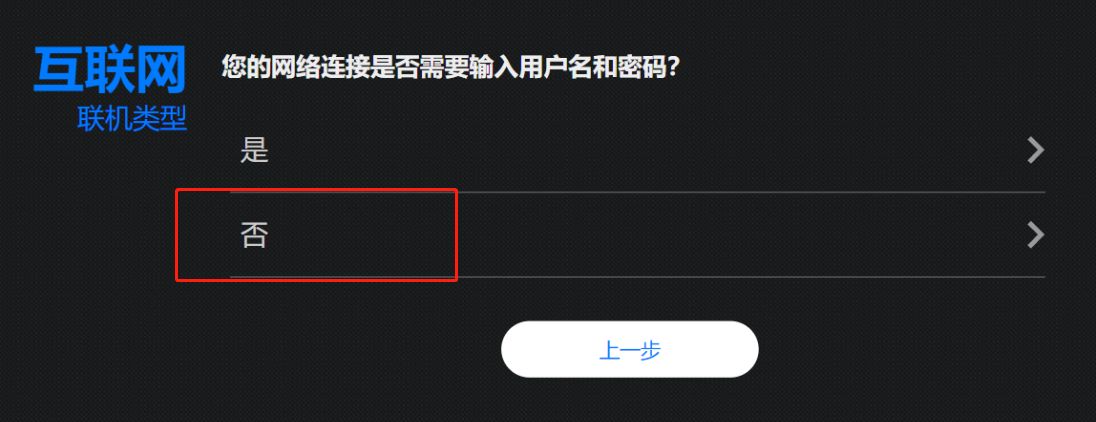
(2) 网络设置向导QIS会提示网络连接是否需要输入用户名和密码
-
若您的网络连接类型为
PPPoE,
则选择 [
是
]然后到
步骤4
-
若您的网络连接类型为
自动获得IP,
则画面会直接跳到
步骤5
。
-
若您的网络连接类型为
固定IP,
点选 [
否
],如下图。
(3) 若为固定IP,接着点击 [
固定IP
] ,输入对应的IP地址、子网掩码、默认网关、DNS服务器,请参考
步骤4
接着按照上述步骤8~10,即可顺利完成您的上网设置。
如果还是无法完成您的上网设置,请您先与您的网络服务运营商(ISP)确认您联机类型、用户名和密码是否正确,网络服务运营商(ISP)提供的设备(如:光猫)是否正常工作。也请确认网线是否正常,及网线是否有正确接入。
更多说明,请参考:
[故障排查] 通过路由器无法上网
Q6. 如何在QIS网络设置向导(QIS)上传路由器配置文件?
A6. 进入路由器QIS网络设置向导页面,点击[
高级设置
] > [
上传
],选择此路由器配置文件上传后,待路由器重新启动后即完成。
有关路由器配置文件的更多说明,请参考:
[无线路由器] 如何导出华硕路由器的设定档?
如何获得(Utility / Firmware)?
您可以在
华硕下载中心
获得最新的软件、手册、驱动程序和固件。
如果您需要有关
华硕下载中心
的更多信息,请参考此
链接
。


