Win10 如何关闭微软小娜 Cortana


前言
Windows10 自带了语音助手微软小娜 Cortana,但是很多时候我们并用不到 Cortana,而她又常驻任务栏和系统进程显得很鸡肋。
本文就介绍下 Win10 如何彻底禁用/关闭微软 Cortana 语音助手。
如何关闭小娜 Cortana
介绍三种关闭小娜的方法供大家选择,方法一最方便;二、三则使用系统自带工具。
# 方法一:使用 Dism++关闭 Cortana
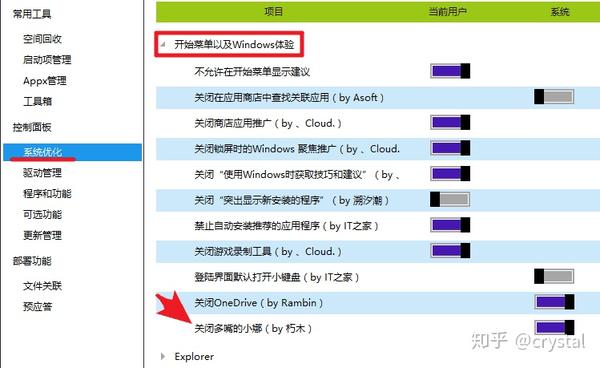
推荐!下载 Dism++ (官网)并解压,运行 dism++.exe 启动程序。(搬运下载: Dism++.zip )
系统优化 -> 开始菜单以及Windows体验 -> 关闭多嘴的小娜。

# 方法二:组策略禁用 Cortana
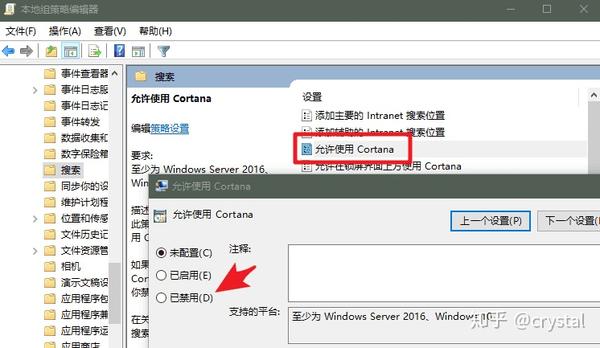
适合专业版用户。win + R 打开运行,输入 gpedit.msc 回车打开组策略。
左边栏选择 计算机配置 -> 管理模版 -> Windows组件 -> 搜索,双击 “允许使用 Cortana” -> 已禁用 -> 确定。

# 方法三:注册表关闭 Cortana
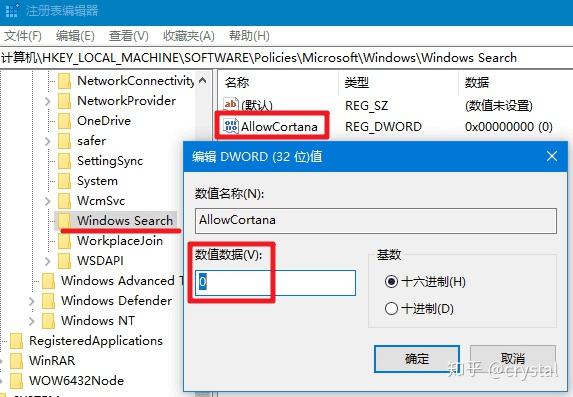
适合家庭版用户。win + R 打开运行,输入 regedit 回车打开注册表。
地址栏定位到:HKEY_LOCAL_MACHINE\SOFTWARE\Policies\Microsoft\Windows\Windows Search
右键 Windows Search 新建 DWORD (32位) 值 ,并命名为 AllowCortana ,然后双击 AllowCortana,将 “数值数据” 设置为 0 ,确定。

# 清除隐私记录
成功后,任务栏的 Cortana 图标会变成放大镜搜索图标。

搜索 Cortana,进入 “Cortana 和搜索设置”,关闭所有隐私记录选项并清除历史记录(如定位、浏览历史等)。
结语
关闭后,小娜已经不起作用了,但是进程中可能依然会有一个占 30M 内存的 Cortana(小娜)在运行,其实也无妨的。
网上有方法定位到小娜程序所在目录,更改名称或权限使系统无法正常启动小娜,但是不建议这么做,可能把系统直接搞挂掉!
~分享高效、实用、有趣的工具和教程~