using System;
using Microsoft.VisualStudio.TestTools.UnitTesting;
namespace UnitTestProject1
[TestClass]
public class UnitTest1
[TestMethod]
public void TestMethod1()
var result = 0;
for (var i = 0; i < 1000; i++)
result += i + 10;
for (var i = 0; i < 10000; i++)
result = GetDouble(result);
Assert.IsNotNull(result);
public int GetDouble(int single)
return single * 2;
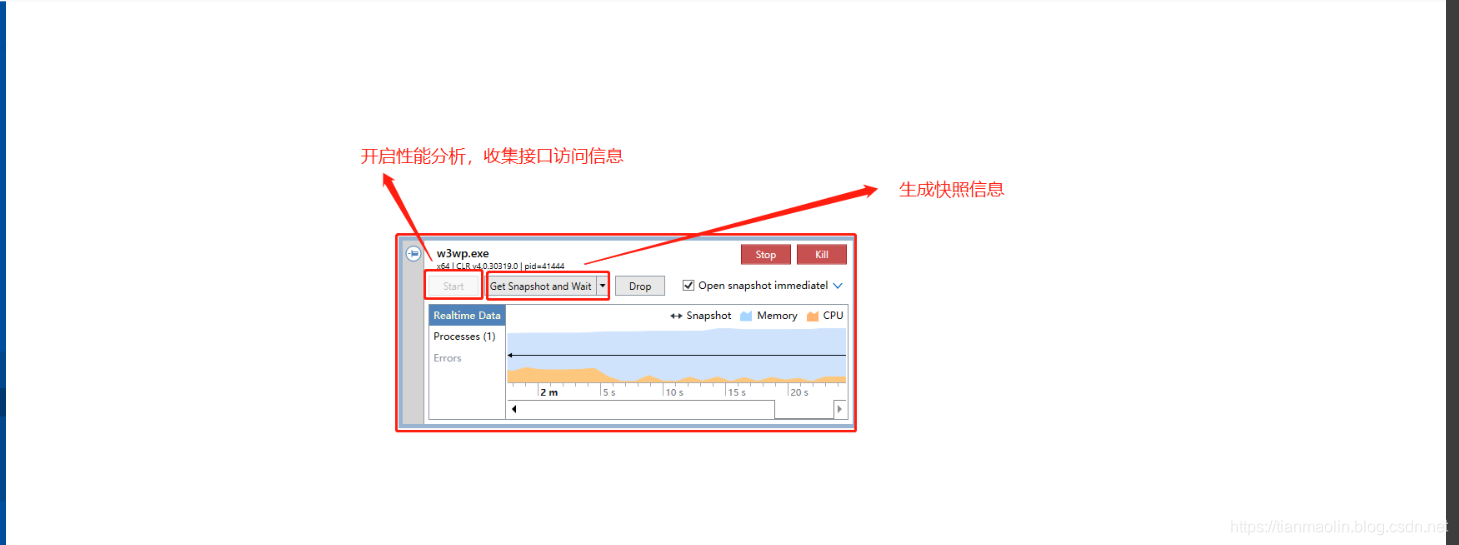
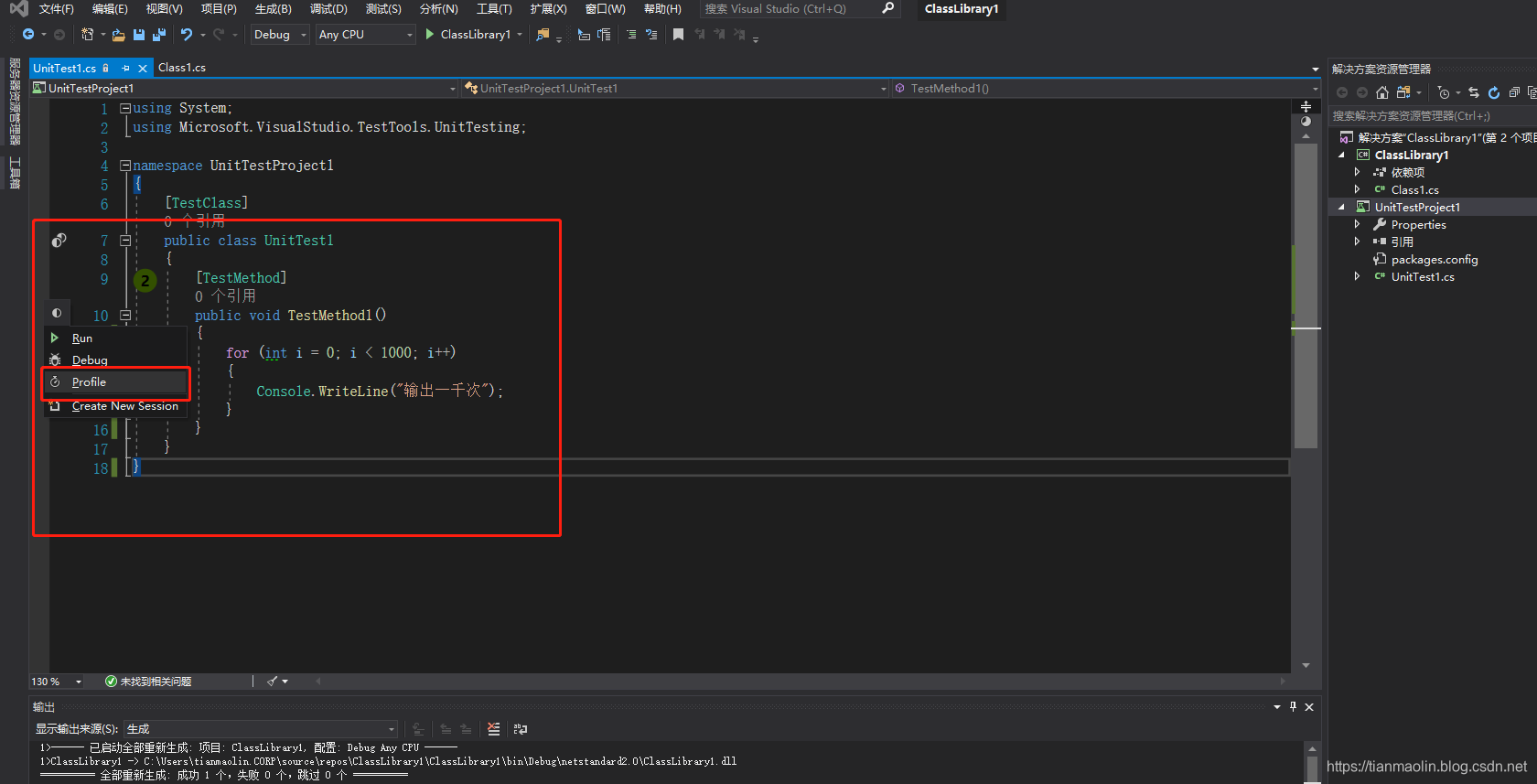
点击分析后获取到快照,然后在快照里搜索我们想要的方法:
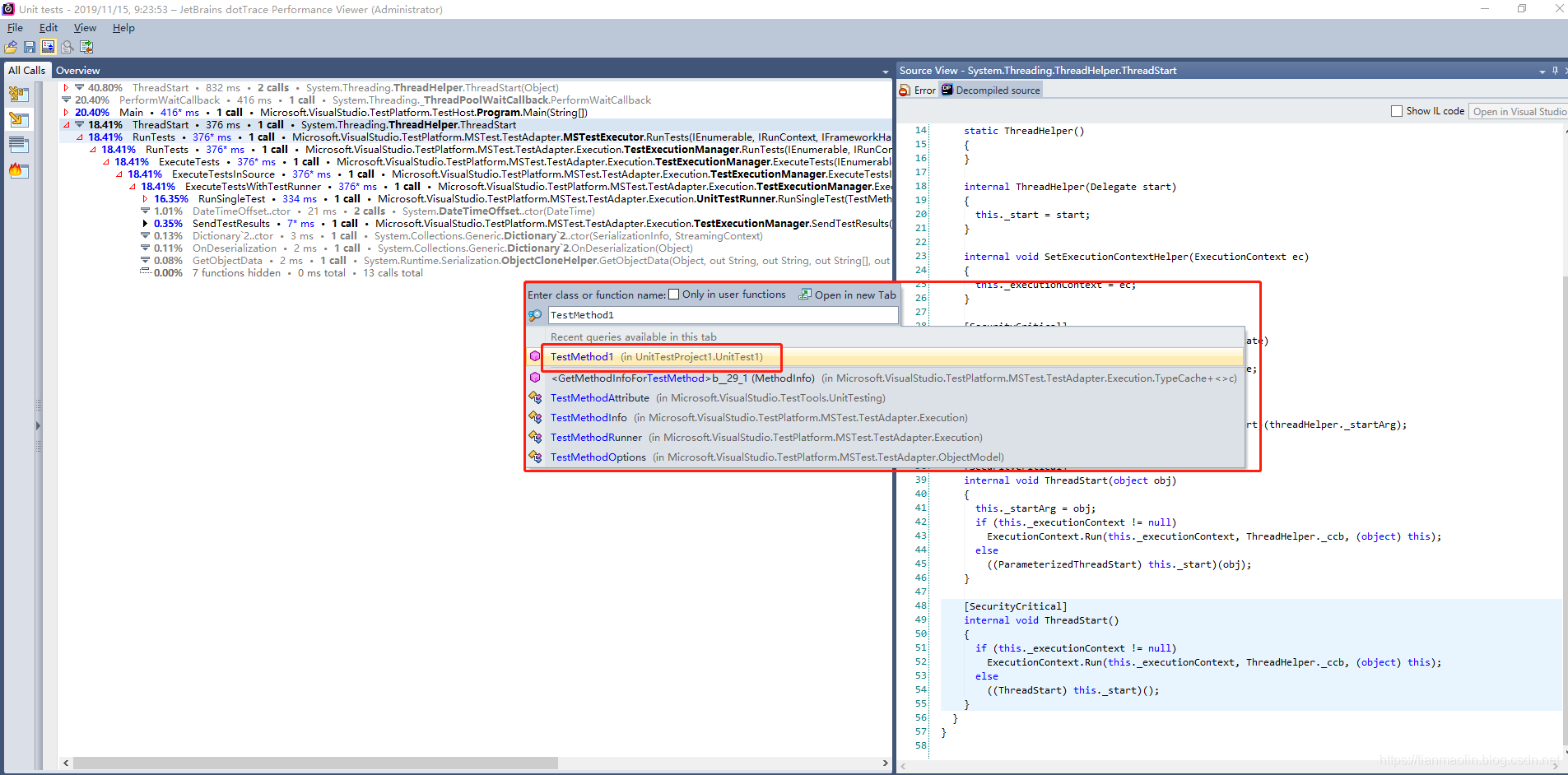
搜索该方法,我们就可以看到该方法以及其调用的方法链中各个方法的调用时间,甚至能直接对比到每一行的代码性能损耗:
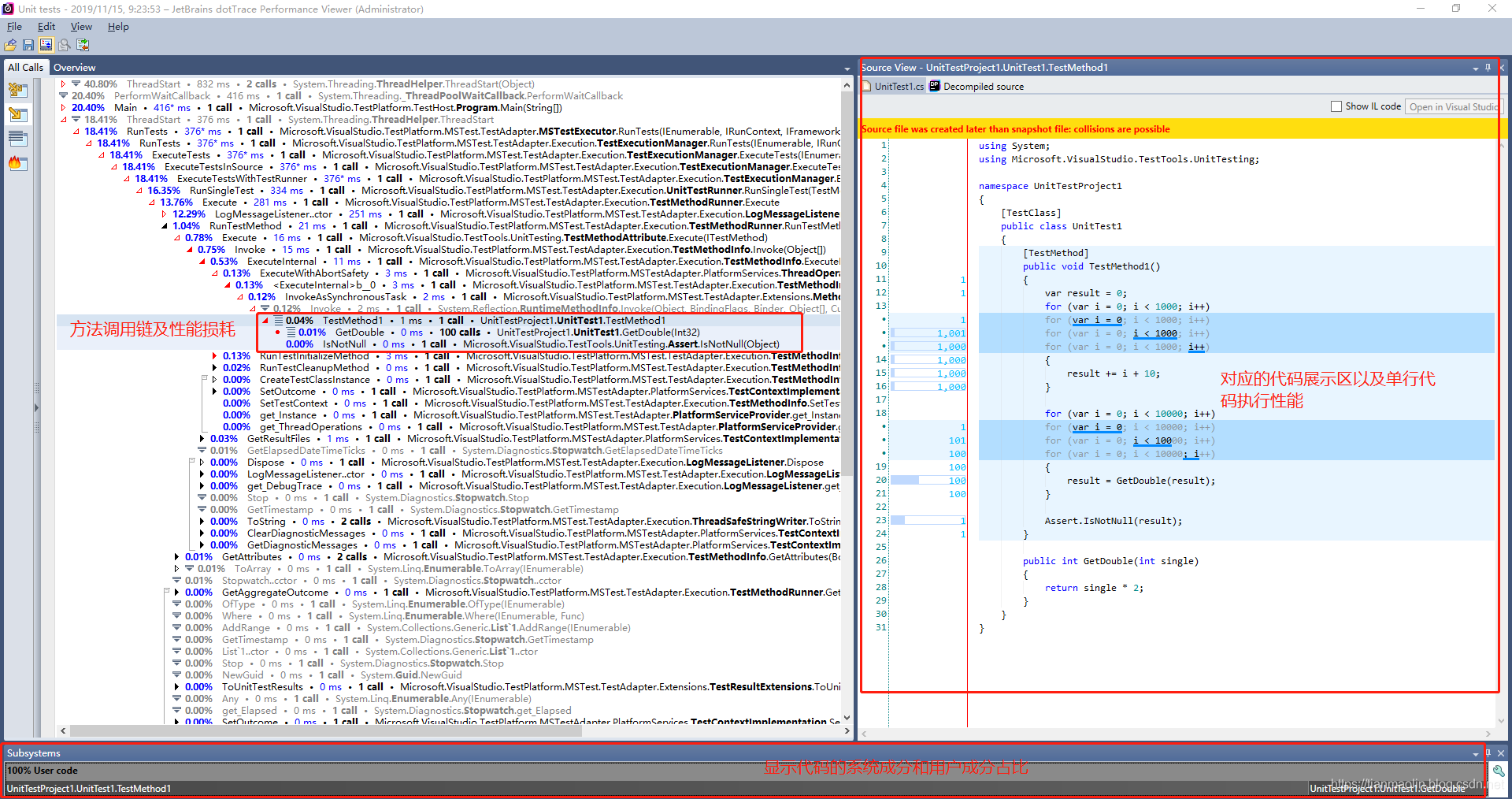
因为我们这个是比较简单的单元测试,所以前后耗时不过1毫秒。
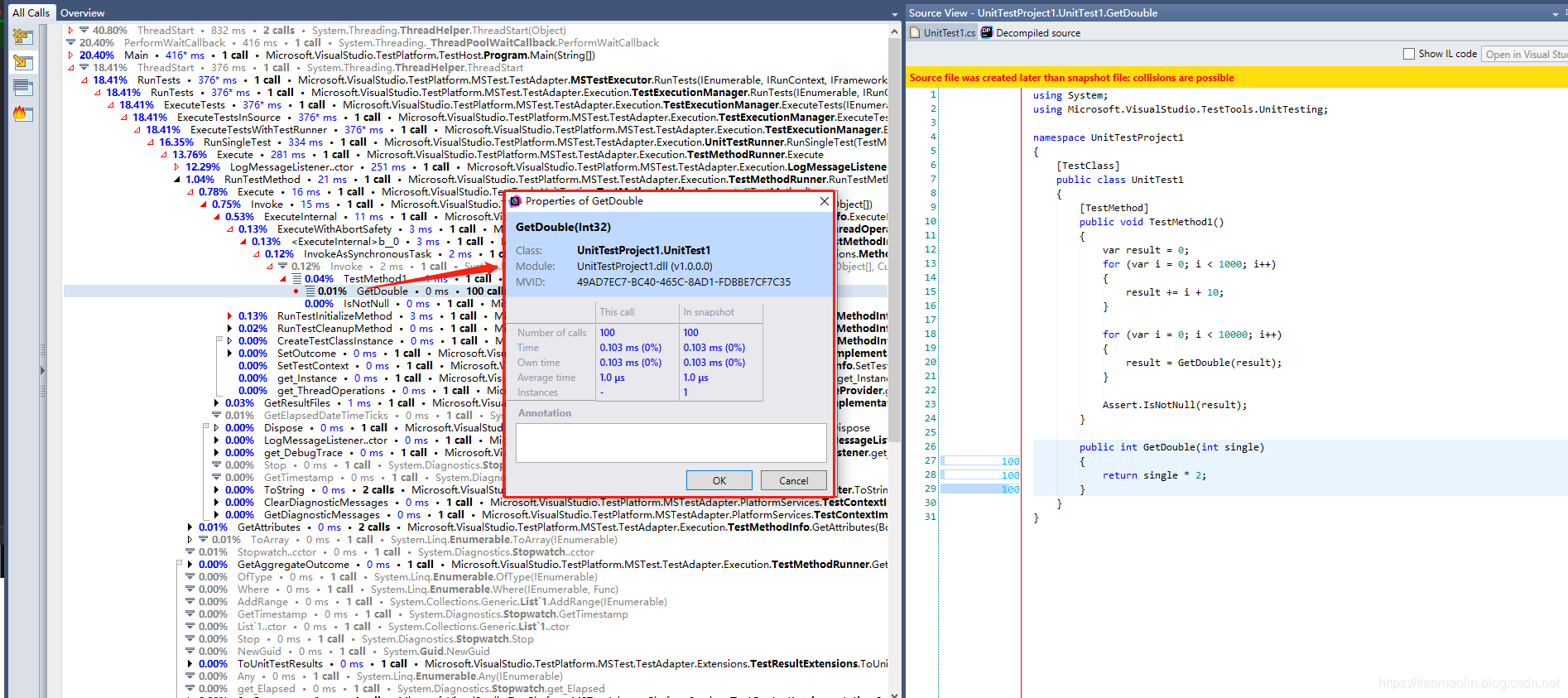
当然我们选中方法,右击属性还可以看到具体单次调用时间,可以看到单次调用不过1us,可以说快的飞起。
刚开始用这个工具玩儿的特别开心,感觉能透过表层直接看到本质,可以直接越过现象发现本质问题,项目中分析出了两个浅层不易发现的问题很开心,就像治病救人一样hhhh。发现jetbrains全家桶真的太强了,大佬说性能调优是迈向高阶开发的第一步,希望能越走越远吧。
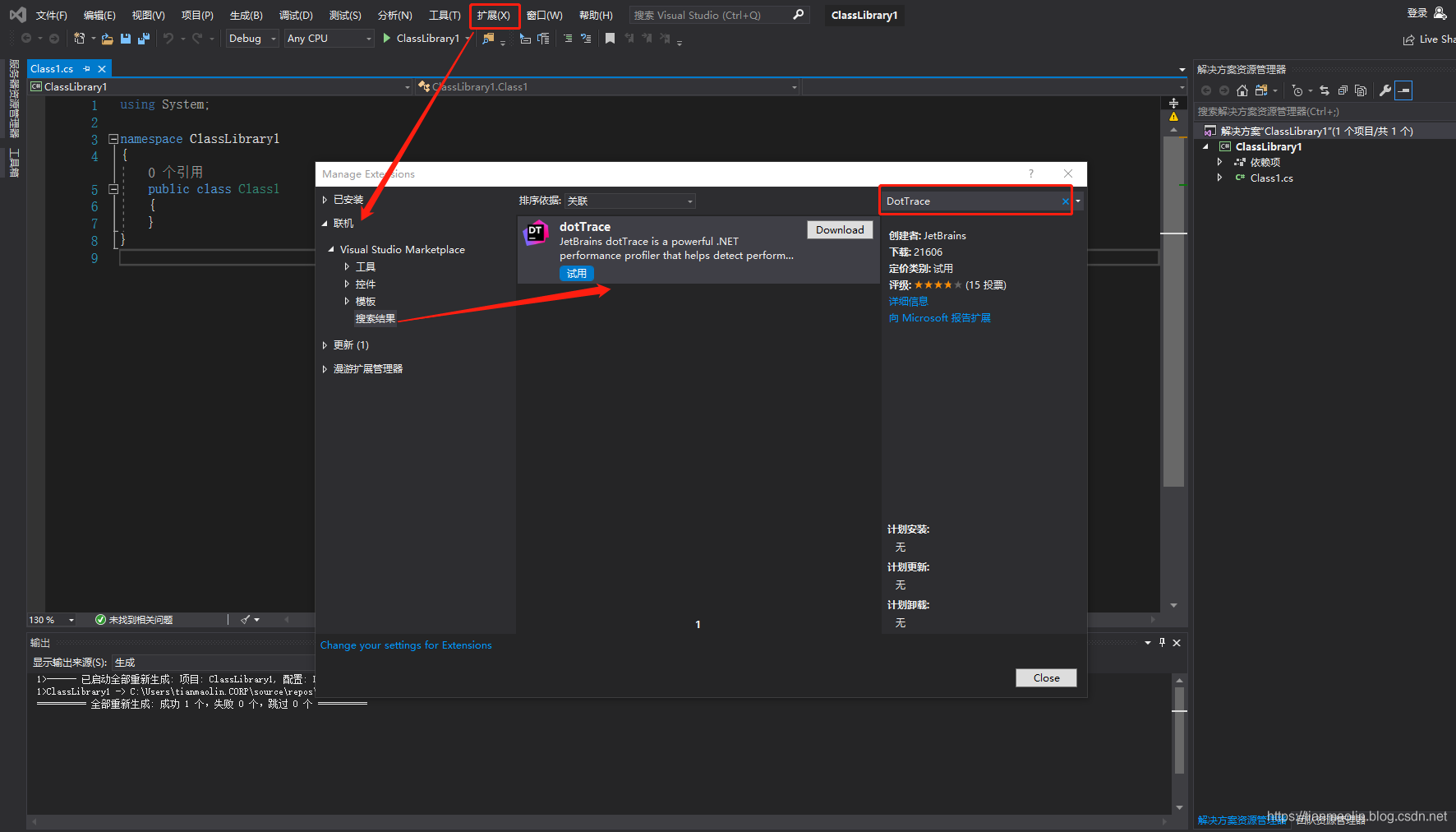
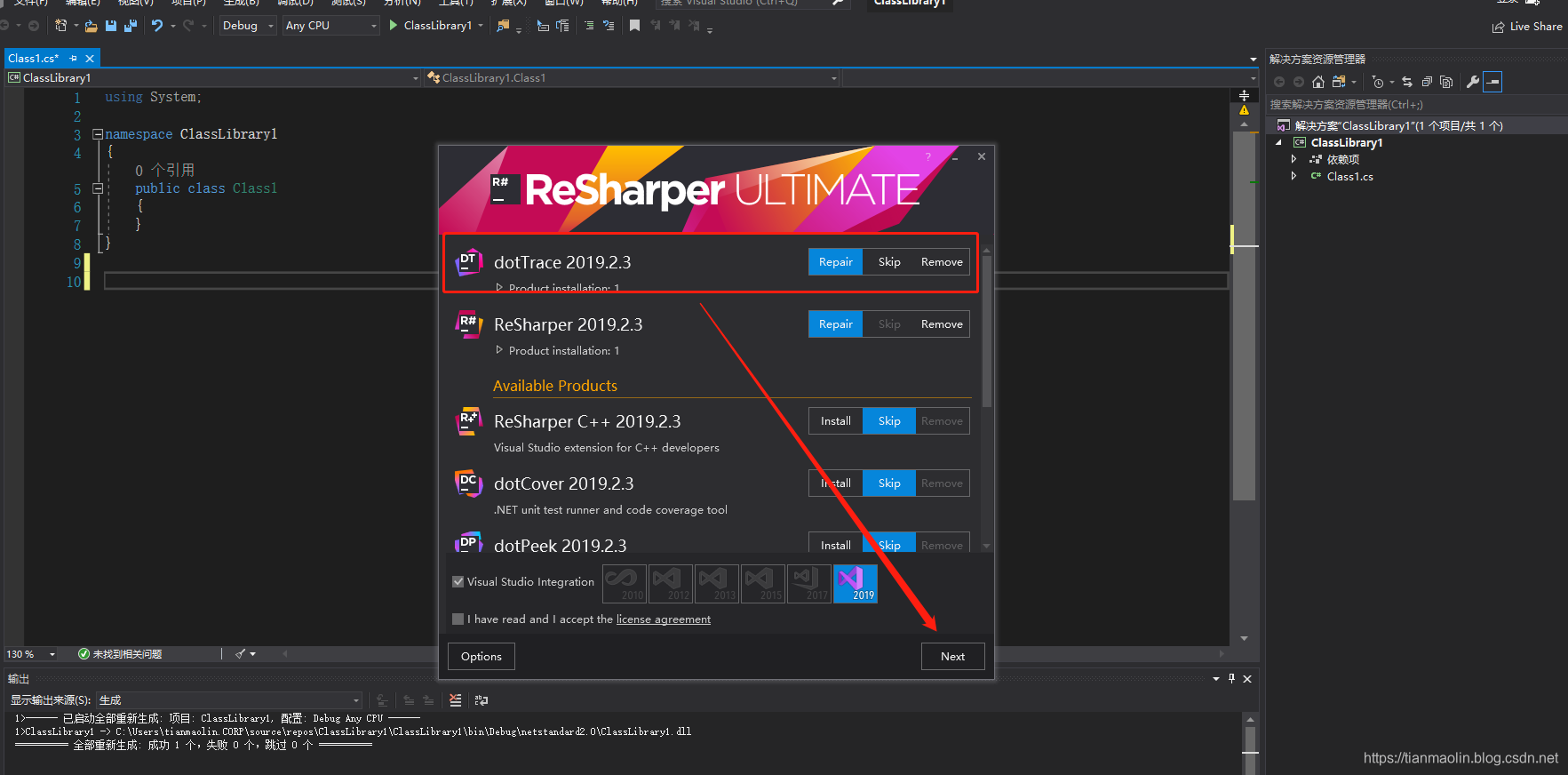
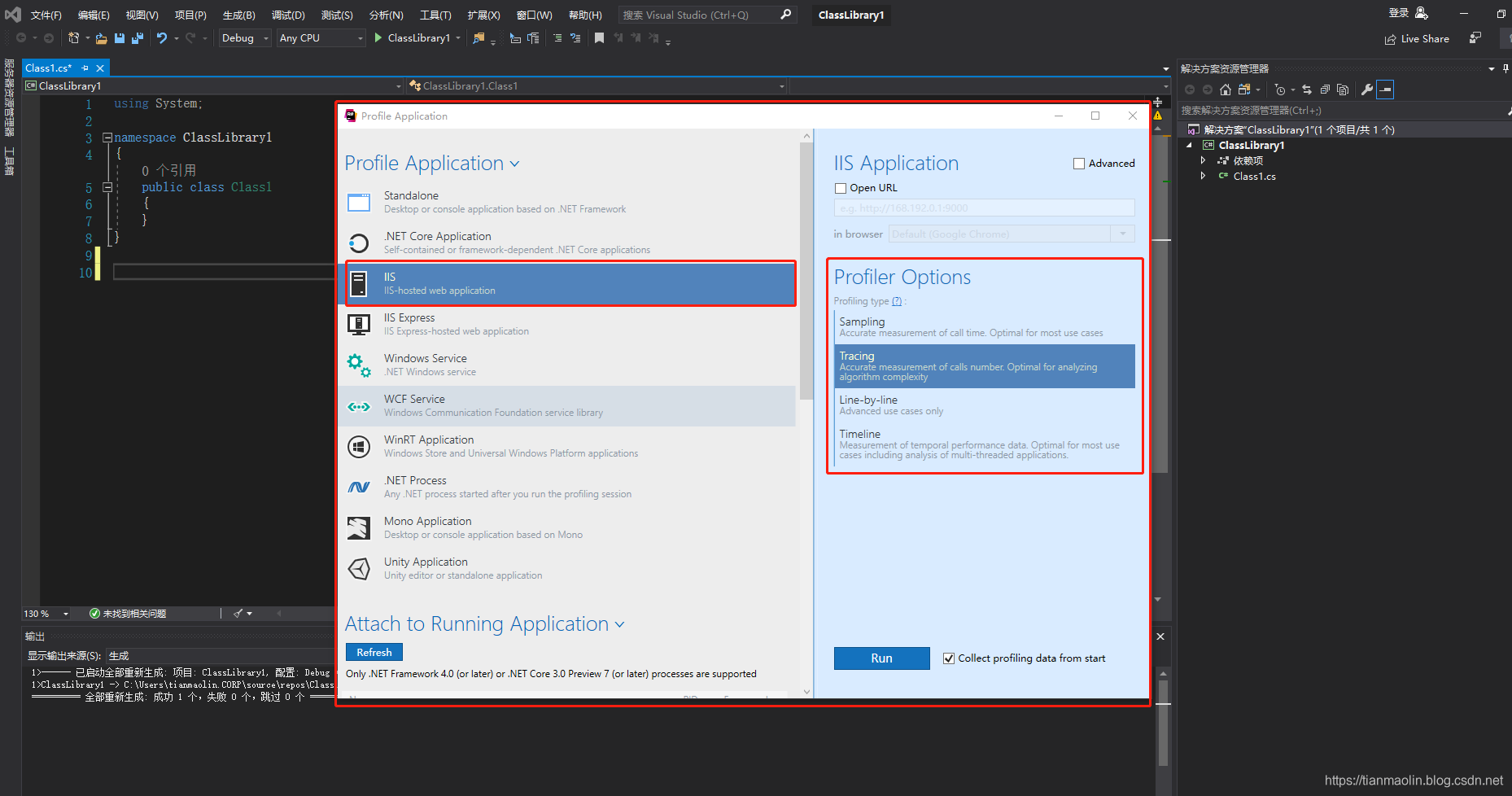
最近测试报了一个问题:页面加载慢,代码慢怎么办,代码慢在了哪里呢?于是决定使用DotTrace来进行性能分析,简直打开了通往新世界的大门,玩儿起来太爽了。接下来我用这篇实践来手把手教大家怎么玩儿DotTrace.DotTrace简介,简单介绍DotTrace如何使用,安装方式,配置说明DotTrace实践,使用DotTrace进行列表加载慢、导出慢的问题分析,如何使用DotTrace进行性能......
最近一周比较忙,主要的工作内容是在做一个叫“键盘精灵”的东西,简单来讲就是将很多数据放到内存中,对这些数据进行快速检索,然后找出根据输入条件最匹配的10条记录并予以展示。具体和下面两款炒股软件的相关功能类似:数据以文本形式存在文件中,且数据量较大,有近20万条,每一条记录有几个字段,以分隔符分割。当时使用的是6万条记录的测试数据,文本文件将近10M,这个模块加载到内存并建立缓存之后,大概会占用将近70-80M的内存。自我接手以后,主要的任务就是降低内存消耗和提高匹配效率。拿到代码后,第一步就是看设计文档,然后断点一步一步的看代码,大概明白了逻辑之后,发现思路有一些问题。之前的代码处理流程思路大
使用dotTrace进行性能,内存分析
dotTrace6.0里面主要有两个可以用来做性能分析,一个是DotTrace 可以分析执行时间,Dotmemory 可以分析内存占用
Dotmemory提供了内存分析功能,统计抓取的时间段内各个堆栈执行过程中使用的内存大小,按照堆栈执行情况树状排序;和它之前提供的时间统计类似
2、强制垃圾回收
3、多dispose,close
4、用timer,每几秒钟调用:SetProcessWorkingSetSize(Process.GetCurrentProcess().Handle, -1, -1);具体见附录。
5、发布的时候选择Release
6、注意代码编写时少产生垃圾,比如String + String就会产生大量的垃圾,可以用StringBuffer.Append
7、this.Disp
注意:此库的支持非常有限。 解决这么多设备和配置的问题几乎是不可能的。 社区可能会提供一些帮助,但您将主要靠自己。 如果您提交问题,请提供相关代码片段以及有关您的操作系统、.NET 版本和设备的详细信息。 欢迎和赞赏拉取请求。
隐藏图书馆
该库使您能够枚举 .NET 中的 Hid 兼容 USB 设备并与之通信。 它提供同步和异步读写功能以及插入和移除设备的通知。 这个库适用于 x86 和 x64。
PM> Install-Package hidlibrary
本杰明·韦格曼
jwelch222
托马斯·哈默
朱利安西伯特
乔治·哈恩
里克·范·利斯霍特
保罗·特兰登
尼尔·泰森
布鲁诺·尤奇利
斯布莱克莫尔
马雷克·罗斯科
比尔普雷斯科特
阿南斯·雷切拉
感谢 JetBrains 为R#和dotTrace提供 OSS 许可证!
百度百科:dotTrace 是一个包含了可用于.NET应用程序的性能分析器(dotTrace Performance) 和内存分析器(dotTrace Memory)的套件。
dotTrace Performance可帮助用户对各种.NET框架内的应用程序的性能瓶颈进行检测,能够帮助.Net开发者以最快的方式找到并移除性能上的瓶颈。
dotTrace Memory 则能帮助用户发现内存泄露并能对基于.NET 4.0以上框架的应用程序进行内存占用优化。
我下载安装的是破解版,链接
3、多dispose,close
4、用timer,每几秒钟调用:SetProcessWorkingSetSize(Process.GetCurrentProcess().Handle, -1, -1);具体见附录。
5、发布的时候选择Release
6、注意代码编写时少产生垃圾,比如String + String就会产生大量的垃圾,可以用StringBuffer.Append
7、this.Dispose(); this.Dispose(True); this.Close(); GC.Collect();
8、注意变量的作用域,具体说某个变量如果只是临时使用就不要定义成成员变量。GC是根据关系网去回收资源的。
9、检测是否存在内存泄漏的情况,详情可参见:内存泄漏百度百科
这里整理了一些网上关于Winform如何降低系统内存占用的资料,供参考:
1、使用性能测试工具dotTrace 3.0,它能够计算出你程序中那些代码占用内存较多 2、强制垃圾回收
3、多dispose,close
4、用timer,每几秒钟调用:SetProcessWorkingSetSize(Process.GetCurrentProc...
最近我在项目写了几万行代码,小伙伴担心会让程序启动速度变慢,所以本渣就来做测试。 本渣使用了代码创建器,创建了 1000 个垃圾文件,这些文件都很简单。我将这些文件放在一个控制台项目里,没有做任何的引用,然后使用 dotTrace 测试控制台启动的时间。
我同时还写了一个空白的控制台项目,连输出都没有,请看代码
using System;
using System.Diagnostics;
namespace KejerbopaNekereyeresereJemayRouxouqou
class Program
static void Main(string[] args
在软件开发领域,测试驱动开发(Test Driven Development,TDD)技术在逐渐为广大开发者所接受,它是在添加新代码之前让你的测试代码出错的一种开发技术。在开始编写代码之前首先要写你的测试代码,然后再编写代码让你的测试通过,可以想象,如果没有一个好的单元测试工具,这项工作其实是无法完成的。相信很多.NET开发人员者对于开源的NUnit都不陌生,但是它并不能很好的与Visual Studio.NET IDE集成起来。
而 TestDriven.NET 是一款优秀的单元测试工具。它以插件的形式集成在Visual Studio.NET IDE中的单元测试工具,能够兼容各种Visual Studio版本,并且集成了多种单元测试框架诸如NUnit,MbUnit,以及Visual Studio Team System适配器等。
TestDriven.NET的前身是NUnitAddIn,由Jamie Cansdale大师开发,一开始作者只是想做一个NUnit插件集成到Visual Studio中,经过多次版本更新,NUnitAddIn在2004年9月底更名为TestDriven.NET,并在当年的12月初发布了它的第一个Release版本,即TestDriven.NET 1.0。由于它在开发中的出色表现,让很多开发人员期待它的下一个版本的发布,这一等待却足足等了两年,在今年的10月底,终于迎来了姗姗来迟的TestDriven.NET 2.0版本。然而这一等待却是值得的,在2.0中,给我们带来了太多的惊喜,它集成了.NET Reflector、NConver、NConverExplorer、TypeMock.NET等,功能更加强大,下面我将一一介绍TestDriven.NET 2.0中涌现出的这些亮点。
1. 前言
看园子里面讲dotTrace 的文章不多,最近也有这方面的需要,于是去搜索了一下,.NET 性能分析方面的工具。目的呢,主要是想发现我的代码中,哪些代码占用了最多时间,来进行优化。主要有两个工具,一个是Visual-Studio 2017自带的Performance Profiler 还有一个就是 DotTrace。
两者大概长成如下这样:首先是 Performance ...
2、强制垃圾回收
3、多dispose,close
4、用timer,每几秒钟调用:SetProcessWorkingSetSize(Process.GetCurrentProcess().Handle, -1, -1);具体见附录。
5、发布的时候选择Release
当自己程序遇到性能问题,比如请求反应缓慢,怎么分析是哪里出了问题呢?dottrace可以帮助.net程序跟踪出代码里每个方法的执行时间,这样让我们更清晰的看出是哪里执行时间过长,然后再分析应该怎样解决。
Dottrace是由JetBrainshttp://www.jetbrains.com/ 公司开发的一款产品,它分dottrace Performance和dottrace Memory 两个工...
在 C# 中,可以使用 .NET 框架自带的垃圾回收器(Garbage Collector)来自动管理内存。垃圾回收器会自动跟踪并清理不再使用的对象,从而避免内存泄漏的问题。但是,在某些情况下,可能会出现一些难以检测和解决的内存泄漏问题,因此需要采取一些措施来检测和解决内存泄漏。
下面是一些常用的检测内存泄漏的方法:
1. 使用性能分析器(Profiler):Visual Studio 自带性能分析器,可以帮助开发者定位内存泄漏问题。可以在代码执行过程中,记录对象的创建和销毁情况,分析对象的引用关系,从而找出可能存在内存泄漏的问题。
2. 使用代码审查(Code Review):通过仔细阅读代码,查找可能导致内存泄漏的代码段。例如,没有正确释放资源、长时间持有对象的引用、循环引用等。
3. 使用内存分配跟踪工具:使用内存分配跟踪工具来记录和分析对象的创建和销毁情况,以及对象的引用关系。常用的工具有ANTS Memory Profiler、dotMemory、CLR Profiler 等。
4. 使用内存泄漏检测器:可以使用第三方内存泄漏检测器,例如 SciTech .NET Memory Profiler、dotTrace 等。这些工具可以自动检测内存泄漏问题,提供详细的报告和分析结果,方便开发者定位和解决问题。
总之,检测和解决内存泄漏需要开发者掌握一定的技能和经验。如果开发者能够遵循良好的编程习惯,并且使用适当的工具和技术,就可以避免和解决大部分的内存泄漏问题。