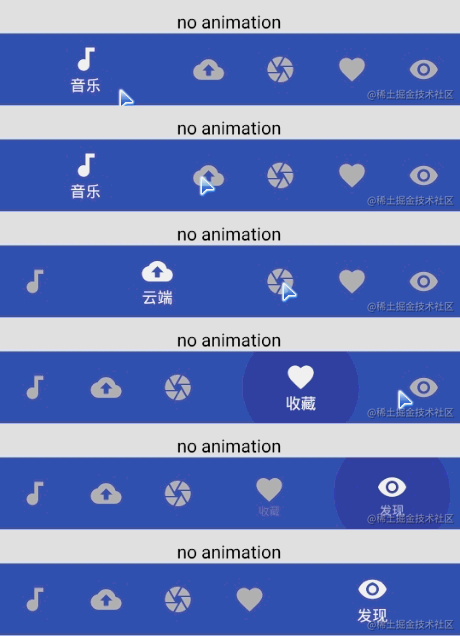
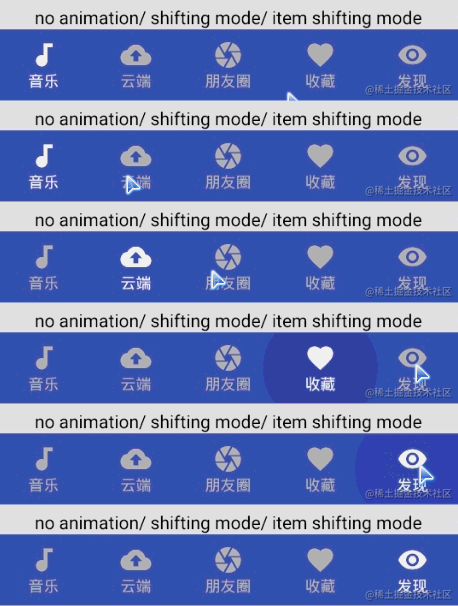
BottomNavigationView 这个官方控件出了几个月了,也有一些介绍该控件的文章,但我发现大部分博文只是做了简单的用法介绍,并未解决一些需求,比如:取消位移动画、和ViewPager一起使用、加入Badge。所以我又写了这么一篇博客。

考虑到一些人可能没时间看到最后,我把改造的库地址放在最前面 BottomNavigationViewEx 。

1. 添加依赖
compile 'com.android.support:design:25.1.0'复制代码

这里添加的是 25.1.0,因为 25.0.0 版本有一个小bug,就是设置点击监听事件的返回值不起作用。

2. 在 xml 中使用库
<android.support.design.widget.BottomNavigationView
    android:id="@+id/bnve"
    android:layout_width="match_parent"
    android:layout_height="wrap_content"
    android:layout_alignParentBottom="true"
    android:background="@color/colorPrimary"
    app:itemIconTint="@color/selector_item_color"
    app:itemTextColor="@color/selector_item_color"
    app:menu="@menu/menu_navigation_with_view_pager" />复制代码

background : 控件背景
app:itemBackground : 子菜单背景
app:itemIconTint : 图标颜色
app:itemTextColor : 文本颜色
app:menu : 菜单

这里我把背景设置成主色调 colorPrimary,图标和文本设置为一样的颜色 selector_item_color,具体内容如下:

<?xml version="1.0" encoding="utf-8"?>
<selector xmlns:android="http://schemas.android.com/apk/res/android">
    <item android:color="#fff" android:state_checked="true"/>
    <item android:color="#fff" android:state_pressed="true"/>
    <item android:color="#bbb"/>
</selector>复制代码

也就是选中的时候是白色,默认为灰色。

最后是菜单 menu_navigation_with_view_pager ,和普通菜单一样。

<?xml version="1.0" encoding="utf-8"?>
<menu xmlns:android="http://schemas.android.com/apk/res/android">
        android:id="@+id/menu_music"
        android:checked="true"
        android:icon="@drawable/ic_audiotrack_black_24dp"
        android:title="@string/music" />
        android:id="@+id/menu_backup"
        android:icon="@drawable/ic_backup_black_24dp"
        android:title="@string/backup" />
        android:id="@+id/menu_friends"
        android:icon="@drawable/ic_camera_black_24dp"
        android:title="@string/friends" />
</menu>复制代码

菜单的图片建议用矢量图片,也就是 svg 导入后的xml文件。

最后运行出来是这样的。

看到这里,我只能说,没毛病。

3. 方法

如果去看类的文档,就会发现,公开的方法中,常用的就只有 setOnNavigationItemSelectedListener 。

也就是设置一个点击的监听器。

// set listener to do something then item selected
bnve.setOnNavigationItemSelectedListener(new BottomNavigationView.OnNavigationItemSelectedListener() {
    @Override
    public boolean onNavigationItemSelected(@NonNull MenuItem item) {
        Log.d(TAG, item.getItemId() + " item was selected-------------------");
        // you can return false to cancel select
        return true;
});复制代码

回调方法有个返回值,如果返回 false,则你的点击会被取消,也就是不会切换到下一个菜单。
回调方法中给的参数是 MenuItem ,你可以获取到被点击菜单的 id,也就是你可以这么做。

int id = 0;
switch (item.getItemId()) {
    case R.id.menu_music:
        id = 0;
        break;
    case R.id.menu_backup:
        id = 1;
        break;
    case R.id.menu_friends:
        id = 2;
        break;
vp.setCurrentItem(id, false);// 改变的 ViewPager 的当前页面复制代码

貌似依旧没毛病,官方的库用法简单实用。

官方库的需求问题 1. 和 ViewPager 一起使用

但仔细想一下,如果我想滑动 ViewPager 时,顺便改变控件的选中项(Material Design 反对这样设计,但需求确实存在)。

2. 取消位移动画

如果你的菜单数大于3个,则界面是这样的。

如果 PM 非要你改成没有动画的效果,如下图,这库是不是就很难用了?

3. 加入 Badge

对于底部导航栏,一个带数字的小红圈是很常见的需求,对于这种需求,又该怎么办?

由于种种原因,官方的底部导航栏目前满足不了我的需求,所以我产生了改造库的想法。
大致有两种途径:

  • 把整个控件代码复制一份,然后进行修改。
  • 把类包裹一层,利用反射去修改。
  • 这两种途径各有优缺点。

    第一种直接修改的途径,优点是简单直接,性能高。缺点是需要把整个控件的代码都复制一份,每次官方对控制做出修改后,无法享受新特性。
    第二种包裹的途径,优点是只需要针对一个类进行包裹,不容易影响到原来类的作用。缺点是反射性能不高。

    在权衡一番之后,我选择了第二种方式。

    要改造库,首先得了解库的内部原理。

    1. BottomNavigationView

    进入 BottomNavigationView ,发现最主要的成员是下面两个,由变量命名可以猜测出分别是作为视图和控制器。

    private final BottomNavigationMenuView mMenuView;
    private final BottomNavigationPresenter mPresenter = new BottomNavigationPresenter();复制代码

    然后看构造方法,是把 mMenuView 添加到Layout里了。所以,如果想要了解界面怎么显示的,还得分析 BottomNavigationMenuView 。

    addView(mMenuView, params);复制代码
    2. BottomNavigationMenuView

    通过对成员变量的粗略查看,发现以下几个关键的成员。

    private final OnClickListener mOnClickListener;// 点击监听器
    private boolean mShiftingMode = true;// 控制导航条的位移模式
    private BottomNavigationItemView[] mButtons;// 子菜单View复制代码

    然后再看构造函数,设置了一个点击监听器,接收到的是 BottomNavigationItemView ,处理的是点击子菜单的事件。

    mOnClickListener = new OnClickListener() {
        @Override
        public void onClick(View v) {
            final BottomNavigationItemView itemView = (BottomNavigationItemView) v;
            final int itemPosition = itemView.getItemPosition();
            if (!mMenu.performItemAction(itemView.getItemData(), mPresenter, 0)) {
                activateNewButton(itemPosition);
    };复制代码

    然而这里并没有直接的对 mButtons 赋值,这个时候就应该去找 presenter,对MVP熟悉的就知道, presenter 负责把 M 和 V 联系起来。
    在 presenter 的 updateMenuView 方法中调用了 mMenuView 中的 updateMenuView 去创建 mButtons。而 BottomNavigationView 中负责调用 presenter。

    具体调用顺序如下:
    BottomNavigationView()// BottomNavigationView
        inflateMenu(a.getResourceId(R.styleable.BottomNavigationView_menu, 0));// BottomNavigationView 
            mPresenter.updateMenuView(true);// BottomNavigationView
                mMenuView.updateMenuView();// BottomNavigationPresenter
                    buildMenuView();// BottomNavigationMenuView
                        mButtons = new BottomNavigationItemView[mMenu.size()];// BottomNavigationMenuView
                                

    所以,最后控制每个子菜单怎么显示的是 mButtons ,也就是 BottomNavigationItemView 。

    3. BottomNavigationItemView

    查看成员变量,发现负责显示的成员。

    private boolean mShiftingMode;// 子菜单的位移模式
    private ImageView mIcon;// 图片
    private final TextView mSmallLabel;// 小文本
    private final TextView mLargeLabel;// 大文本复制代码

    分析到这里,基本算是了解主线了。
    底部菜单是由一个一个 BottomNavigationItemView 组成,而 BottomNavigationItemView 是由 ImageView 和 TextView 组成的。

    取消位移动画

    分析完源码后,发现最容易做的是取消位移动画,因为在分析过程中,我发现了一个重要的 boolean 成员变量,从名字就可以看出是控制位移动画的。事实上,这猜测也是正确的,在代码里搜索 mShiftingMode 就会发现根据这个变量的真假,会有两套显示效果。这里就不展开了,毕竟不是专门分析源码的博文。

    由于变量是私有的,且没有提供 set 方法,所以只能通过反射来做。

    这个位移变量有两处,控制的内容是不一样的,我们先看 BottomNavigationMenuView 里面的。

    1. BottomNavigationMenuView 中的 mShiftingMode

    这里的 mShiftingMode 控制的是菜单之间的宽度,具体不太好说,对照上面的图片就容易理解的,选中的宽度大。
    要想修改这个变量,必须先取得 mMenuView,然后在设置里面的 mShiftingMode。具体的代码如下。

    /**
     * enable the shifting mode for navigation
     * @param enable It will has a shift animation if true. Otherwise all items are the same width.
    public void enableShiftingMode(boolean enable) {
        1. get field in this class
        private final BottomNavigationMenuView mMenuView;
        2. change field mShiftingMode value in mMenuView
        private boolean mShiftingMode = true;
        // 1. get mMenuView
        BottomNavigationMenuView mMenuView = getBottomNavigationMenuView();
        // 2. change field mShiftingMode value in mMenuView
        setField(mMenuView.getClass(), mMenuView, "mShiftingMode", enable);
        mMenuView.updateMenuView();
    }复制代码

    这里没有把反射细节代码写出来,因为反射很简单,只是步骤繁琐,所以节省篇幅,就略过,有兴趣可以查看我写的库的代码。

    2. BottomNavigationItemView 中的 mShiftingMode

    这个位移模式是只文字的显示,如果开启,则选择项显示图标和文字,其他的只显示图片。
    修改方法和上面类似。

    /**
     * enable the shifting mode for each item
     * @param enable It will has a shift animation for item if true. Otherwise the item text always be shown.
    public void enableItemShiftingMode(boolean enable) {
        1. get field in this class
        private final BottomNavigationMenuView mMenuView;
        2. get field in this mMenuView
        private BottomNavigationItemView[] mButtons;
        3. change field mShiftingMode value in mButtons
        private boolean mShiftingMode = true;
        // 1. get mMenuView
        BottomNavigationMenuView mMenuView = getBottomNavigationMenuView();
        // 2. get mButtons
        BottomNavigationItemView[] mButtons = getBottomNavigationItemViews();
        // 3. change field mShiftingMode value in mButtons
        for (BottomNavigationItemView button : mButtons) {
            setField(button.getClass(), button, "mShiftingMode", enable);
        mMenuView.updateMenuView();
    }复制代码
    设置当前选中项

    还记得在 BottomNavigationMenuView 看到的 mOnClickListener 吗?
    那个就是关键,只要能模拟发出一个 click 事件,就能设置当前选中项。

    onClick 方法需要传递一个 View,而且是 BottomNavigationItemView。
    为了调用这一方法,需要先获取到对应位置的 BottomNavigationItemView。而这个 View 似曾相识。
    没错,就是 mButtons ,只要取得了 mButtons,然后获取数组对应位置的值,就是这个参数了。
    具体代码如下:

        /**
         * set the current checked item
         * @param item start from 0.
        public void setCurrentItem(int item) {
            // check bounds
            if (item < 0 || item >= getMaxItemCount()) {
                throw new ArrayIndexOutOfBoundsException("item is out of bounds, we expected 0 - "
                        + (getMaxItemCount() - 1) + ". Actually " + item);
            1. get field in this class
            private final BottomNavigationMenuView mMenuView;
            2. get field in mMenuView
            private BottomNavigationItemView[] mButtons;
            private final OnClickListener mOnClickListener;
            3. call mOnClickListener.onClick();
            // 1. get mMenuView
            BottomNavigationMenuView mMenuView = getBottomNavigationMenuView();
            // 2. get mButtons
            BottomNavigationItemView[] mButtons = getBottomNavigationItemViews();
            // get mOnClickListener
            View.OnClickListener mOnClickListener = getField(mMenuView.getClass(), mMenuView, "mOnClickListener", View.OnClickListener.class);
    //        System.out.println("mMenuView:" + mMenuView + " mButtons:" + mButtons + " mOnClickListener" + mOnClickListener);
            // 3. call mOnClickListener.onClick();
            mOnClickListener.onClick(mButtons[item]);
        }复制代码
    加入 Badge

    Bagde 就是字面意思,一个标记。一般都是一个小红圈,里面有数字。
    给控件加上 Bagde 的思路大致有以下几种:

  • 给控件加个红点 ImageView
  • 给控件图片的 Drawable 外面套一个带红点的 Drawable,然后替换 Drawable。
  • 在顶级容器上加入小红点,调整位置,伪装成和控件一体。
  • 事实上这几种方法对于底部导航栏来说都行得通。
    但实现起来难度不一样。
    我为了省事,直接用了第三方库
    BadgeView 。

    本想采用第一种方法,但发现,加在图片或 BottomNavigationItemView 上都会导致排版错乱。
    于是尝试第三种方案,发现行得通。

    具体代码如下:

    private void initView() {
        // disable all animations
        bind.bnve.enableAnimation(false);
        bind.bnve.enableShiftingMode(false);
        bind.bnve.enableItemShiftingMode(false);
        // add a BadgeView at second icon
        bind.bnve.post(new Runnable() {
            @Override
            public void run() {
                badgeView1 = addBadgeViewAt(1, "1", BadgeView.SHAPE_OVAL);
                badgeView3 = addBadgeViewAt(3, "99", BadgeView.SHAPE_OVAL);
                // hide the red circle when click
                bind.bnve.setOnNavigationItemSelectedListener(new BottomNavigationView.OnNavigationItemSelectedListener() {
                    @Override
                    public boolean onNavigationItemSelected(@NonNull MenuItem item) {
                        int position = bind.bnve.getMenuItemPosition(item);
                        switch (position) {
                            case 1:
                                toggleBadgeView(badgeView1);
                                break;
                            case 3:
                                toggleBadgeView(badgeView3);
                                break;
                        return true;
     * show or hide badgeView
     * @param badgeView
    private void toggleBadgeView(BadgeView badgeView) {
        badgeView.setVisibility(badgeView.getVisibility() == View.VISIBLE ? View.INVISIBLE : View.VISIBLE);
     * add a BadgeView on icon at position
     * @param position add to which icon
     * @param text the text show on badge
     * @param shape the badge view shape
     * @return
    private BadgeView addBadgeViewAt(int position, String text, int shape) {
        // get position
        ImageView icon = bind.bnve.getIconAt(position);
        int[] pos = new int[2];
        icon.getLocationInWindow(pos);
        // action bar height
        ActionBar actionBar = getSupportActionBar();
        int actionBarHeight = 0;
        if (null != actionBar) {
            actionBarHeight = actionBar.getHeight();
        int x = (int) (pos[0] + icon.getMeasuredWidth() * 0.7f);
        int y = (int) (pos[1] - actionBarHeight - icon.getMeasuredHeight() * 1.25f);
        // calculate width
        int width = 16 + 4 * (text.length() - 1);
        int height = 16;
        BadgeView badgeView = BadgeFactory.create(this)
                .setTextColor(Color.WHITE)
                .setWidthAndHeight(width, height)
                .setBadgeBackground(Color.RED)
                .setTextSize(10)
                .setBadgeGravity(Gravity.LEFT | Gravity.TOP)
                .setBadgeCount(text)
                .setShape(shape)
    //                .setMargin(0, 0, 0, 0)
                .bind(this.bind.rlRoot);
        badgeView.setX(x);
        badgeView.setY(y);
        return badgeView;
    }复制代码

    把红点加载根布局上,然后获取到目标图片的位置,计算出间距就行了。

    代码放在了 Github ,地址在最前面,若有兴趣,记得 star 收藏。

    分类:
    Android
    标签: