[Windows 11/10] Windows Hello (生物辨識、臉部辨識、指紋辨識)設定
Windows Hello是一種更個人化、更安全的登入方式,能讓您透過指紋或臉部識別來立即存取所支援的Windows 11/10裝置,您只需要看一下或觸碰一下,不再需要輸入密碼來解鎖裝置。
註
: Windows Hello的選項會因電腦硬體設備而有所差異,若需要使用指紋或臉部識別登入,您的電腦必須支援指紋辨識器或紅外線(IR)網路攝影機。如果您的電腦沒有設定PIN,您必須先新增PIN,才能使用其他登入選項。
請依照您電腦目前的Windows作業系統版本,前往相對應的操作說明:
Windows 11作業系統
目錄
:
設定臉部辨識
此功能
僅適用於具備紅外線(IR)網路攝影機的電腦
,如果您在Windows Hello中沒看到
臉部登入選項
或是顯示為
此選項無法使用
,表示您的電腦沒有紅外線網路攝影機。
-
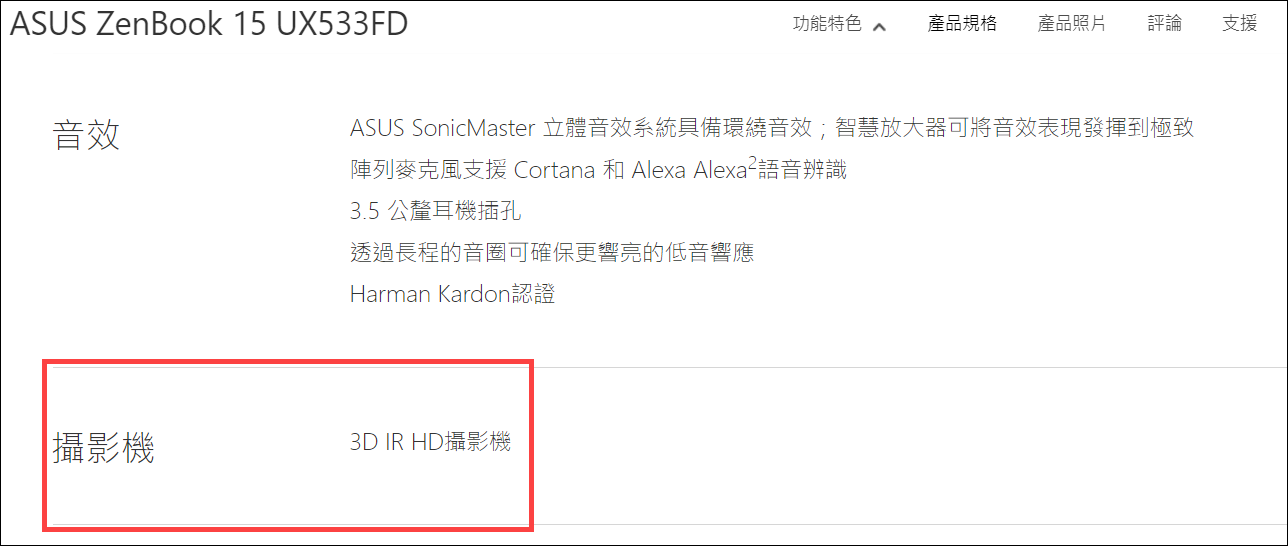
您可以在
ASUS官網
查看您電腦的產品規格。
-
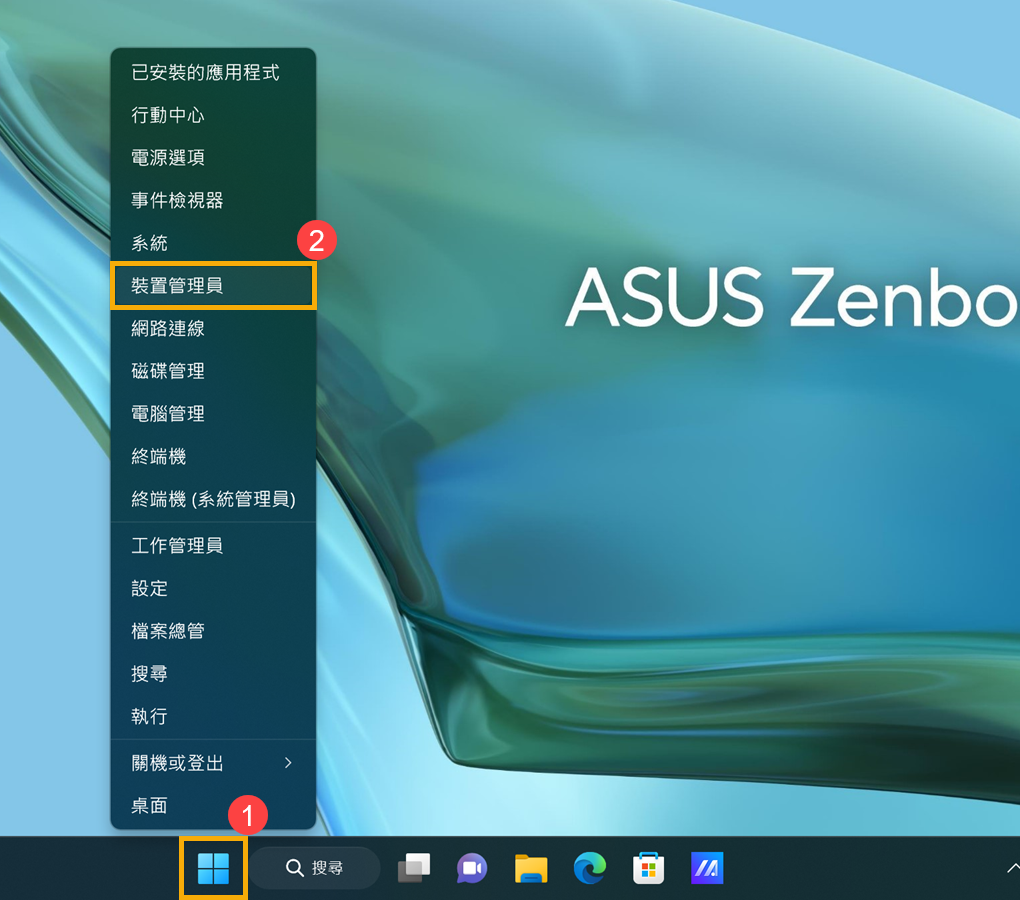
您也可以透過裝置管理員查看是否具備紅外線(IR)網路攝影機。在工作列上的
[開始]
圖示
 點擊滑鼠右鍵
①
,然後點選
[裝置管理員]
②
。
點擊滑鼠右鍵
①
,然後點選
[裝置管理員]
②
。
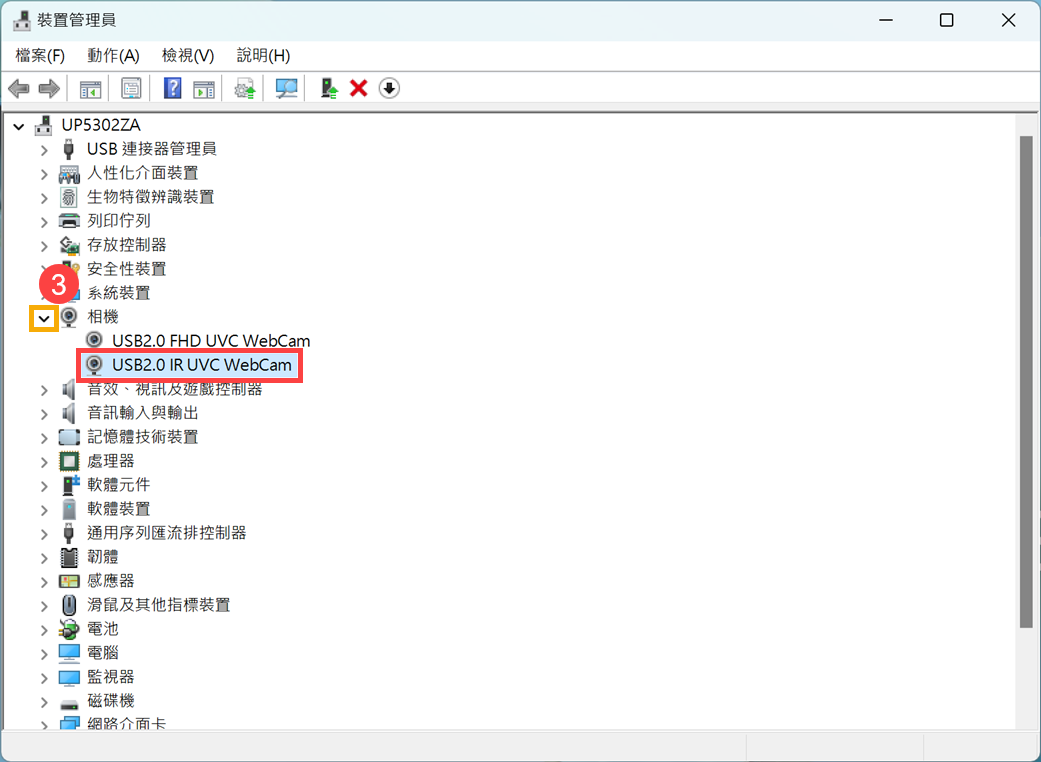
點擊
[相機]
裝置類型旁邊的箭頭
③
,即可查看是否有紅外線(IR)網路攝影機。
開始設定臉部辨識
-
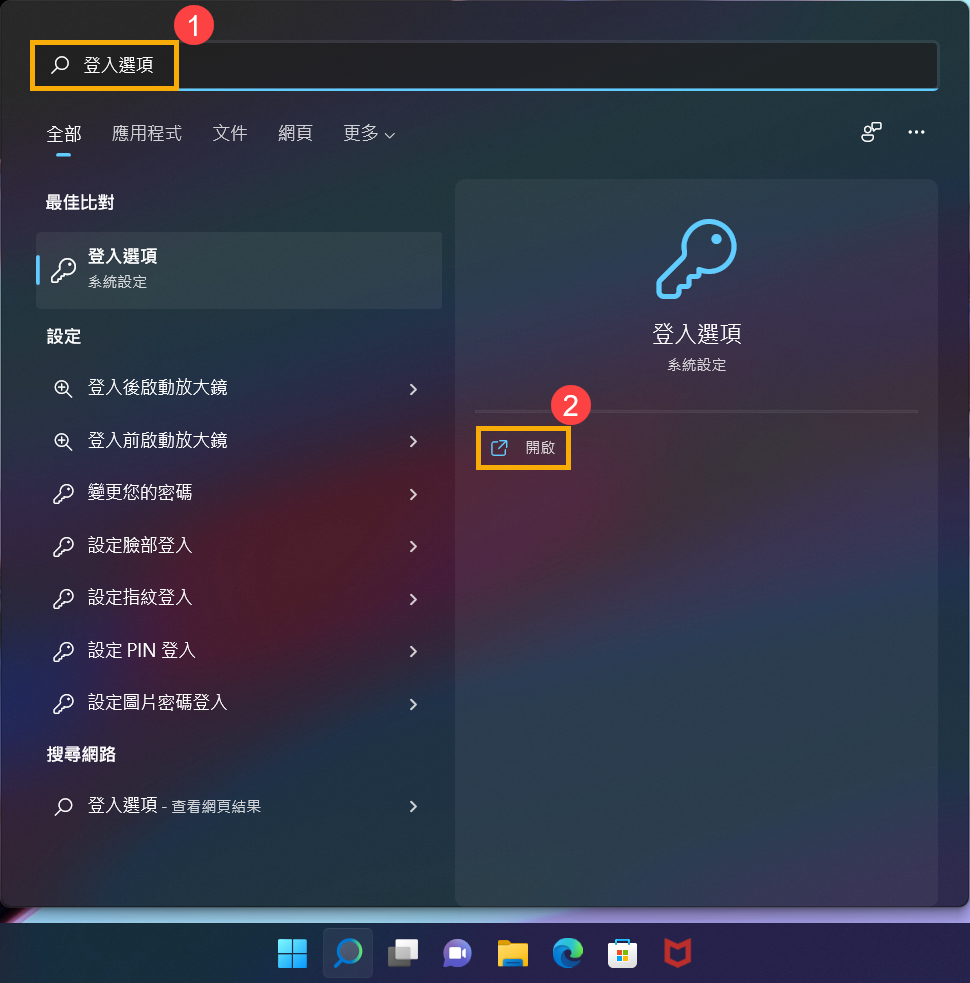
在Windows搜尋欄輸入
[登入選項]
①
,然後點擊
[開啟]
②
。
-
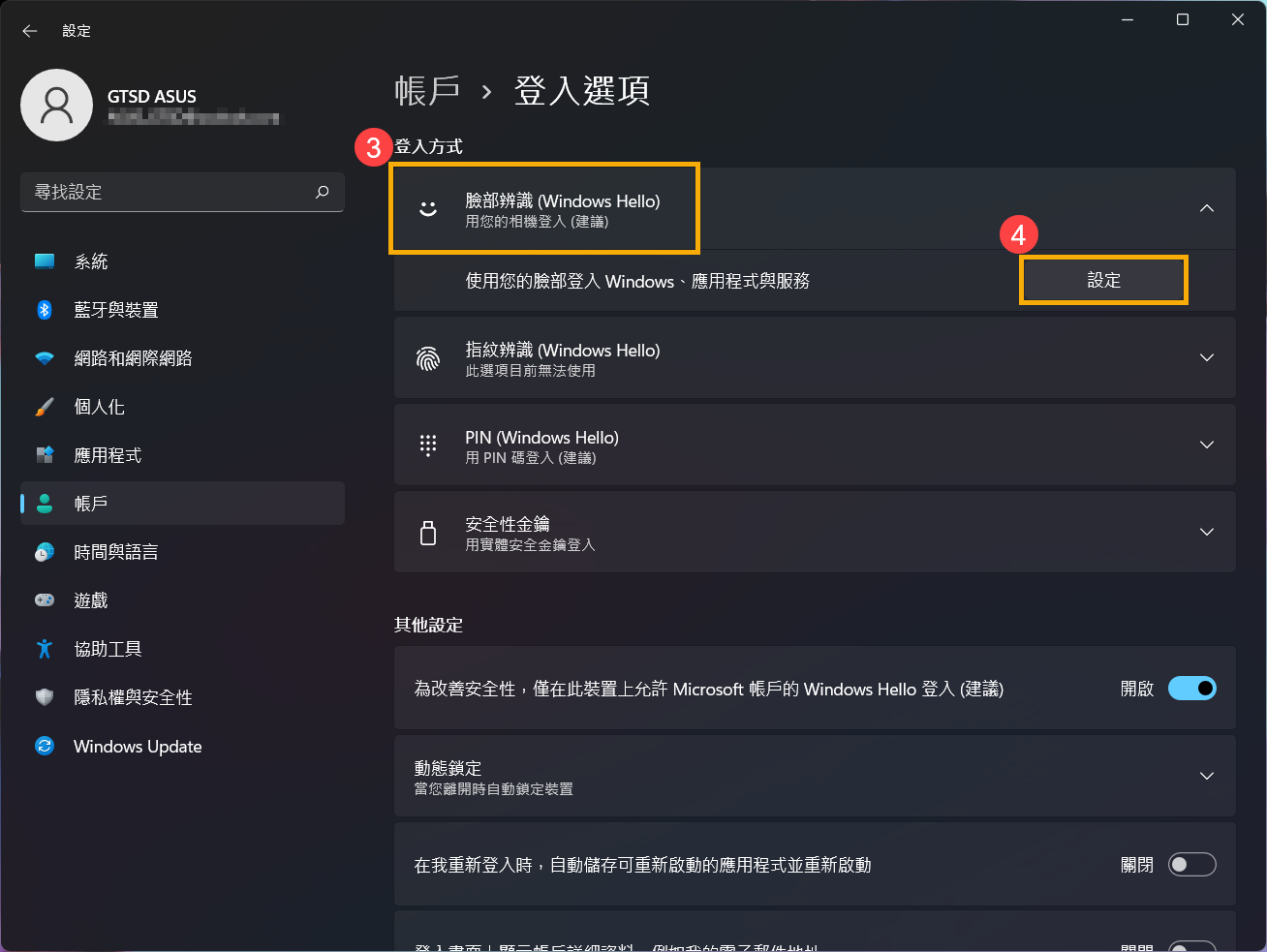
點選
[臉部辨識 (Windows Hello)]
③
,然後點擊
[設定]
④
。
-
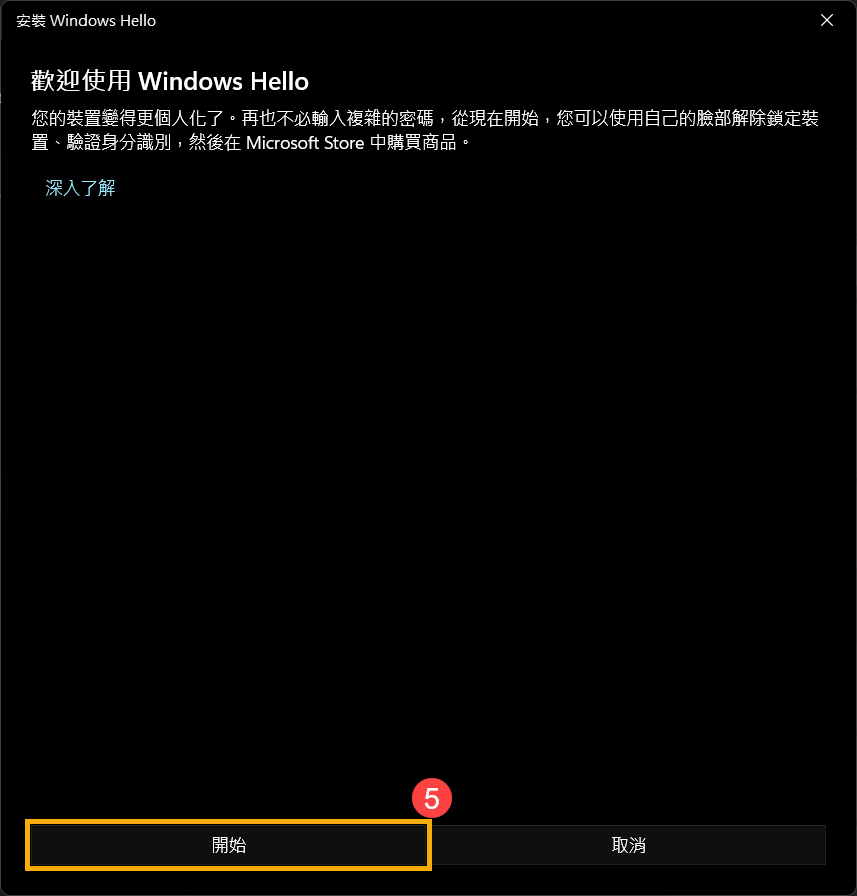
點選
[開始]
⑤
。
-
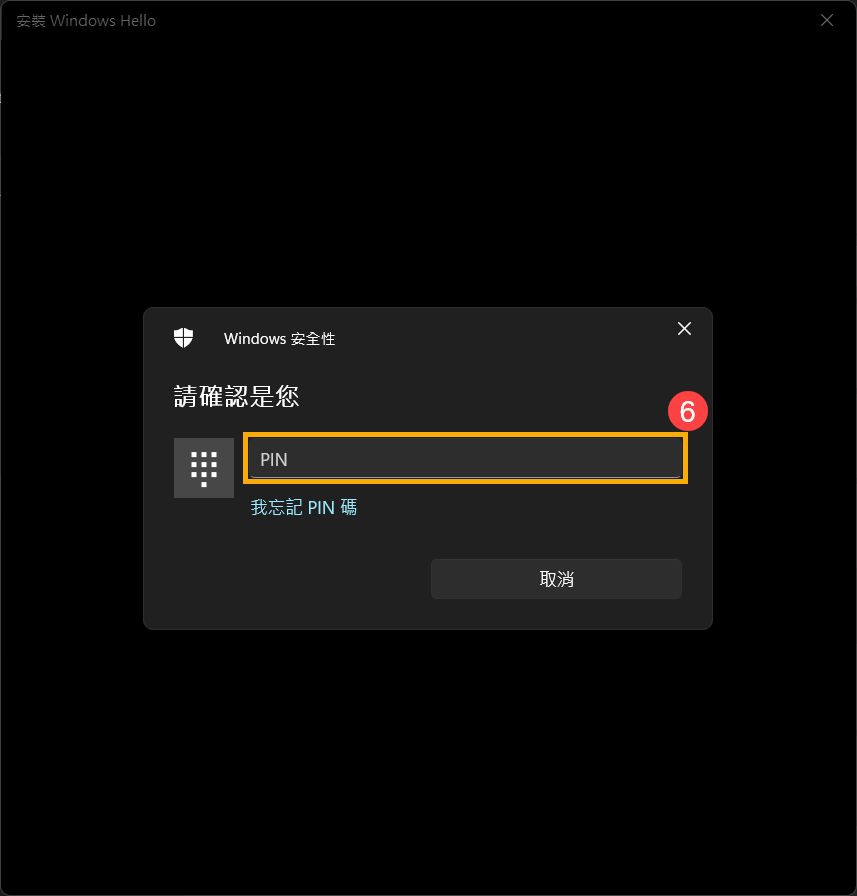
請輸入您的
PIN碼
⑥
,以驗證您的身分。
-
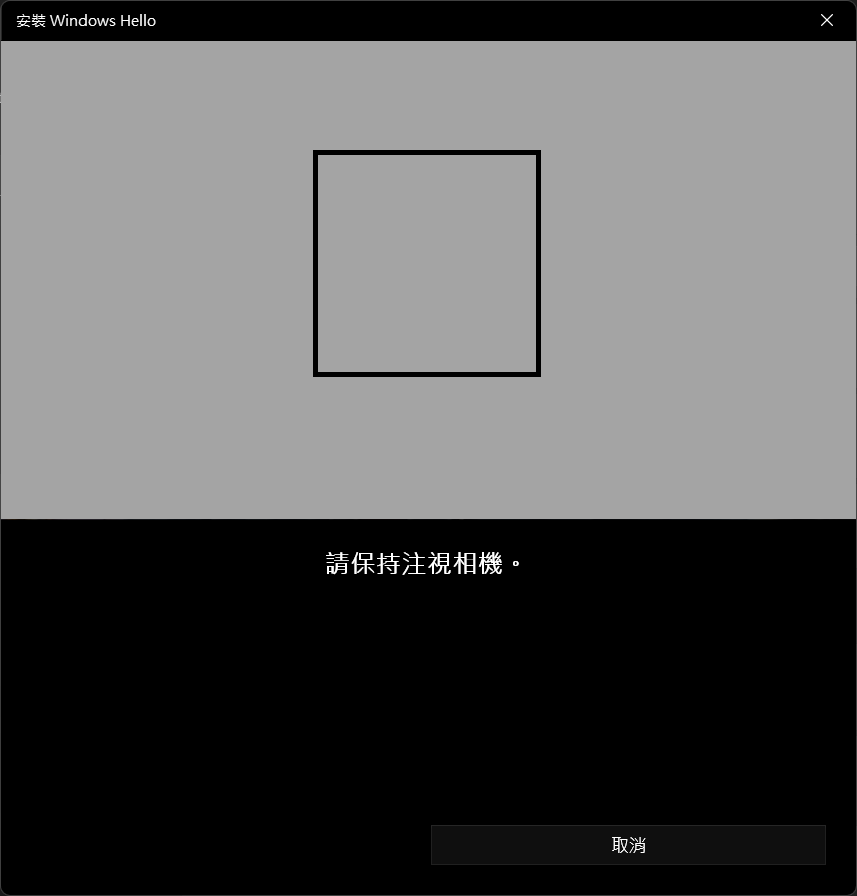
請將臉部對準攝影機,確定您的臉部位於框架正中央並保持注視,然後攝影機將捕捉您的臉部特徵。
-
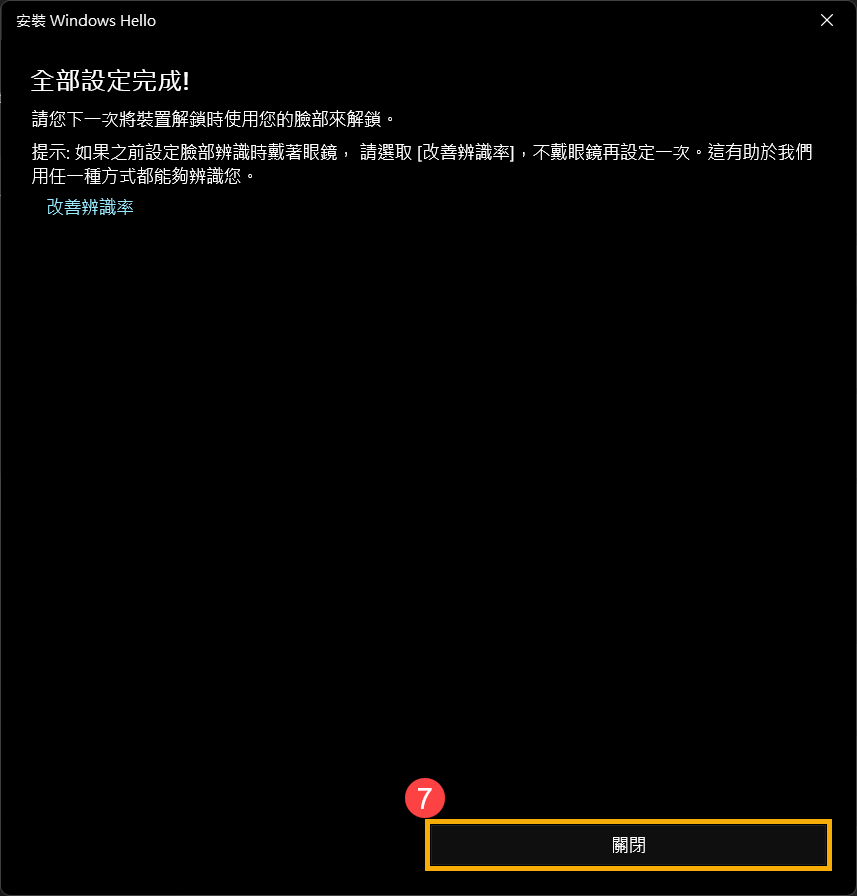
臉部特徵識別完成,請點擊
[關閉]
⑦
。
-
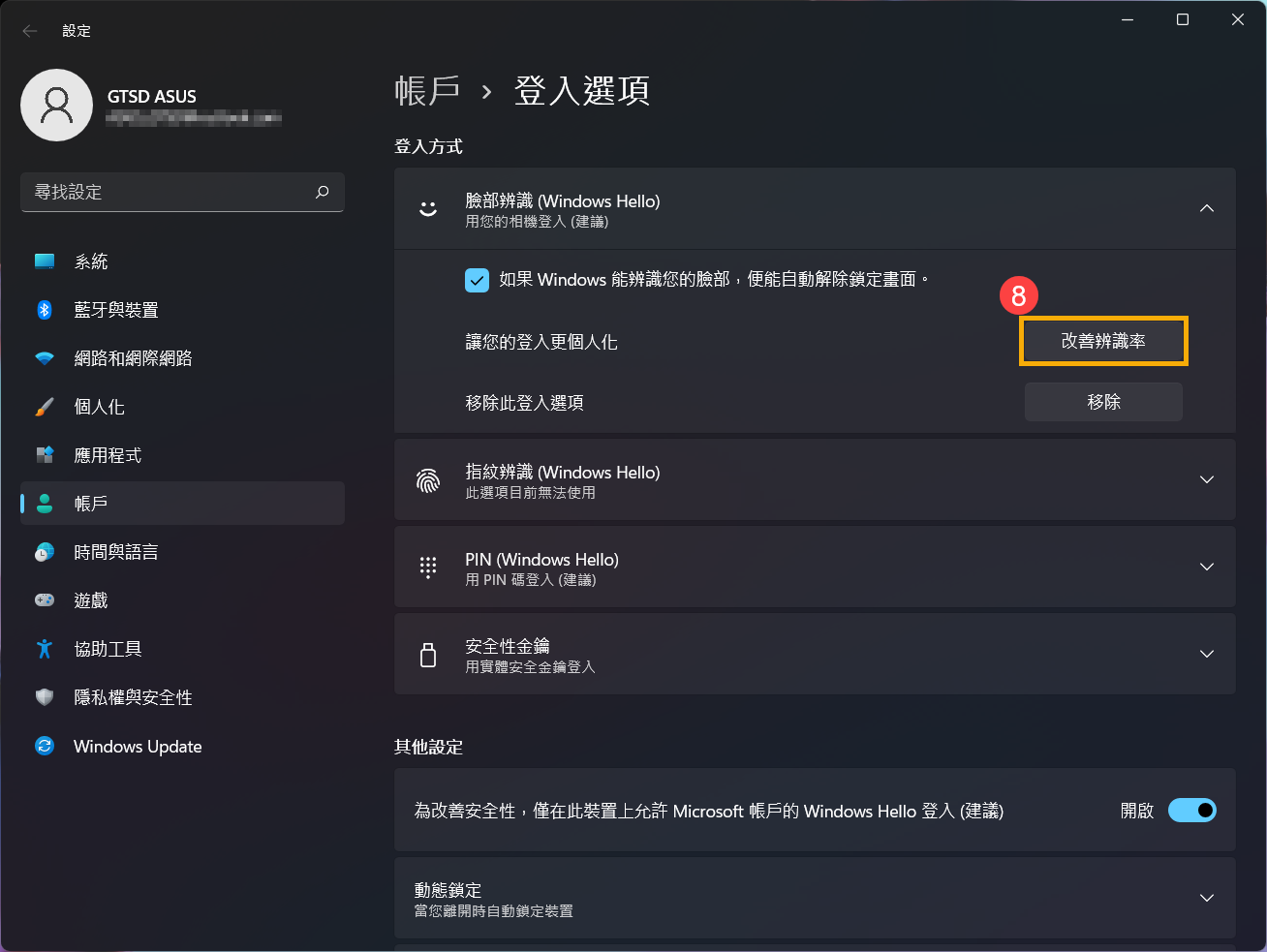
臉部登入已設定完成。這裡還有另一個選項
[改善辨識率]
⑧
,此功能能夠允許您配戴眼鏡和不戴眼鏡進行紀錄。如果您在設定Windows Hello臉部辨識時戴著眼鏡,您可以點選這個選項,然後以不戴眼鏡時再次設定。這有助於不論您是否有戴眼鏡時都可以辨識您。
返回目錄
移除臉部辨識
-
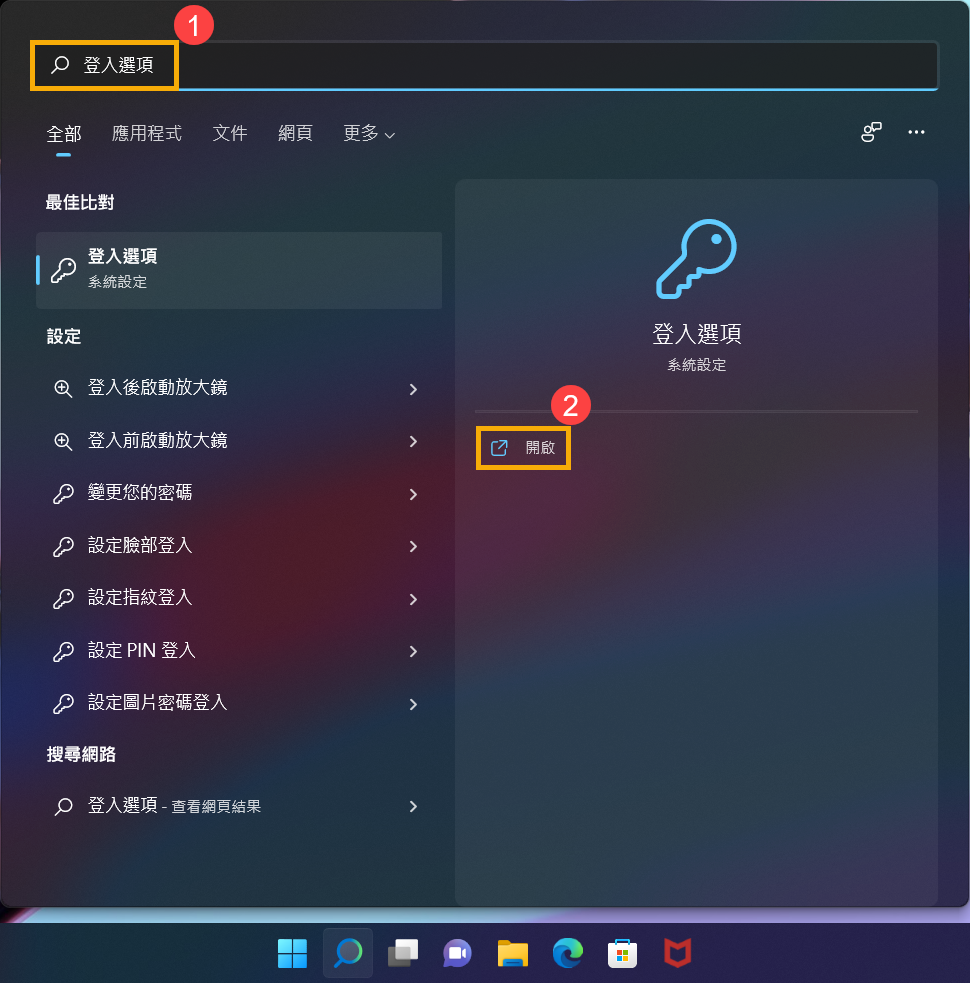
在Windows搜尋欄輸入
[登入選項]
①
,然後點擊
[開啟]
②
。
-
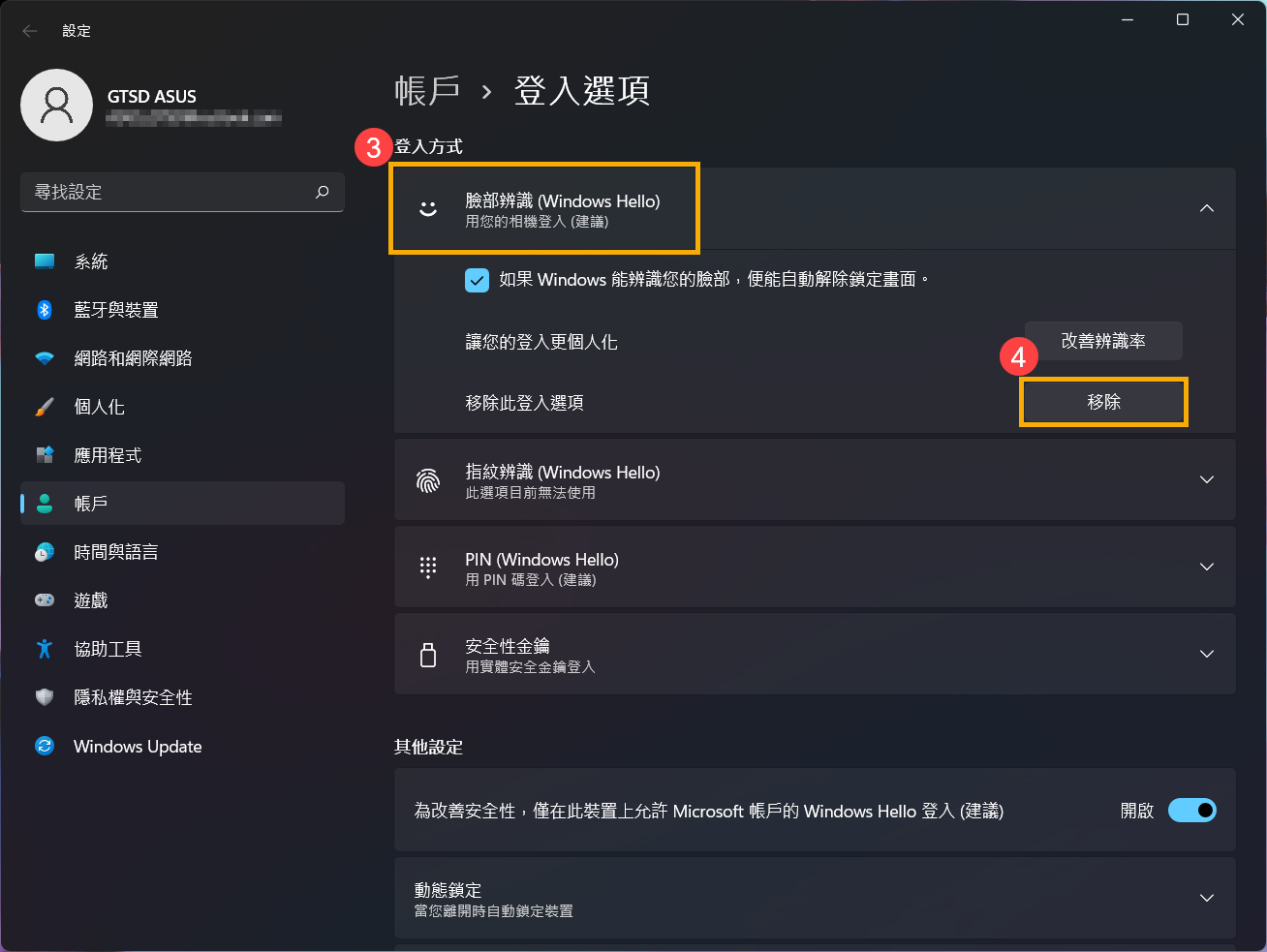
點選
[臉部辨識 (Windows Hello)]
③
,然後點擊
[移除]
④
,臉部登入選項即可解除。
返回目錄
設定指紋辨識
此功能
僅適用於具備指紋辨識器的電腦
,如果您在Windows Hello中沒看到
指紋登入選項
或是顯示為
此選項無法使用
,表示您的電腦沒有指紋辨識器。
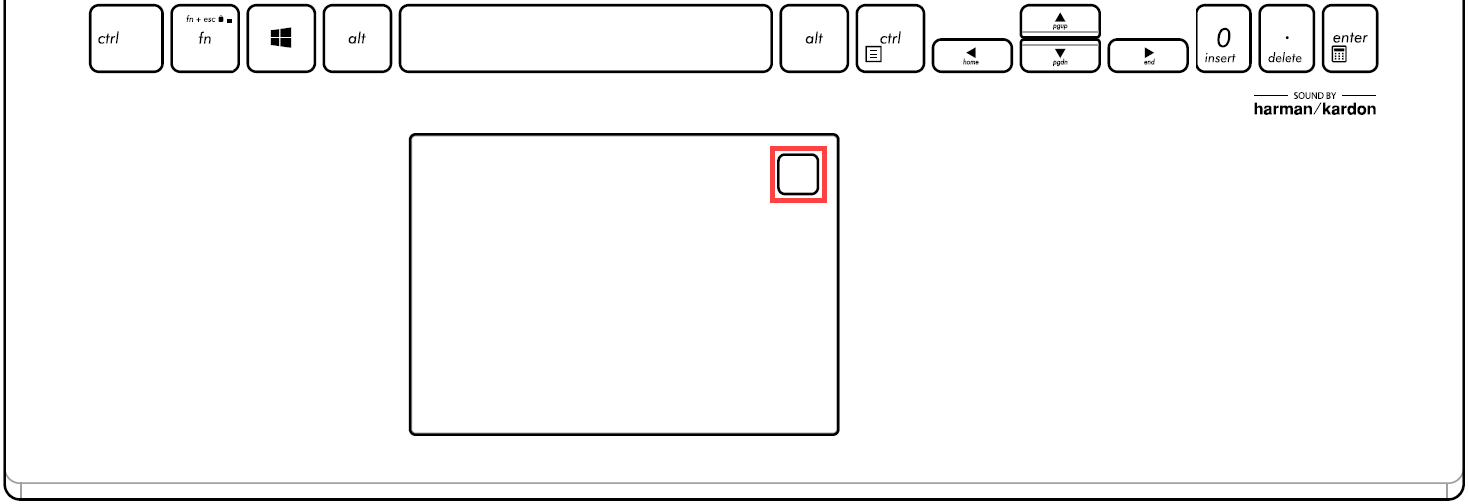
請先找到您電腦的指紋辨識器。大部分華碩筆記型電腦的指紋辨識器在觸控板的附近。
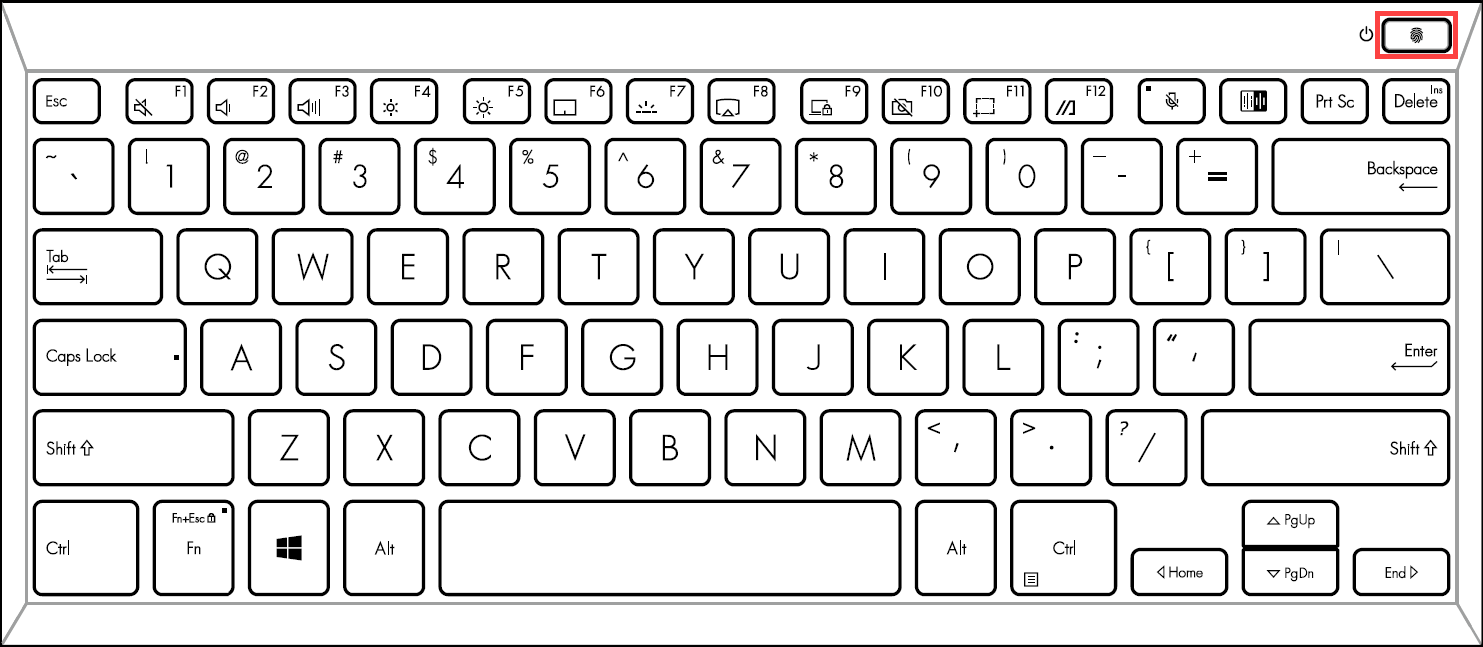
某些型號的ASUS筆記型電腦已將指紋辨識器結合電源鍵。
-
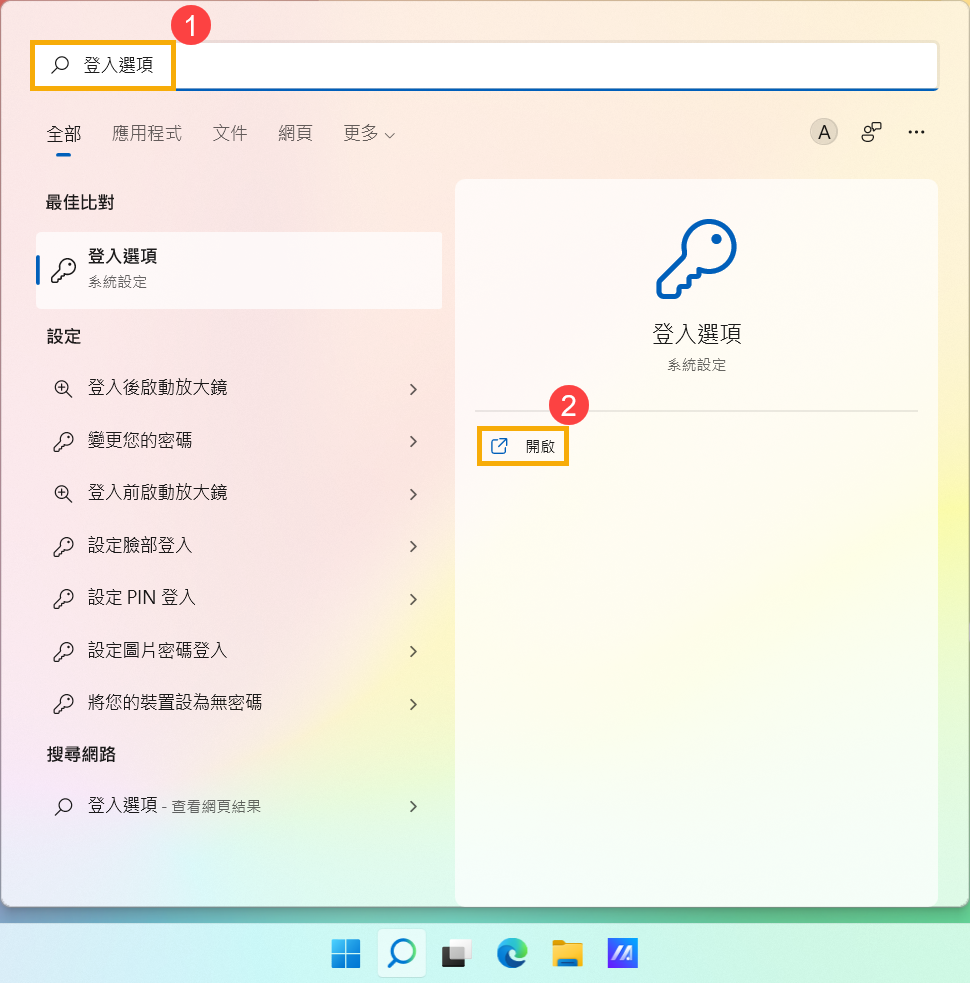
在Windows搜尋欄輸入
[登入選項]
①
,然後點擊
[開啟]
②
。
-
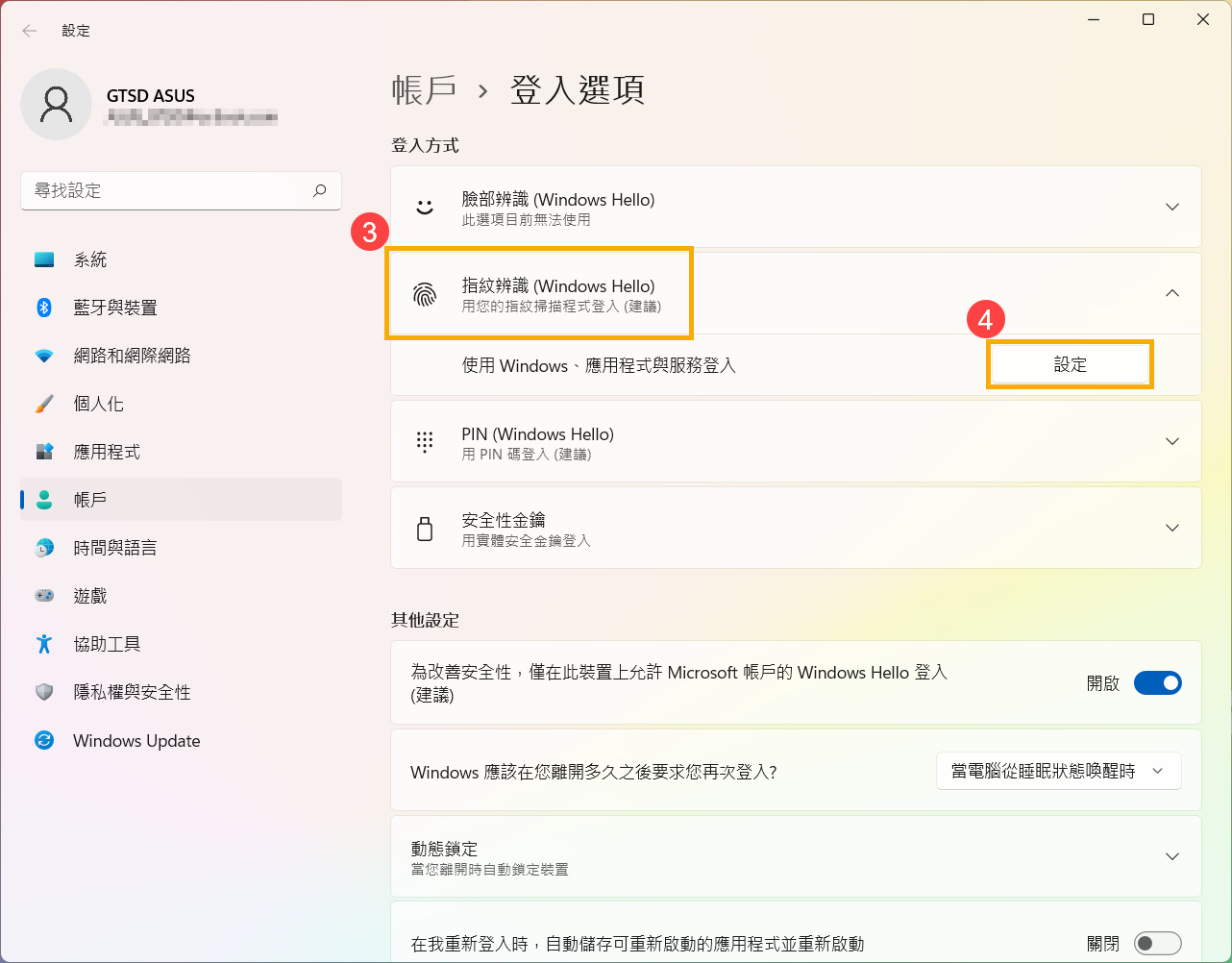
點選
[指紋辨識 (Windows Hello)]
③
,然後點擊
[設定]
④
。
-
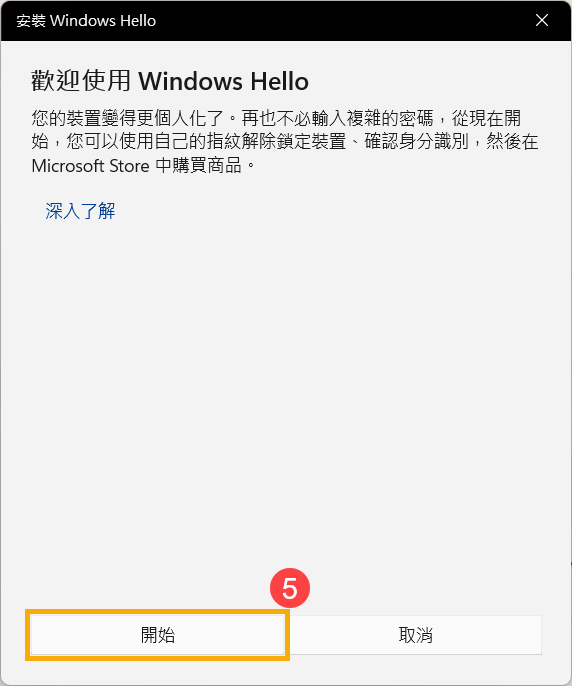
點選
[開始]
⑤
。
-
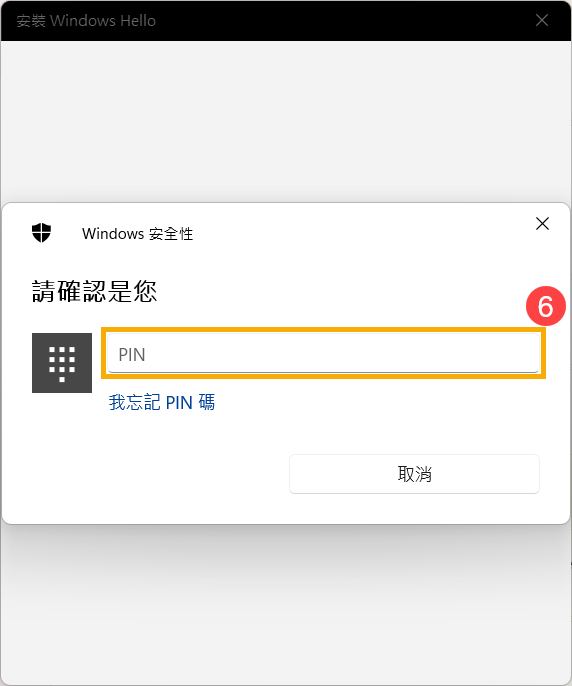
請輸入您的
PIN碼
⑥
,以驗證您的身分。
-
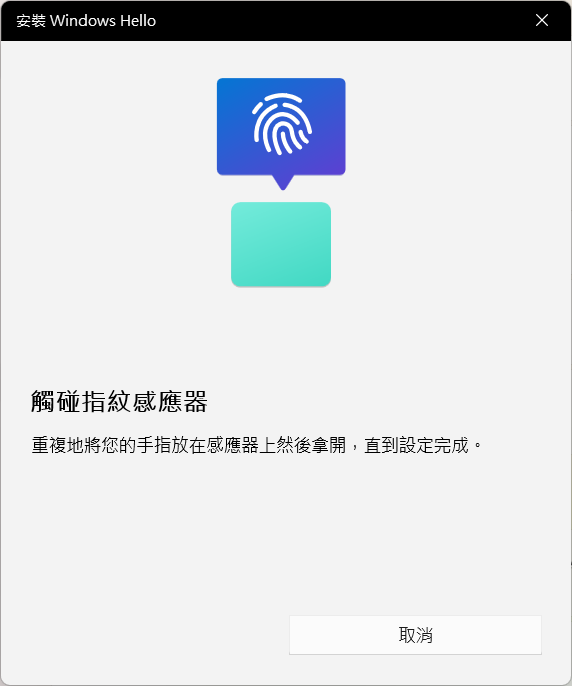
請保持您的手指潔淨並乾燥,使用單一手指觸碰指紋辨識器。
-
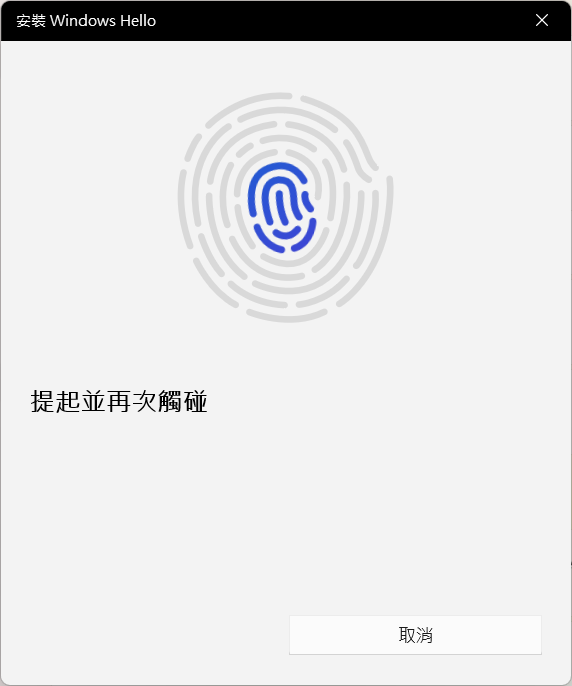
請依照螢幕上的提示,反覆提起您的手指並再次觸碰指紋辨識器。
-
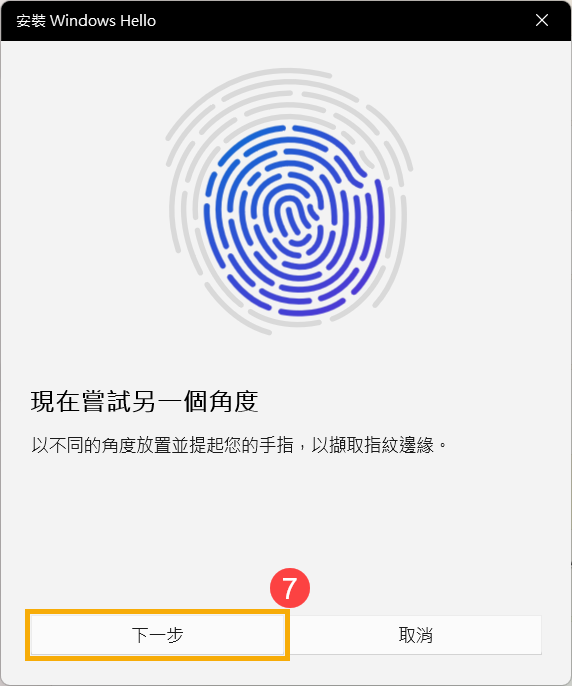
點選
[下一步]
⑦
,並嘗試以不同的手指角度反覆觸碰指紋辨識器,以擷取指紋的邊緣。
-
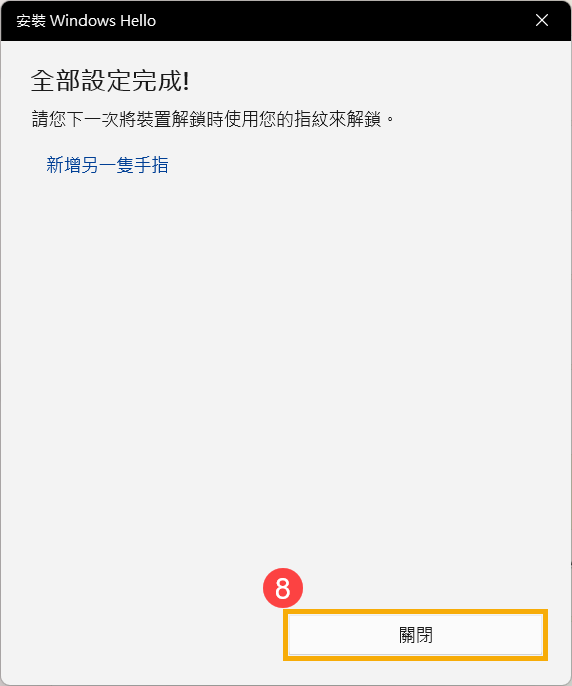
指紋特徵識別完成,請點擊
[關閉]
⑧
。
-
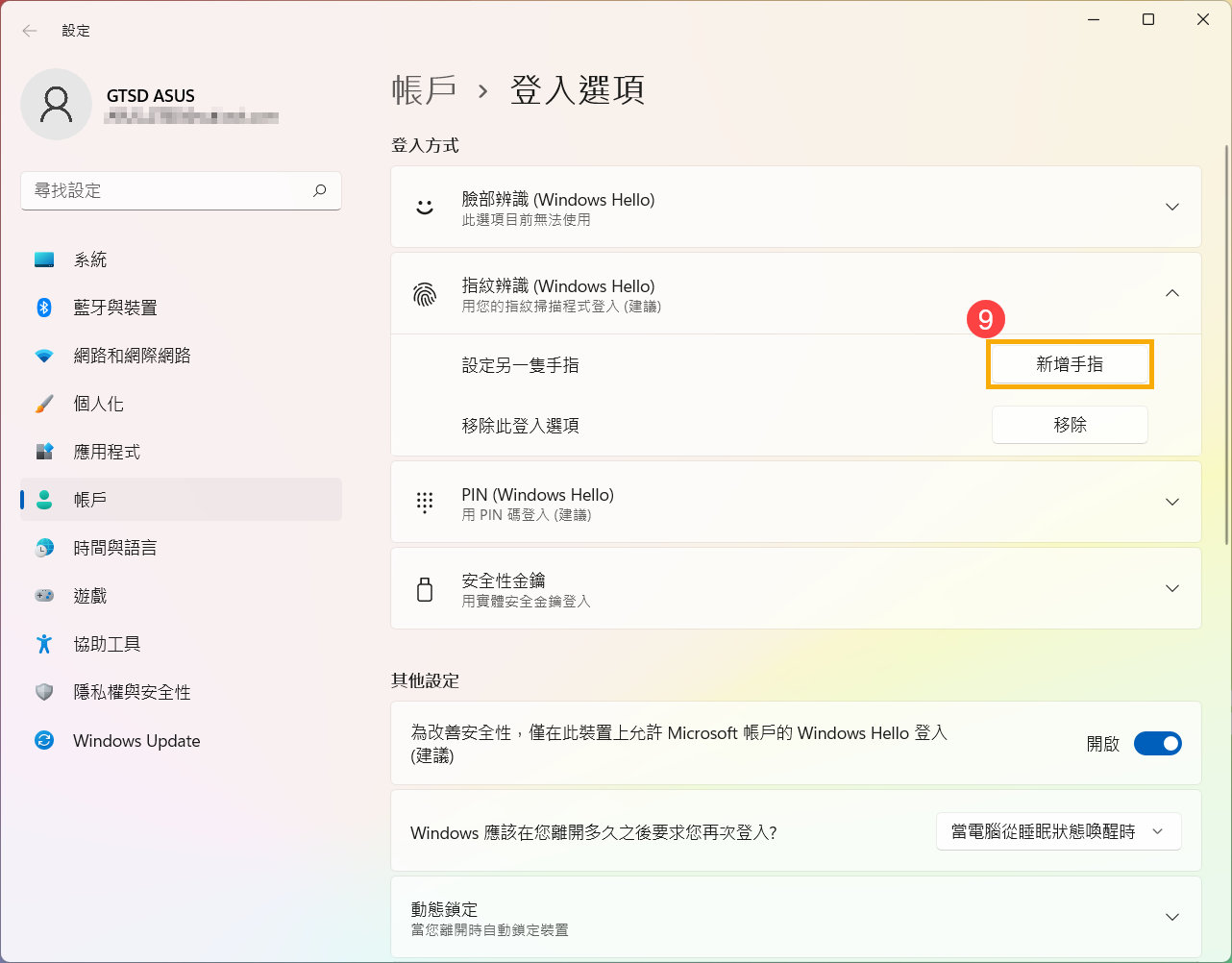
指紋登入已設定完成。這裡還有一個選項
[新增手指]
⑨
,您可以設定另一根手指的指紋辨識。
返回目錄
移除指紋辨識
-
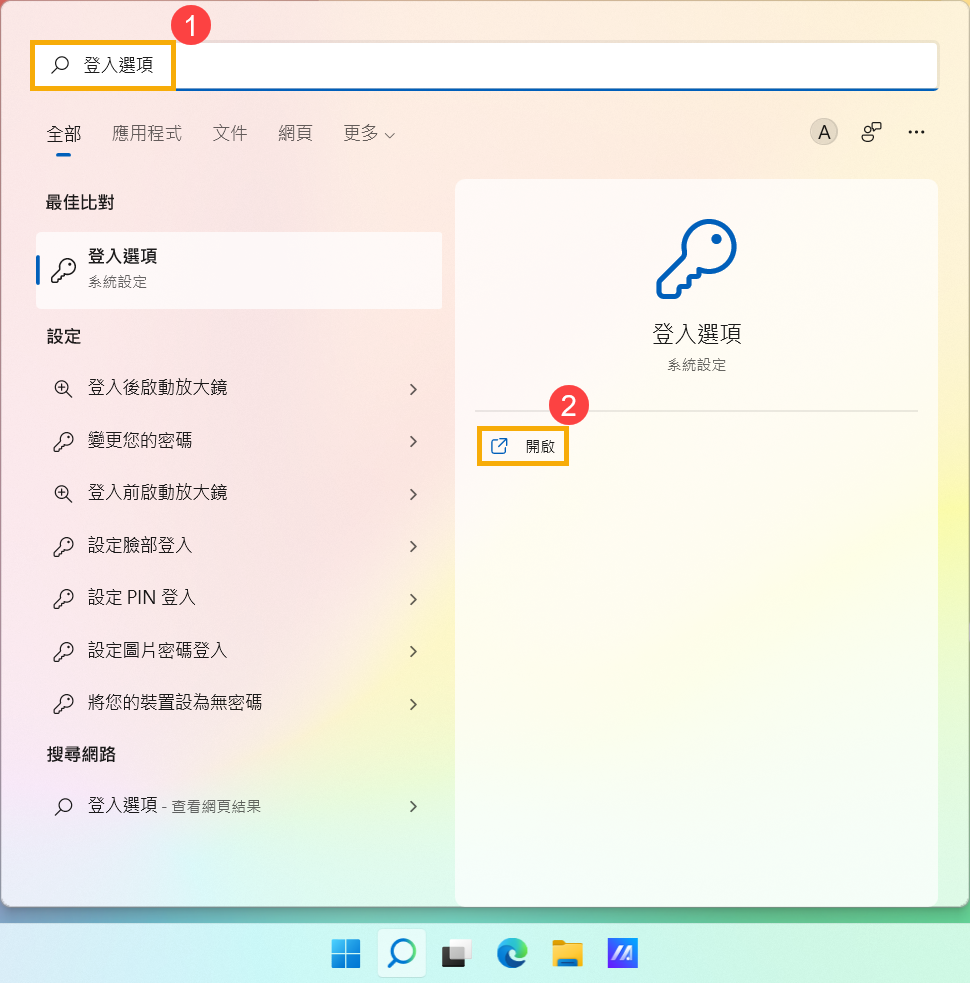
在Windows搜尋欄輸入
[登入選項]
①
,然後點擊
[開啟]
②
。
-
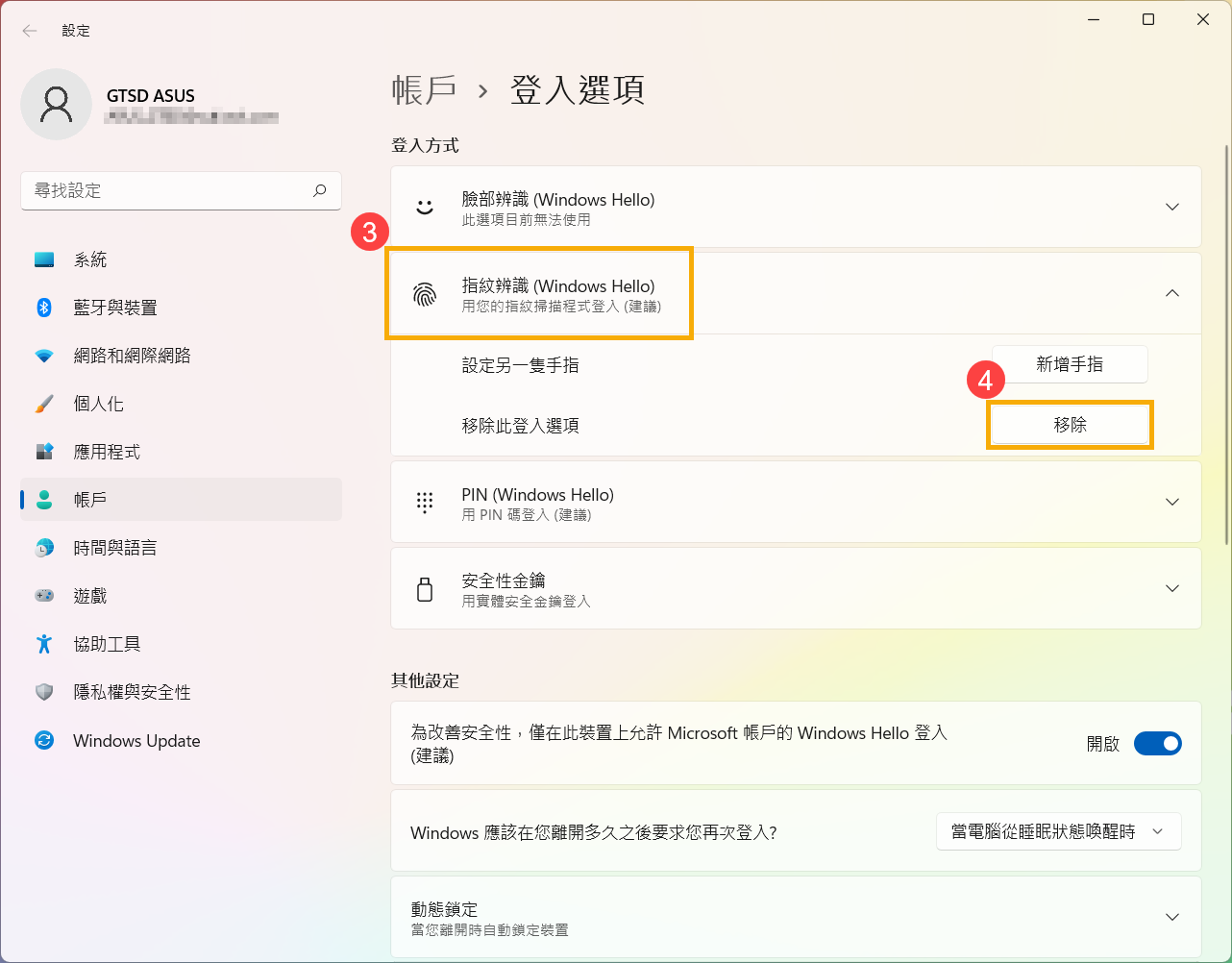
點選
[指紋辨識 (Windows Hello)]
③
,然後點擊
[移除]
④
,指紋登入選項即可解除。
返回目錄
設定動態鎖定
動態鎖定的功能可以讓您使用與電腦配對的藍牙裝置,協助偵測您何時離開電腦附近,並且當配對的裝置超出藍牙範圍時將會很快地鎖定您的電腦。使用此功能,讓您離開電腦且忘記鎖定裝置時,別人將會更難存取您的裝置。
-
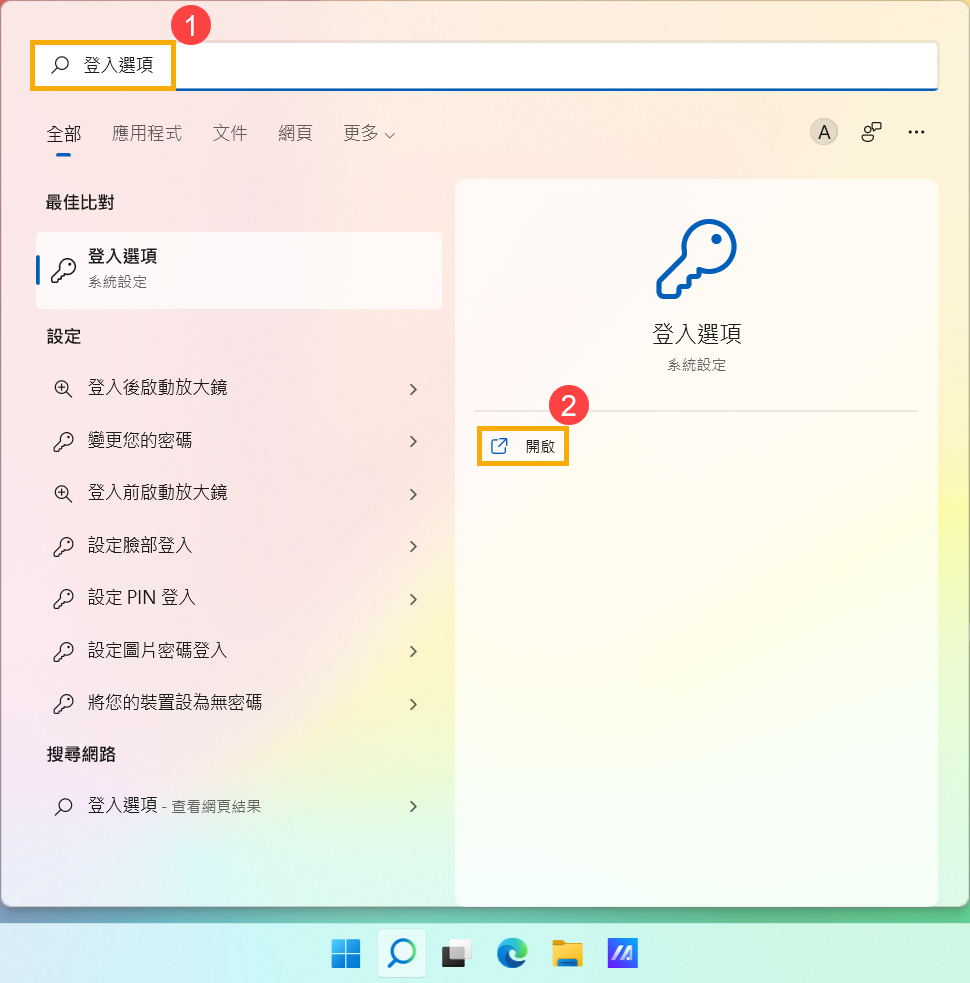
在Windows搜尋欄輸入
[登入選項]
①
,然後點擊
[開啟]
②
。
-
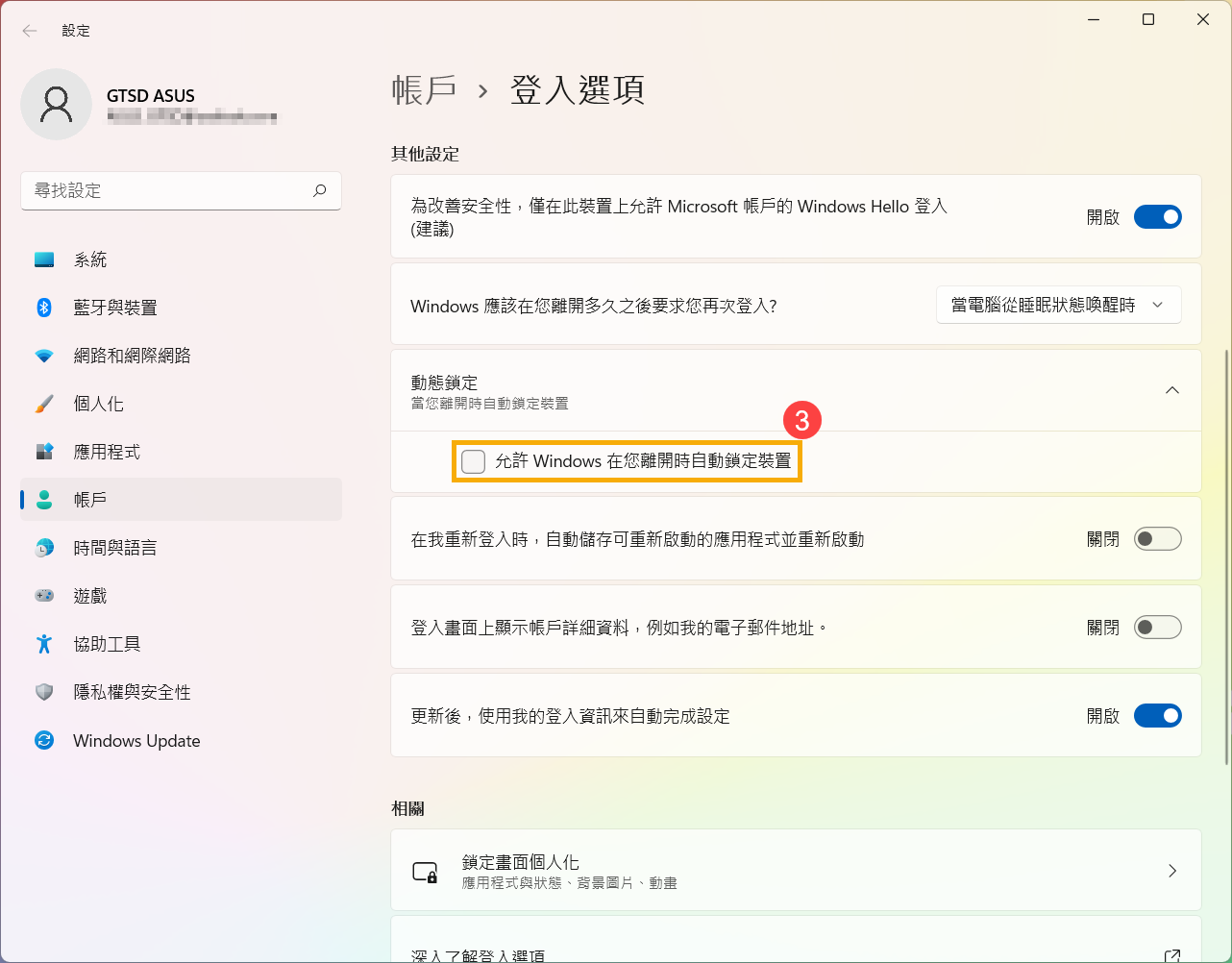
在登入選項中,向下捲動至
動態鎖定
,然後勾選
[允許Windows在您離開時自動鎖定裝置]
③
。
-
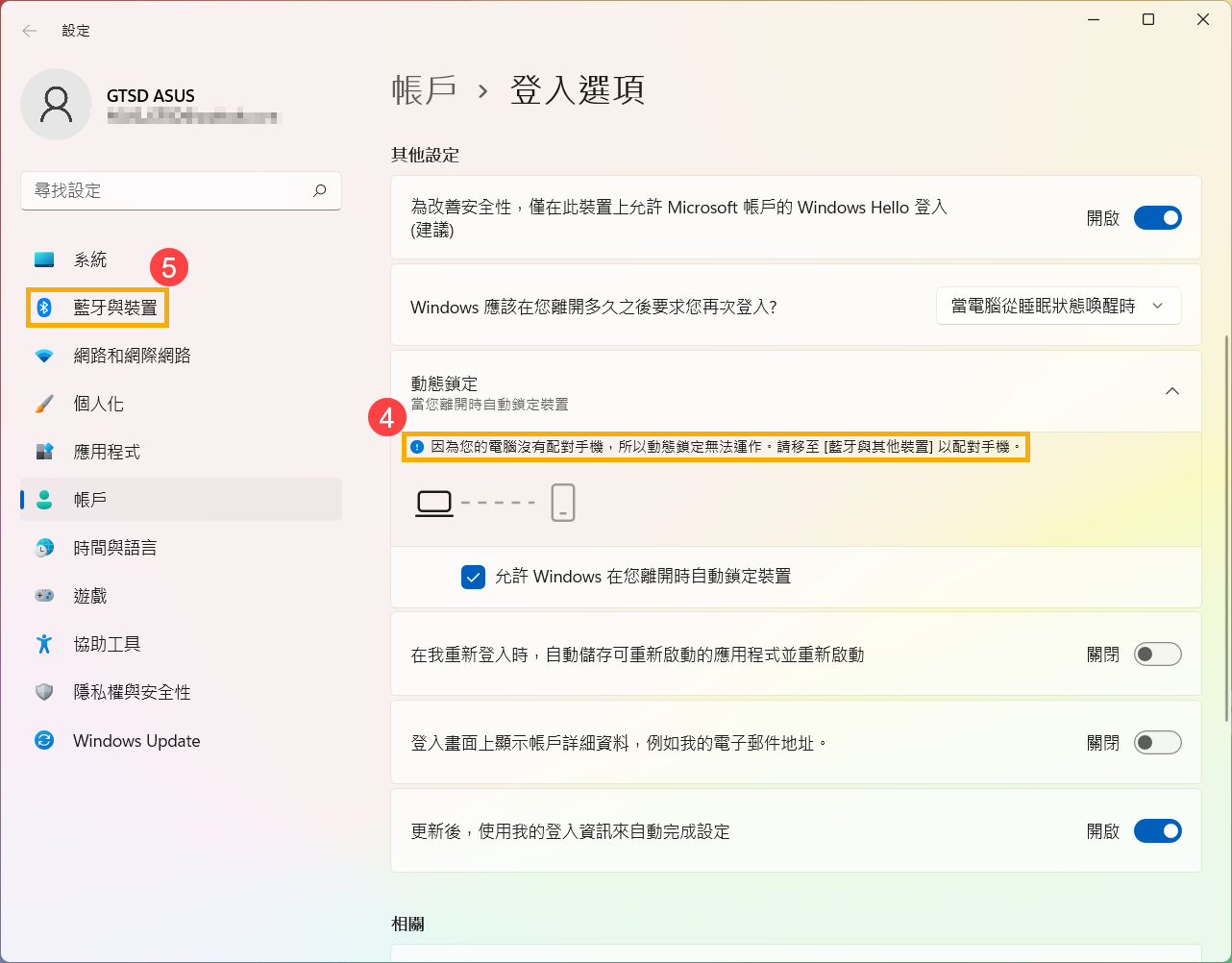
如果顯示
因為您的電腦沒有配對手機,所以動態鎖定無法運作
④
,請點選
[藍牙與裝置]
⑤
並將您的電腦與手機配對。瞭解更多
如何使用藍牙進行裝置配對
。
-
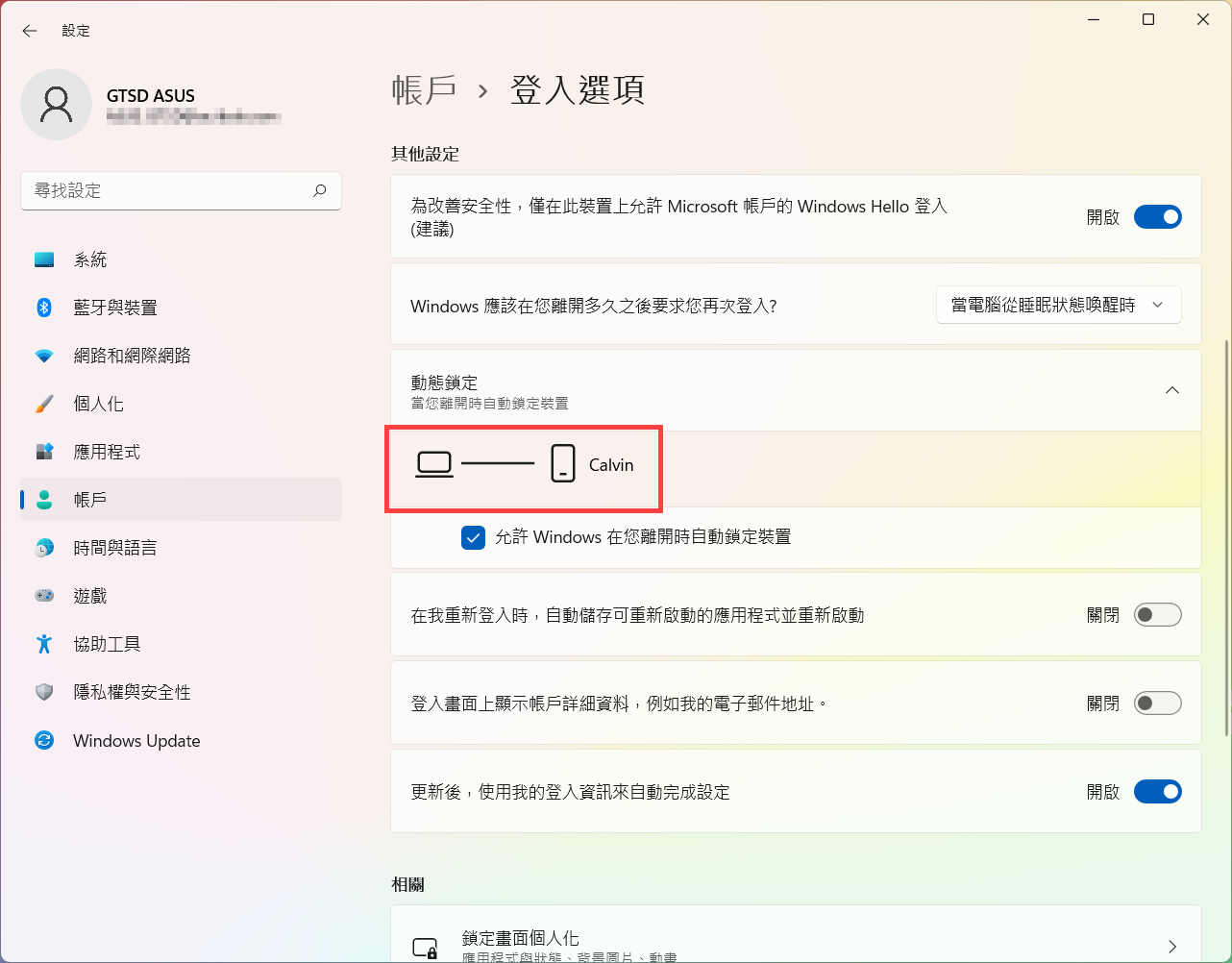
配對完成後,將會顯示如下圖。請在離開電腦時帶上已配對的手機,您的電腦將在您離開藍牙範圍幾分鐘之後自動鎖定。
返回目錄
Windows 10作業系統
目錄
:
設定臉部辨識
此功能
僅適用於具備紅外線(IR)網路攝影機的電腦
,如果您在Windows Hello中沒看到
臉部登入選項
或是顯示為
此選項無法使用
,表示您的電腦沒有紅外線網路攝影機。
-
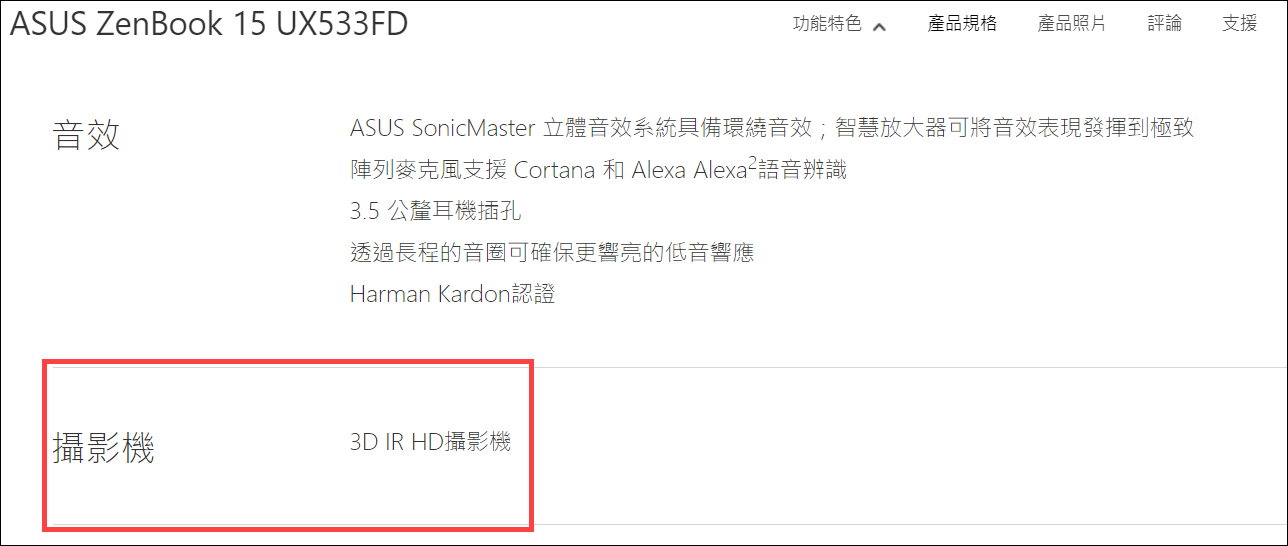
您可以在
ASUS官網
查看您電腦的產品規格。
-
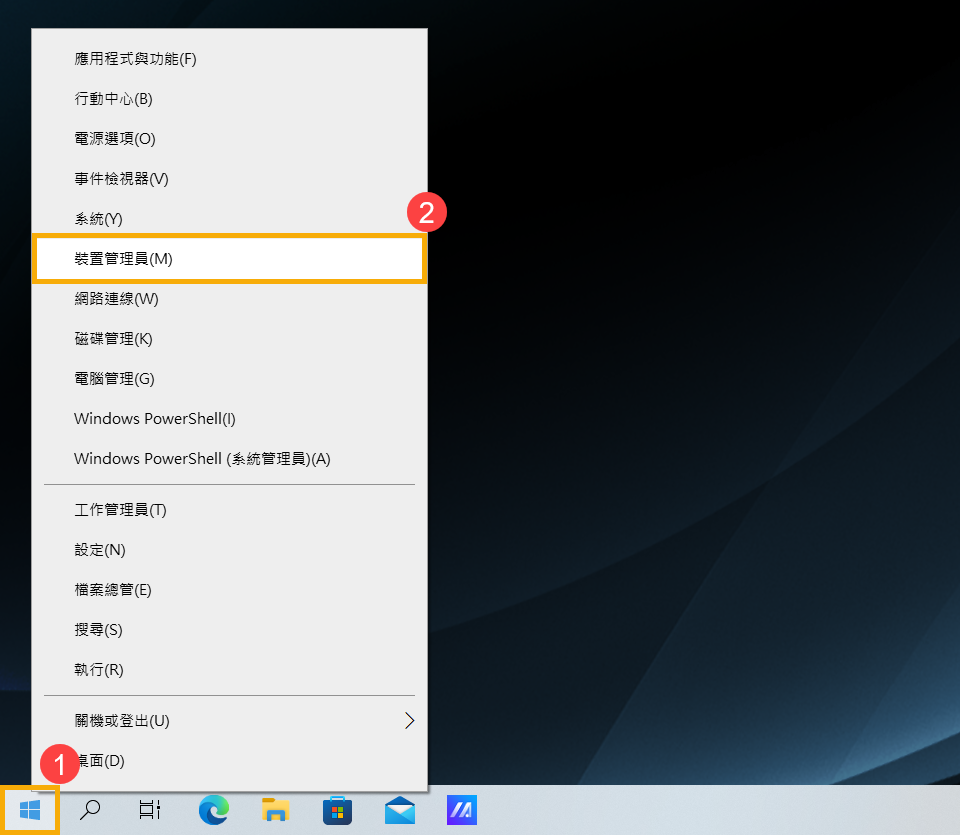
您也可以透過裝置管理員查看是否具備紅外線(IR)網路攝影機。在工作列上的
[開始]
圖示
 點擊滑鼠右鍵
①
,然後點選
[裝置管理員]
②
。
點擊滑鼠右鍵
①
,然後點選
[裝置管理員]
②
。
點擊
[相機]
裝置類型旁邊的箭頭
③
,即可查看是否有紅外線(IR)網路攝影機。
開始設定臉部辨識
-
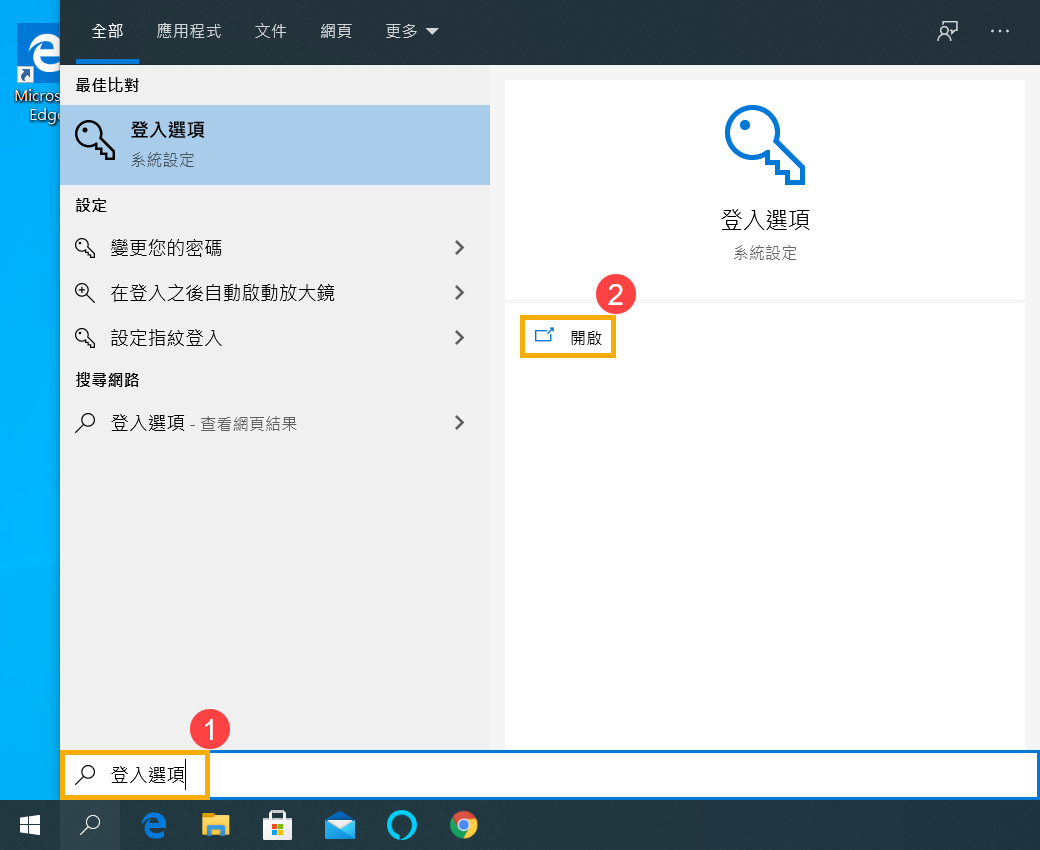
在Windows搜尋欄輸入
[登入選項]
①
,然後點選
[開啟]
②
。
-
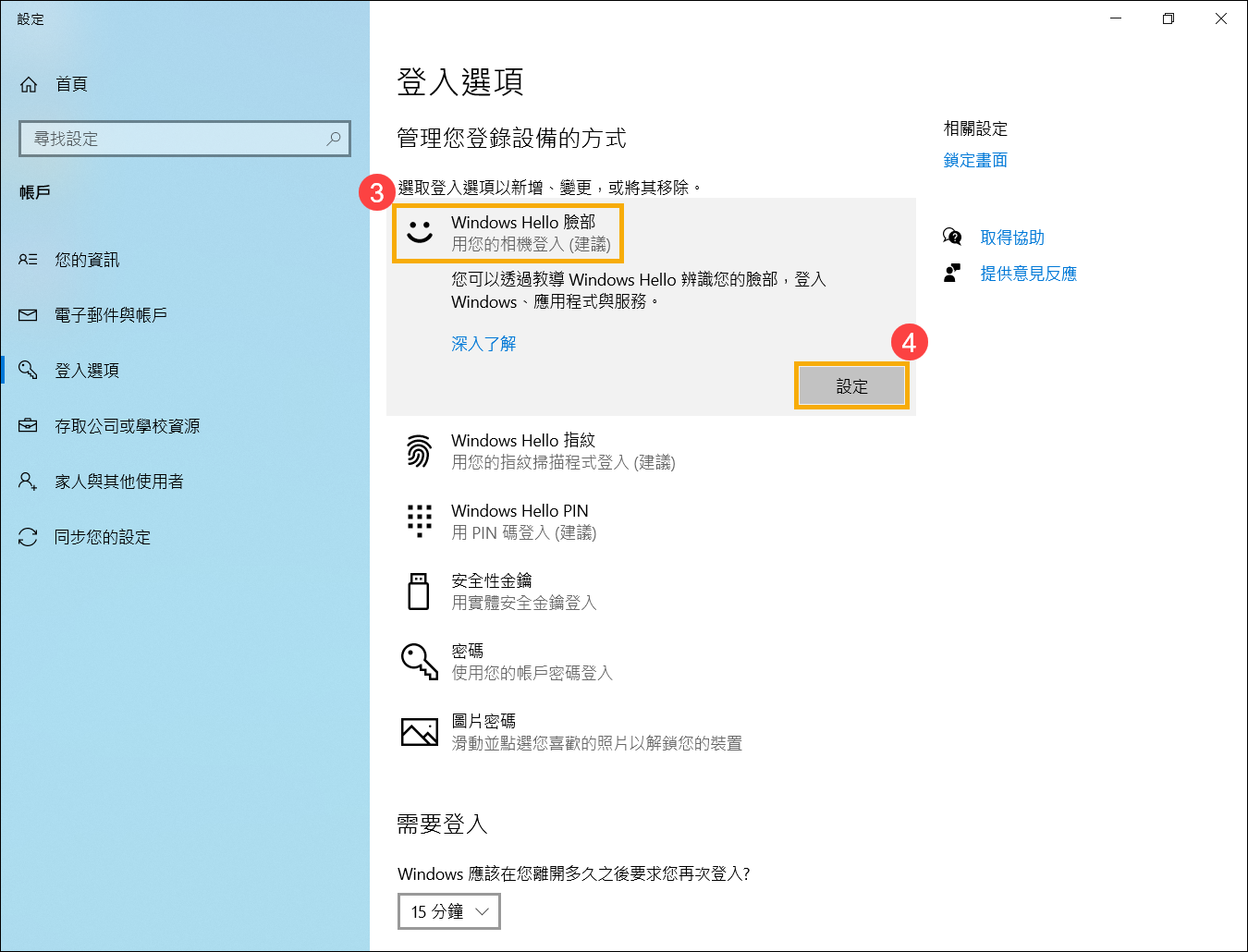
點選
[Windows Hello 臉部]
③
,然後點擊
[設定]
④
。
-
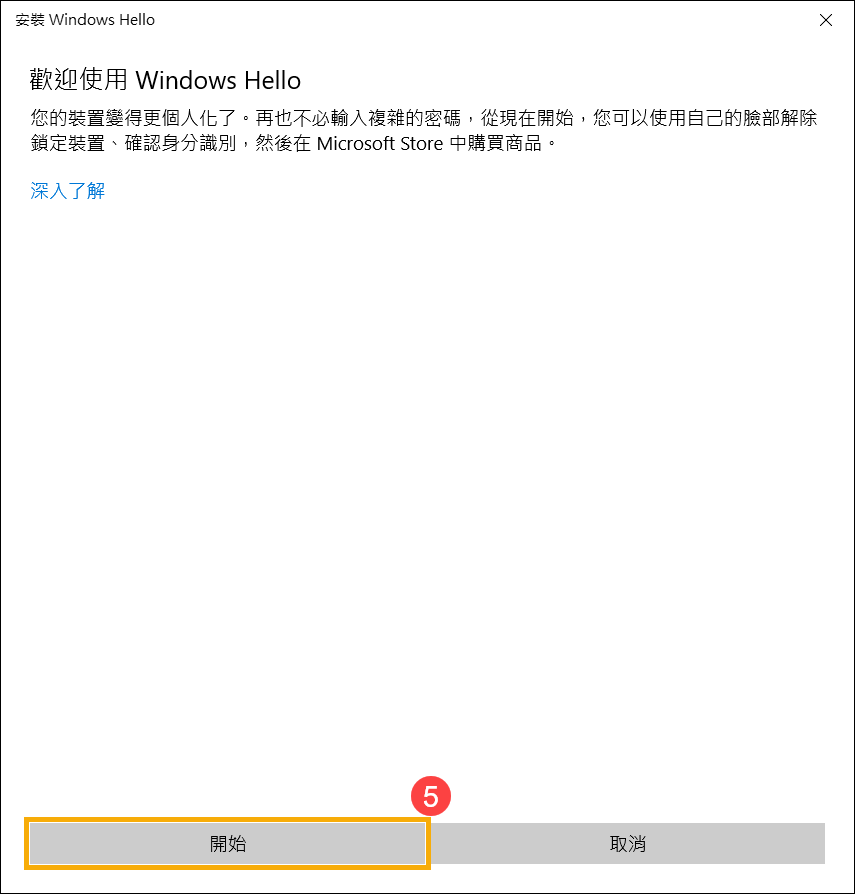
點選
[開始]
⑤
。
-
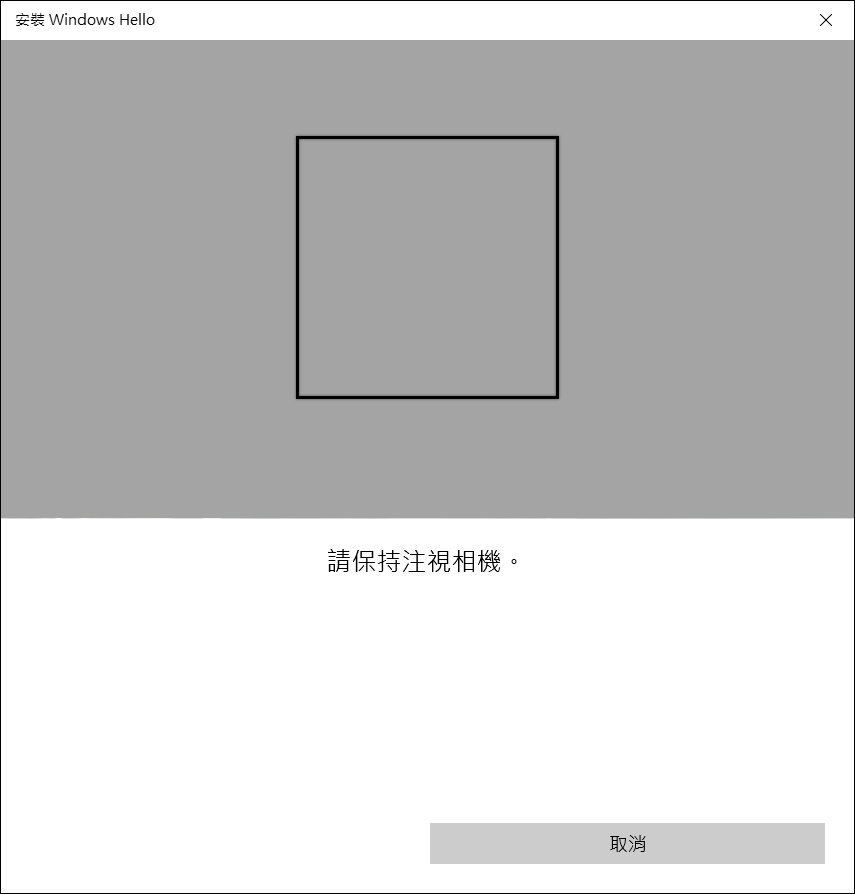
請將臉部對準攝影機,確定您的臉部位於框架正中央並保持注視,然後攝影機將捕捉您的臉部特徵。
-
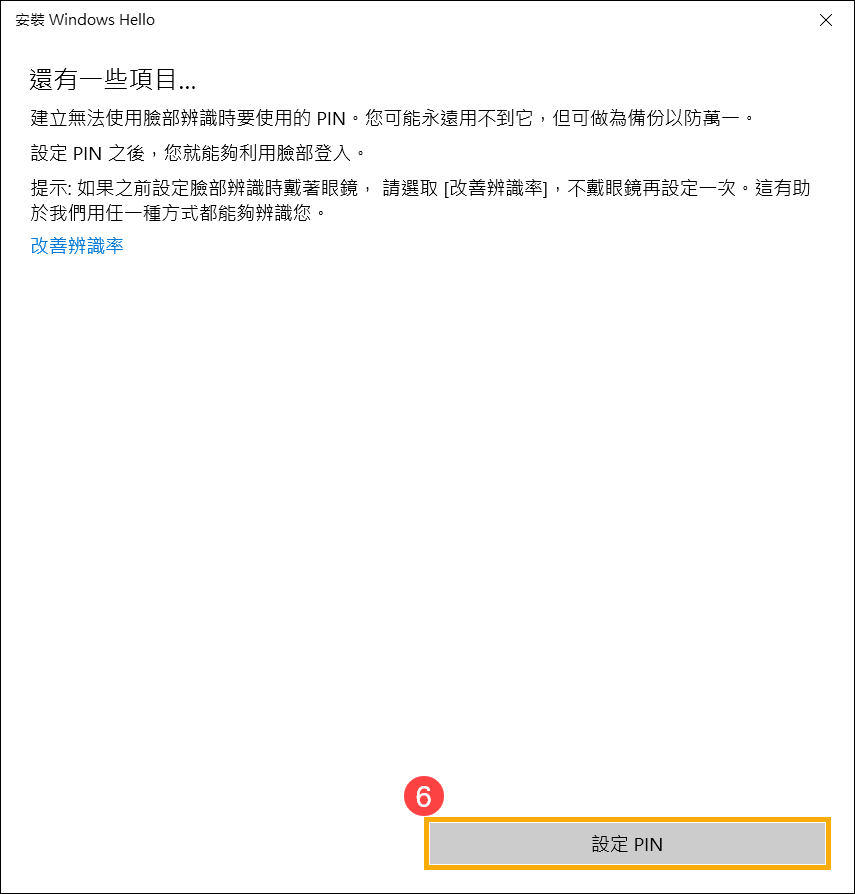
臉部特徵識別完成,請點選
[設定PIN]
⑥
以建立當無法使用臉部辨識時可使用PIN登入。
-
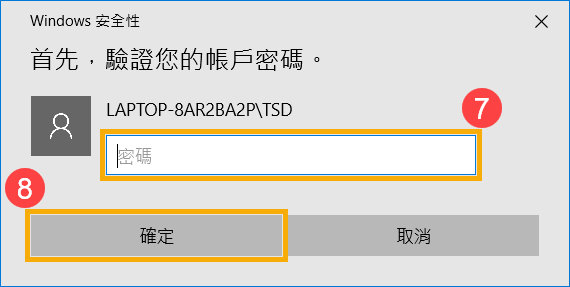
請輸入您的
帳戶密碼
⑦
,然後點選
[確定]
⑧
。
-
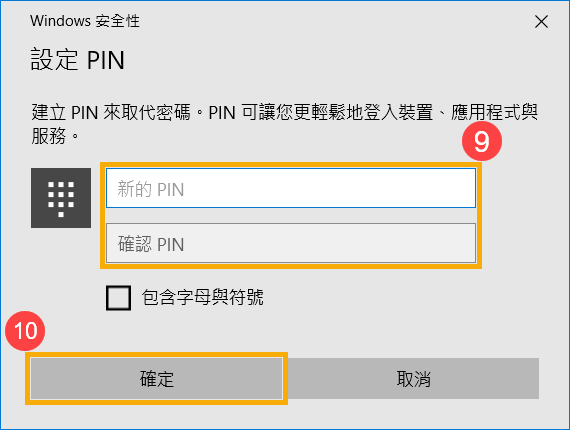
輸入您要創建的
PIN
⑨
,然後點選
[確定]
⑩
。
-
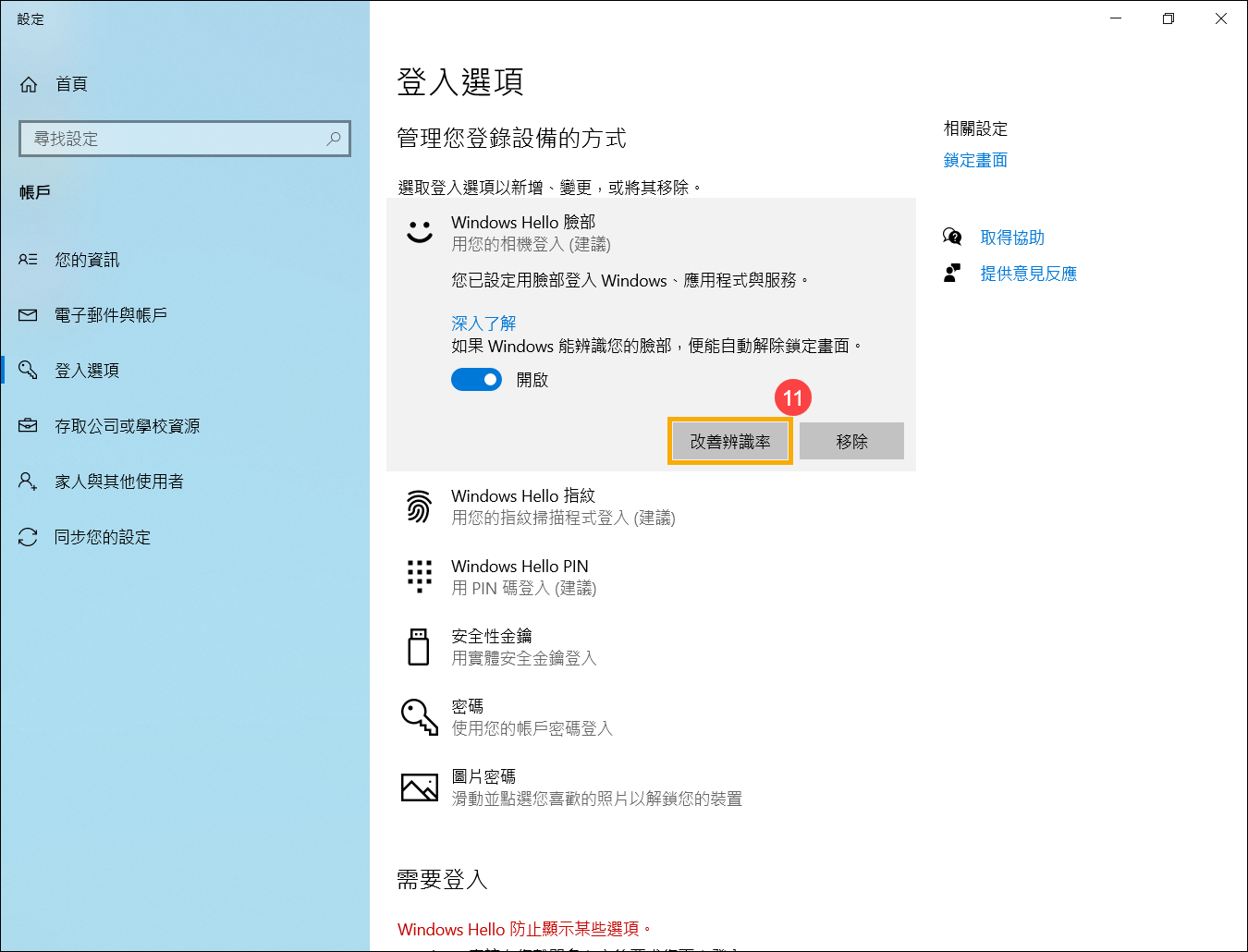
臉部登入已設定完成。這裡還有另一個選項
[改善識別率]
⑪
,此功能能夠允許您配戴眼鏡和不戴眼鏡進行紀錄。如果您在設定Windows Hello臉部辨識時戴著眼鏡,您可以點選這個選項,然後以不戴眼鏡時再次設定。這有助於不論您是否有戴眼鏡時都可以辨識您。
返回目錄
移除臉部辨識
-
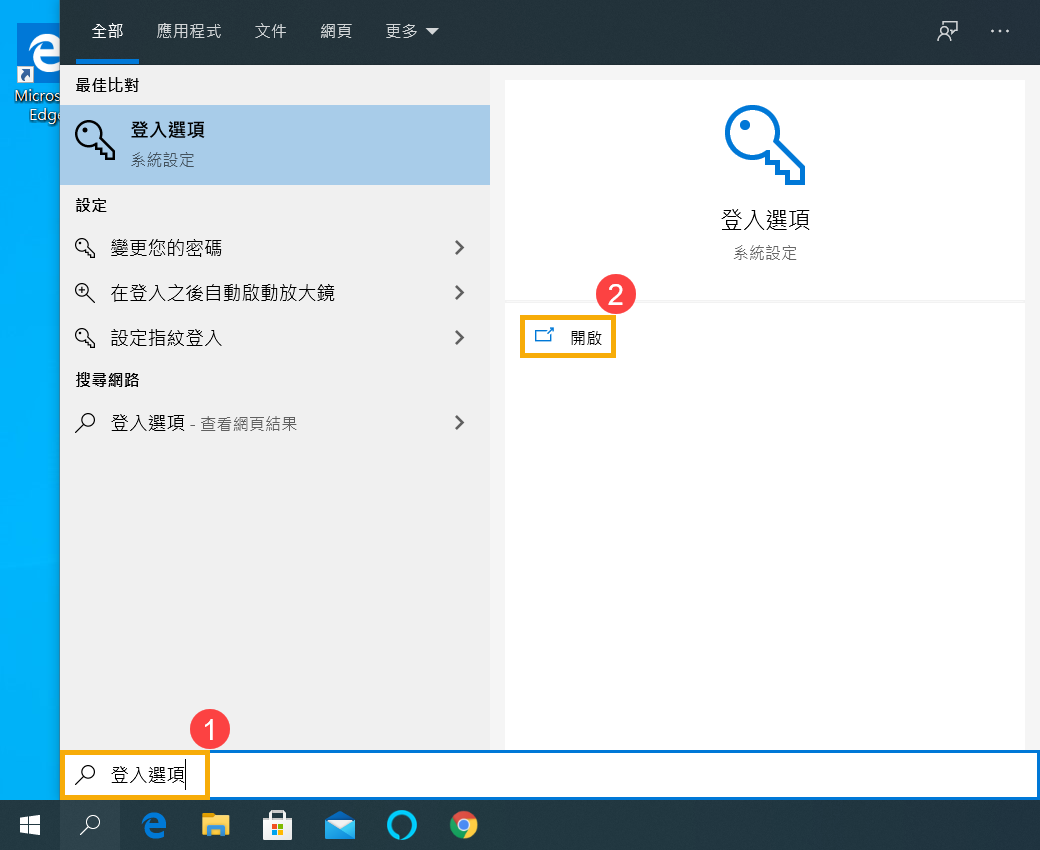
在Windows搜尋欄輸入
[登入選項]
①
,然後點選
[開啟]
②
。
-
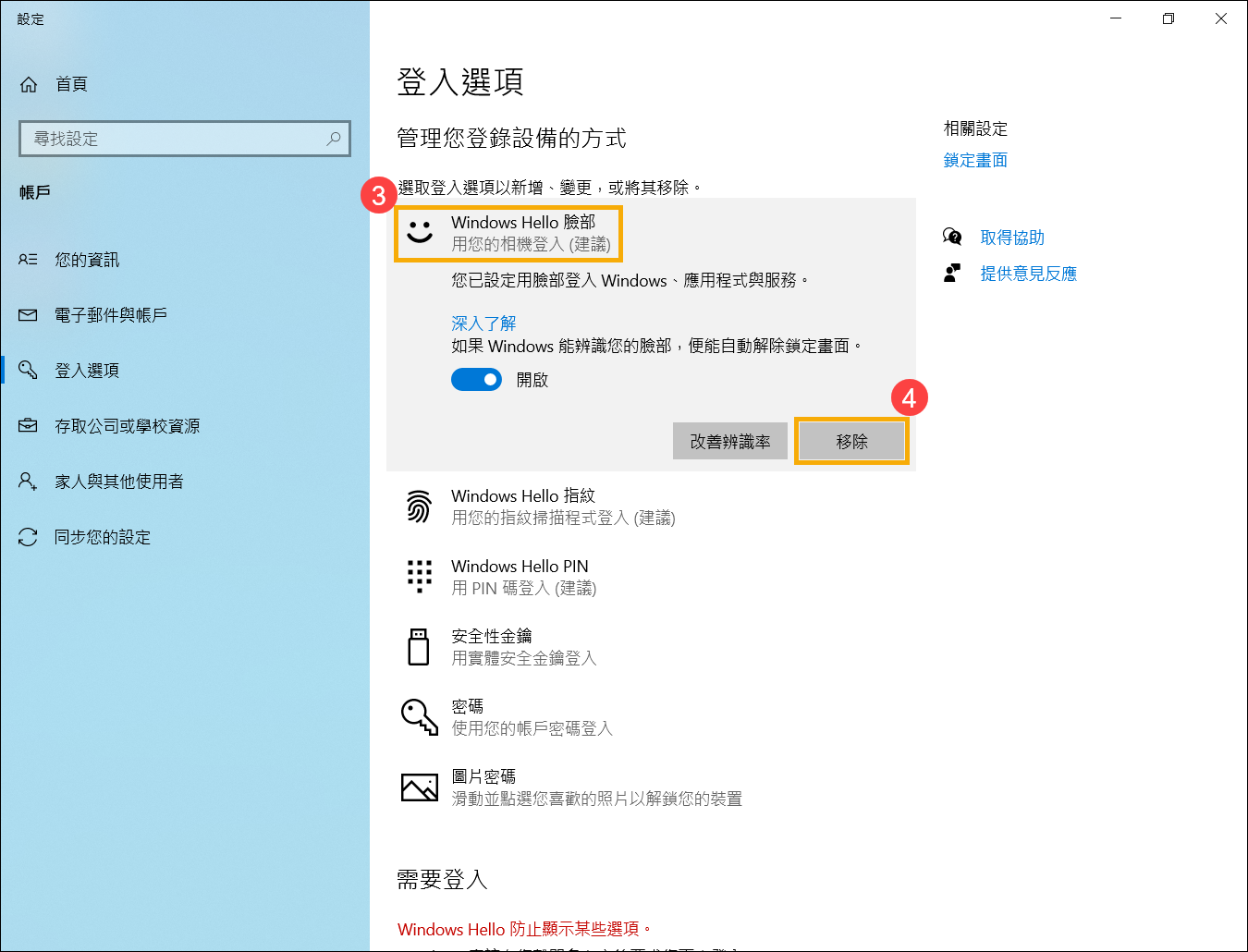
點選
[Windows Hello 臉部]
③
,然後點擊
[移除]
④
,臉部登入選項即可解除。
返回目錄
設定指紋辨識
此功能
僅適用於具備指紋辨識器的電腦
,如果您在Windows Hello中沒看到
指紋登入選項
或是顯示為
此選項無法使用
,表示您的電腦沒有指紋辨識器。
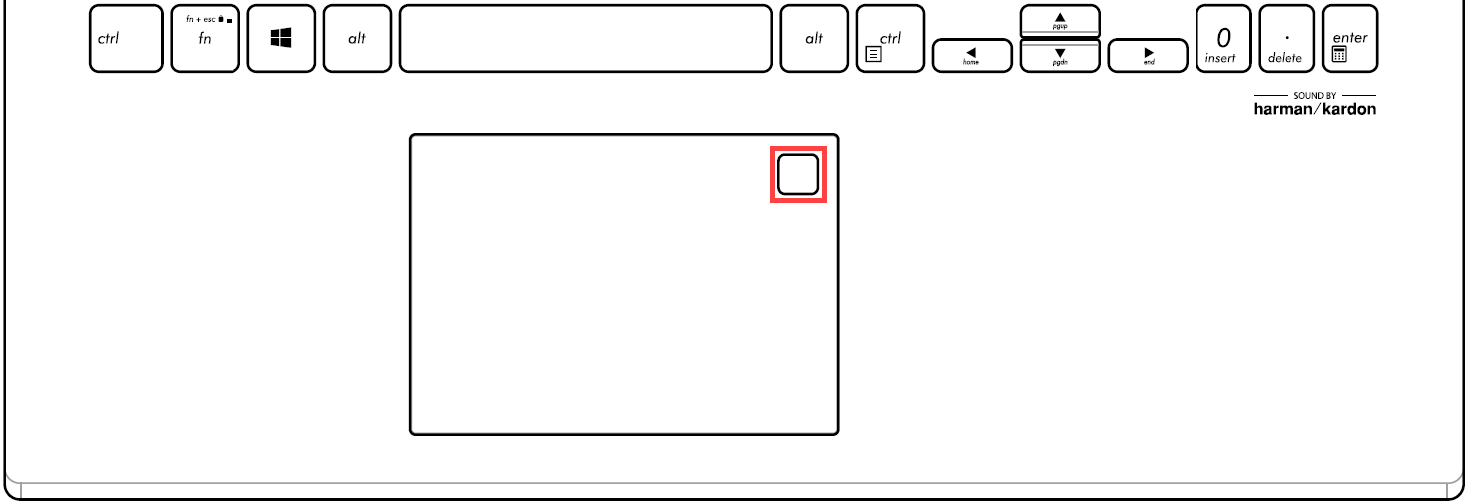
請先找到您電腦的指紋辨識器。大部分華碩筆記型電腦的指紋辨識器在觸控板的附近。
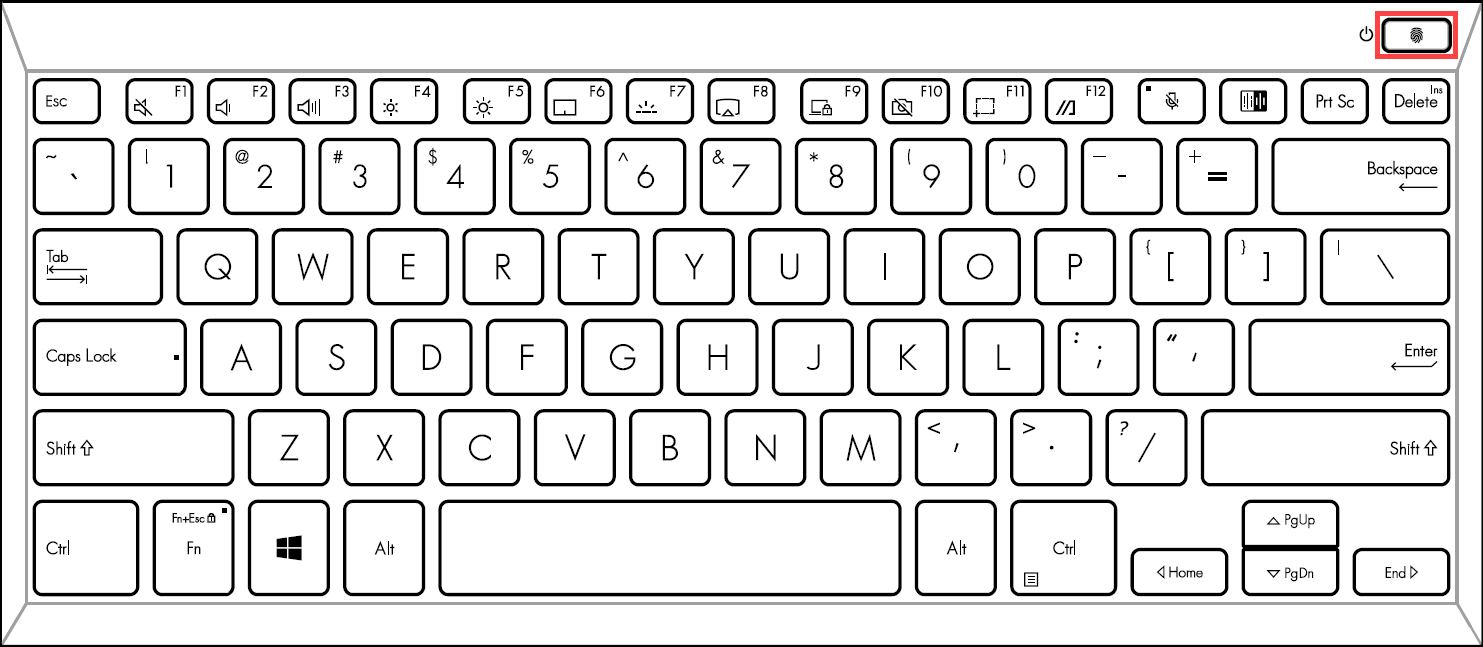
某些型號的ASUS筆記型電腦已將指紋辨識器結合電源鍵。
-
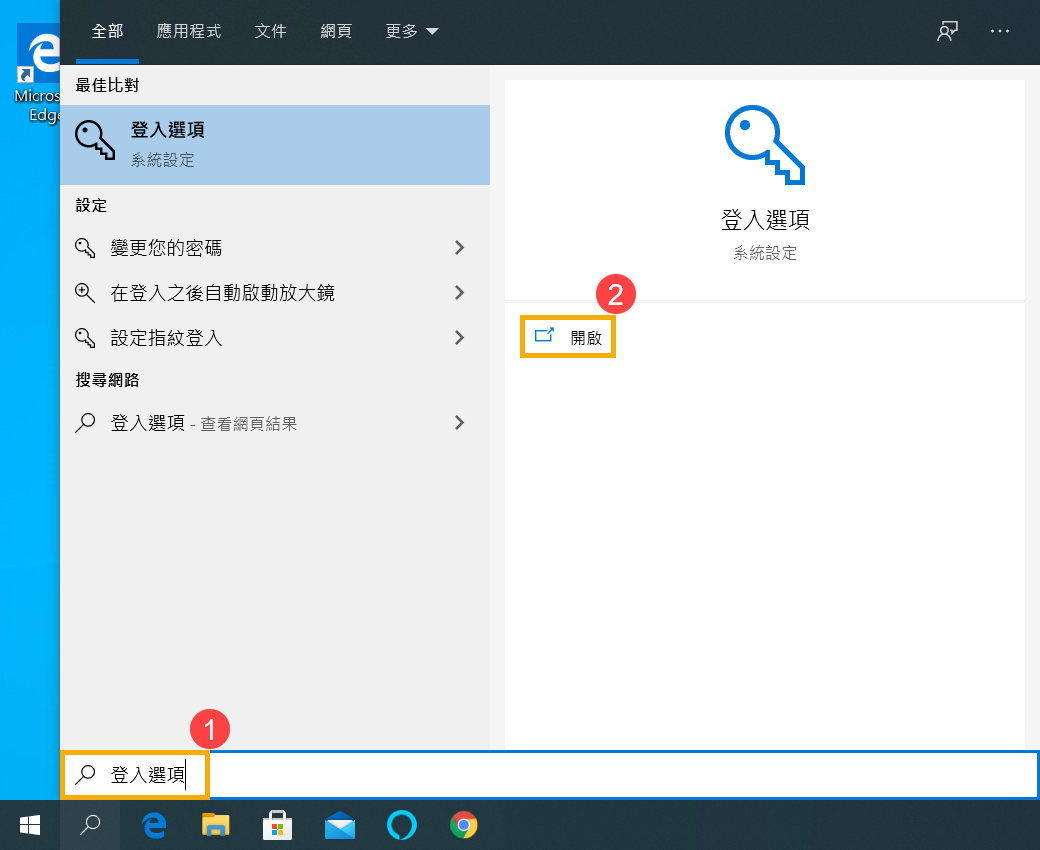
在Windows搜尋欄輸入
[登入選項]
①
,然後點選
[開啟]
②
。
-
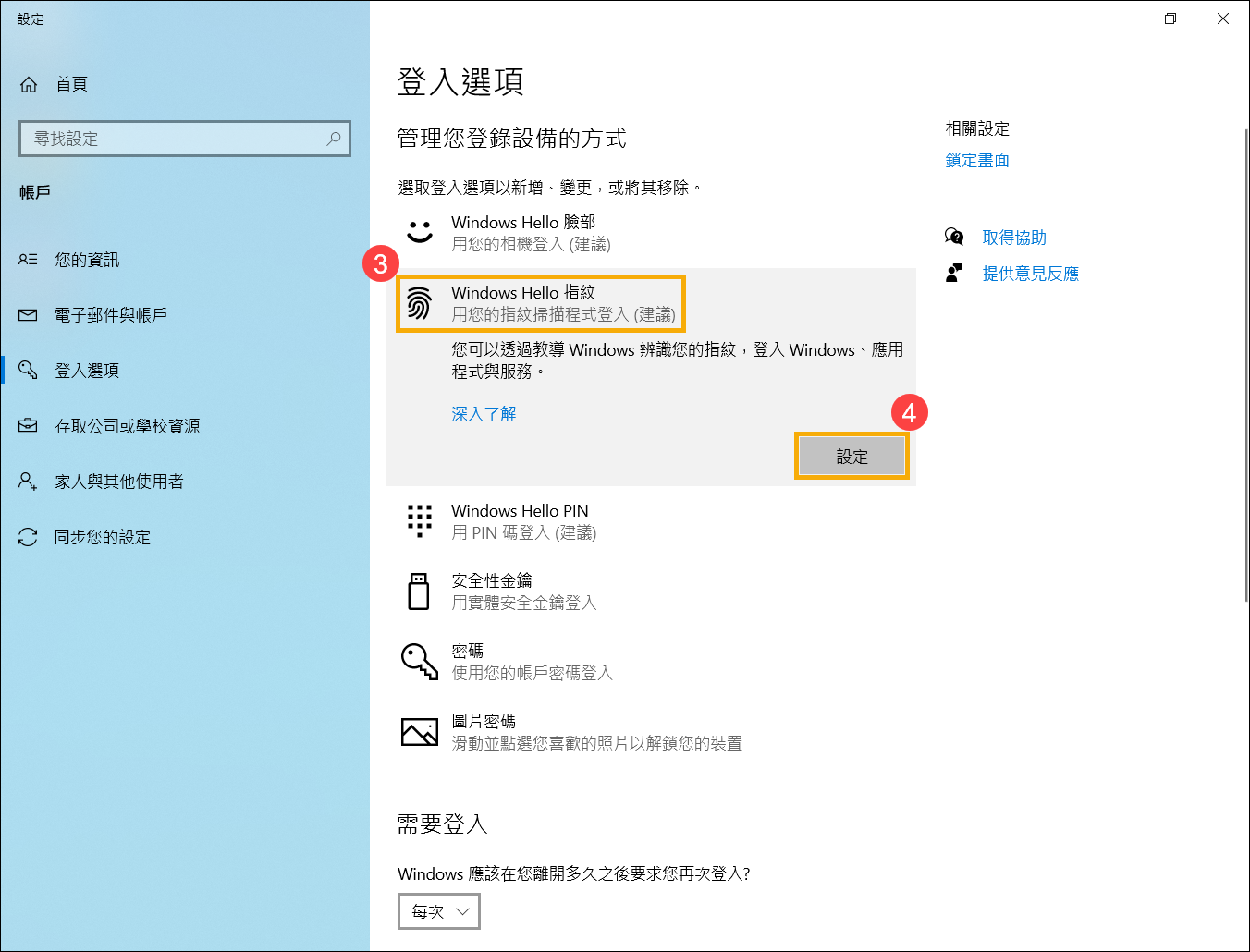
點選
[Windows Hello 指紋]
③
,然後點擊
[設定]
④
。
-
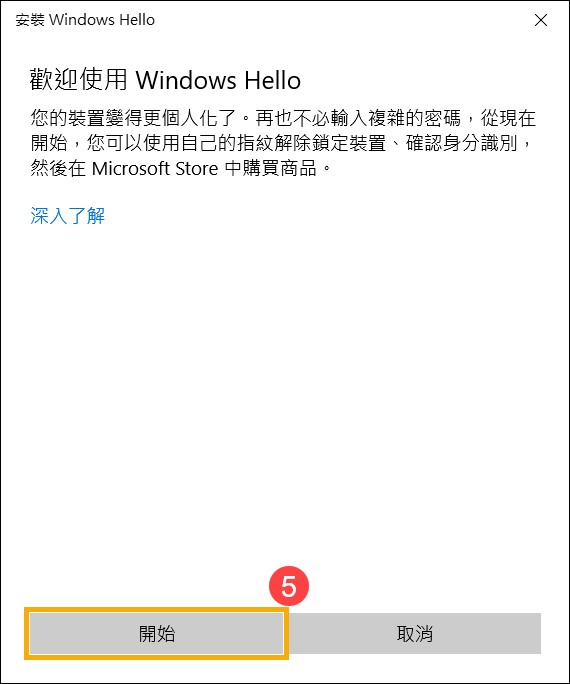
點選
[開始]
⑤
。
-
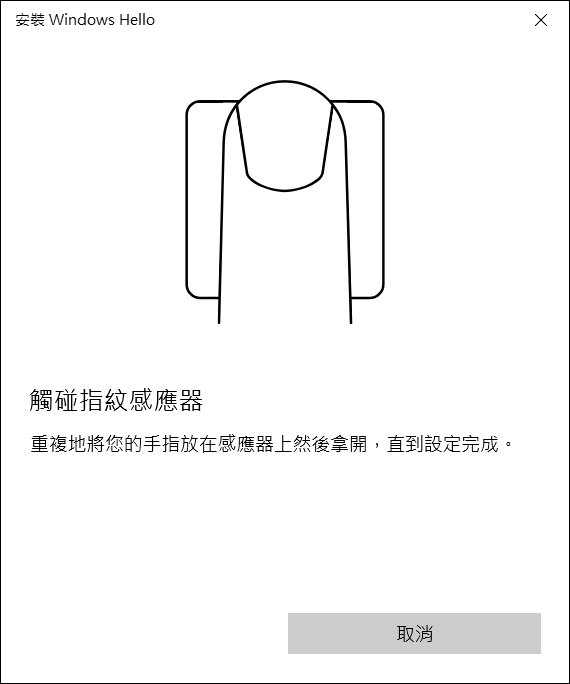
請保持您的手指潔淨並乾燥,使用單一手指觸碰指紋辨識器。
-
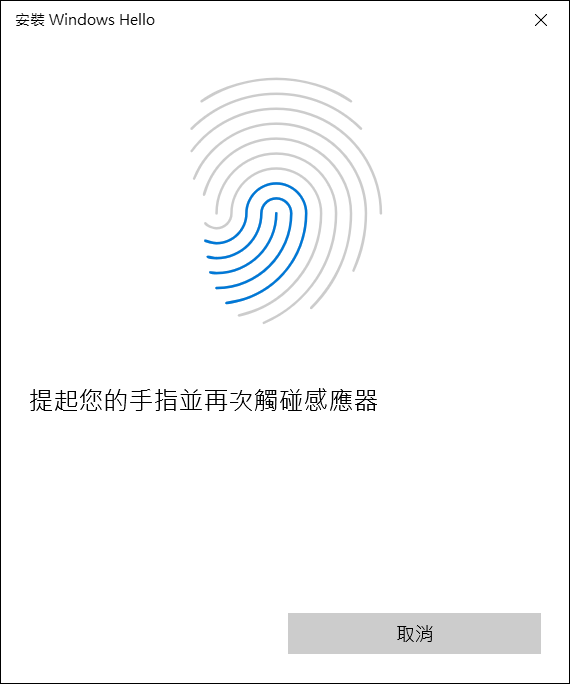
請依照螢幕上的提示,反覆提起您的手指並再次觸碰指紋辨識器。
-
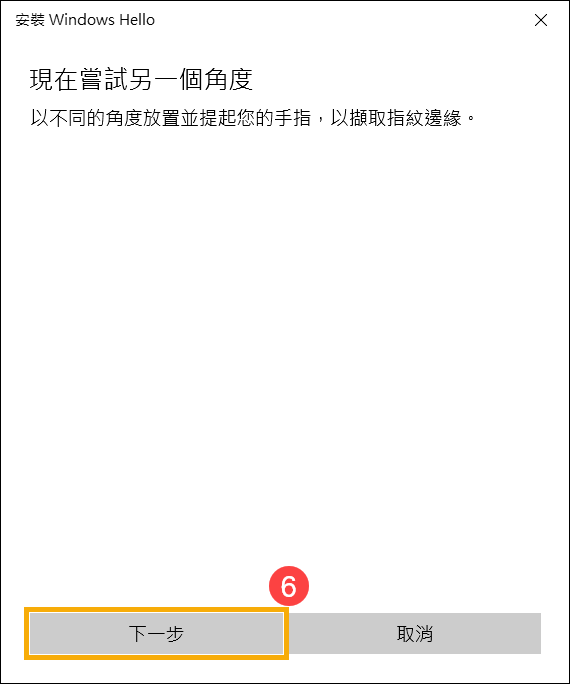
點選
[下一步]
⑥
,並嘗試以不同的手指角度反覆觸碰指紋辨識器,以擷取指紋的邊緣。
-
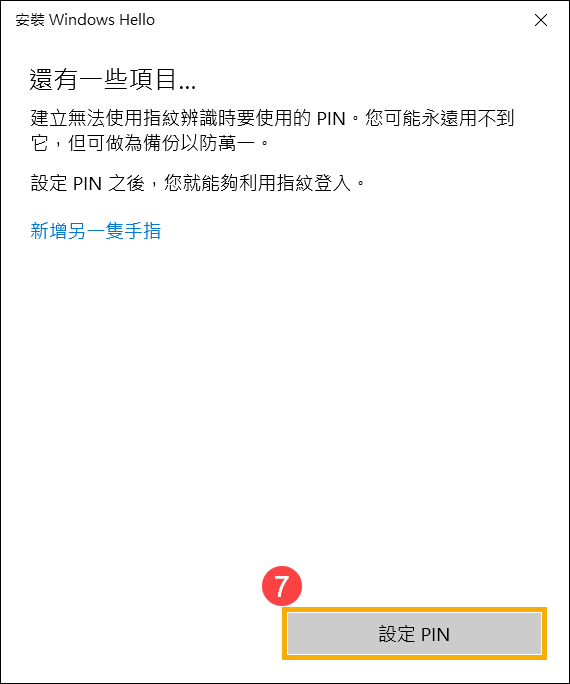
指紋特徵識別完成,請點選
[設定PIN]
⑦
以建立當無法使用指紋辨識時可使用PIN登入。
-
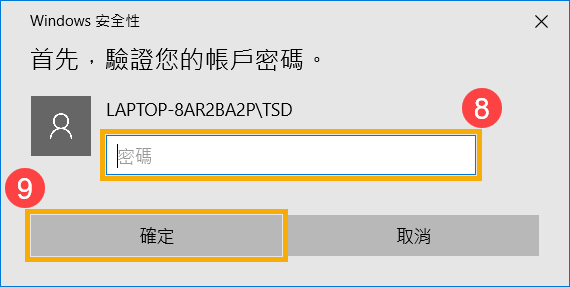
請輸入您的
帳戶密碼
⑧
,然後點選
[確定]
⑨
。
-
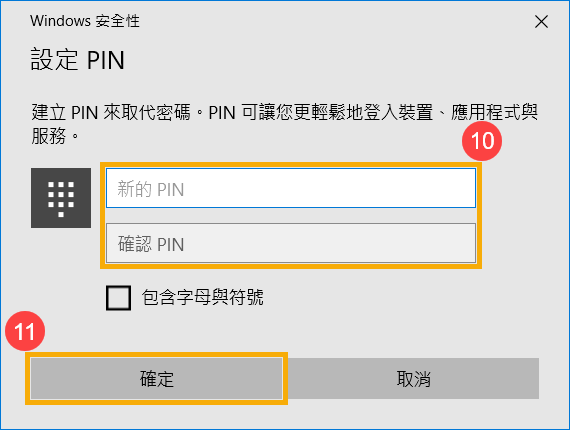
輸入您要創建的
PIN
⑩
,然後點選
[確定]
⑪
。
-
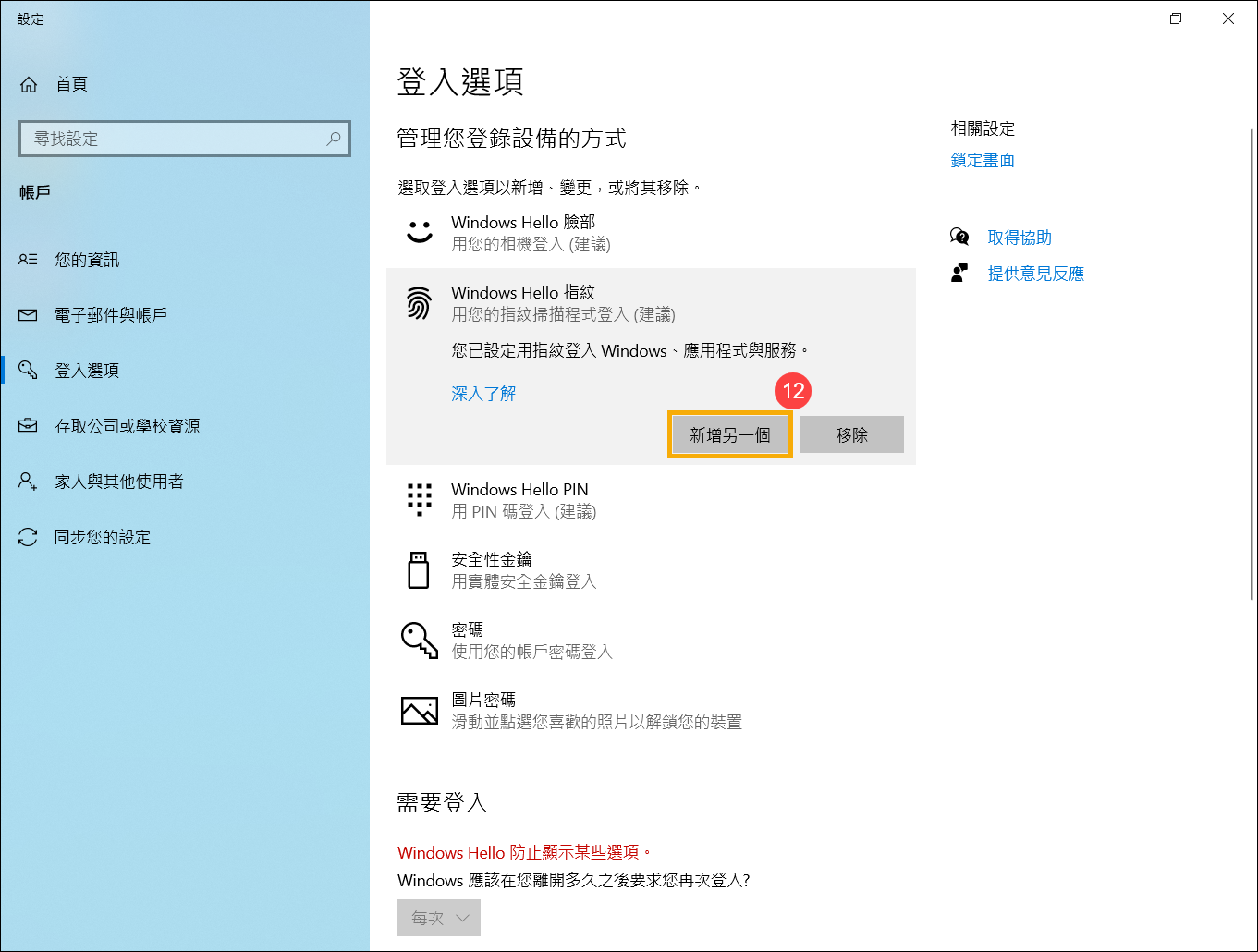
指紋登入已設定完成。這裡還有一個選項
[新增另一個]
⑫
,您可以設定另一根手指的指紋辨識。
返回目錄
移除指紋辨識
-
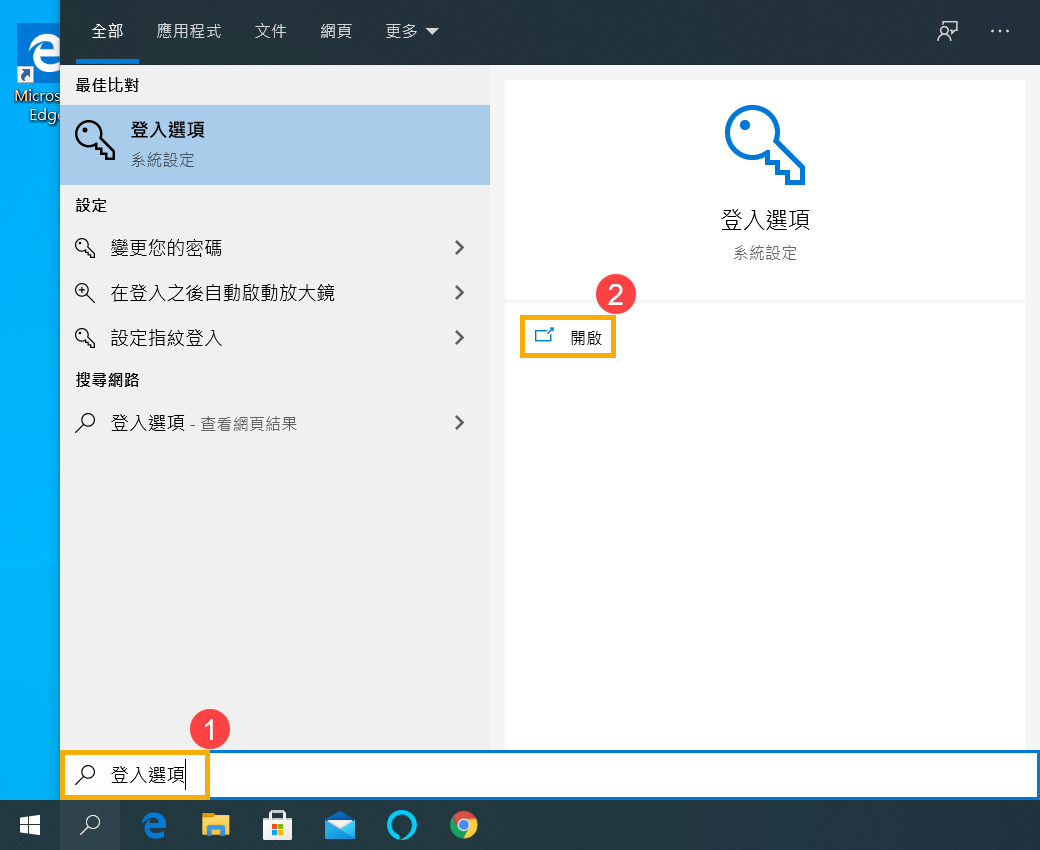
在Windows搜尋欄輸入
[登入選項]
①
,然後點選
[開啟]
②
。
-
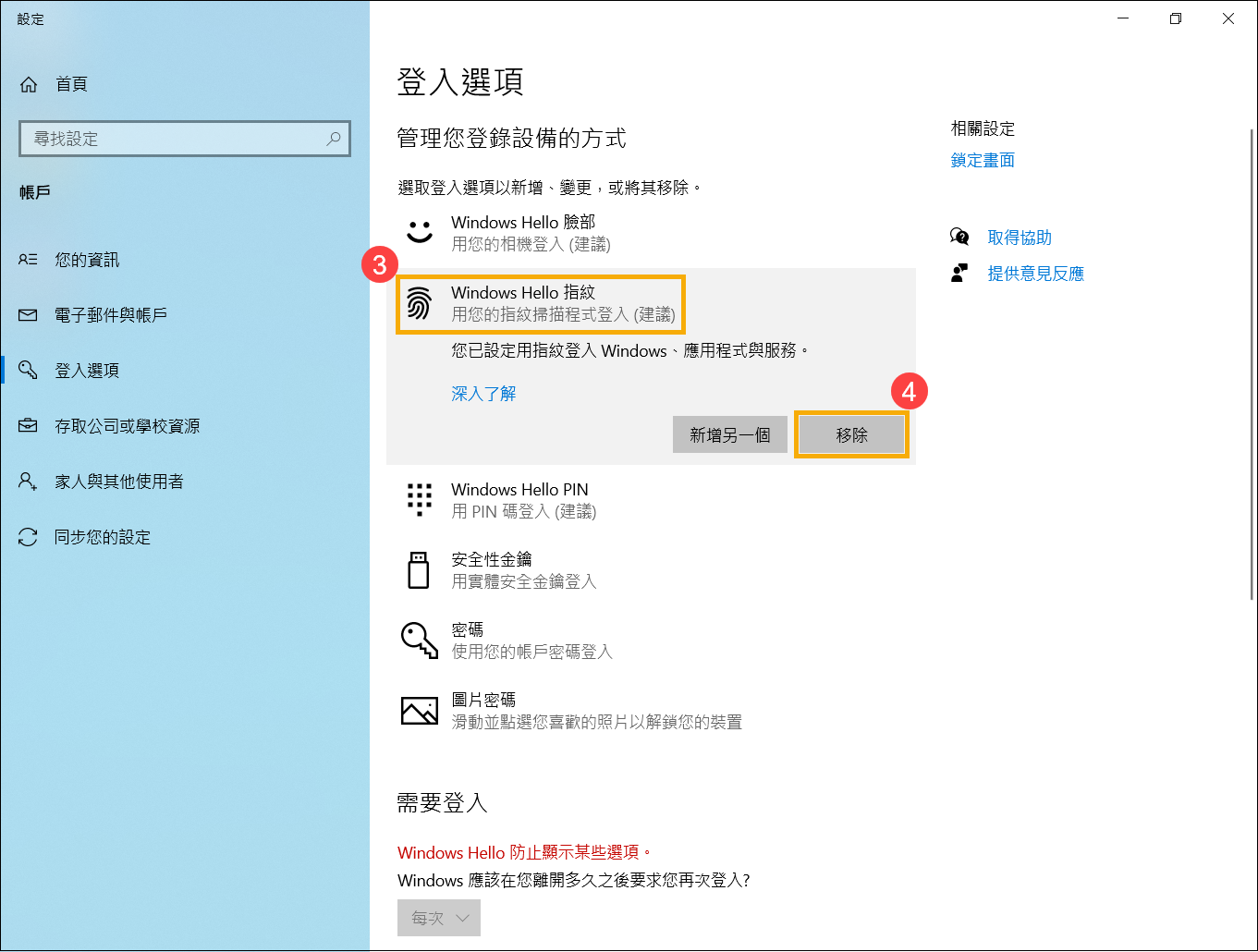
點選
[Windows Hello 指紋]
③
,然後點擊
[移除]
④
,指紋登入選項即可解除。
返回目錄
設定動態鎖定
動態鎖定的功能可以讓您使用與電腦配對的藍牙裝置,協助偵測您何時離開電腦附近,並且當配對的裝置超出藍牙範圍時將會很快地鎖定您的電腦。使用此功能,讓您離開電腦且忘記鎖定裝置時,別人將會更難存取您的裝置。
-
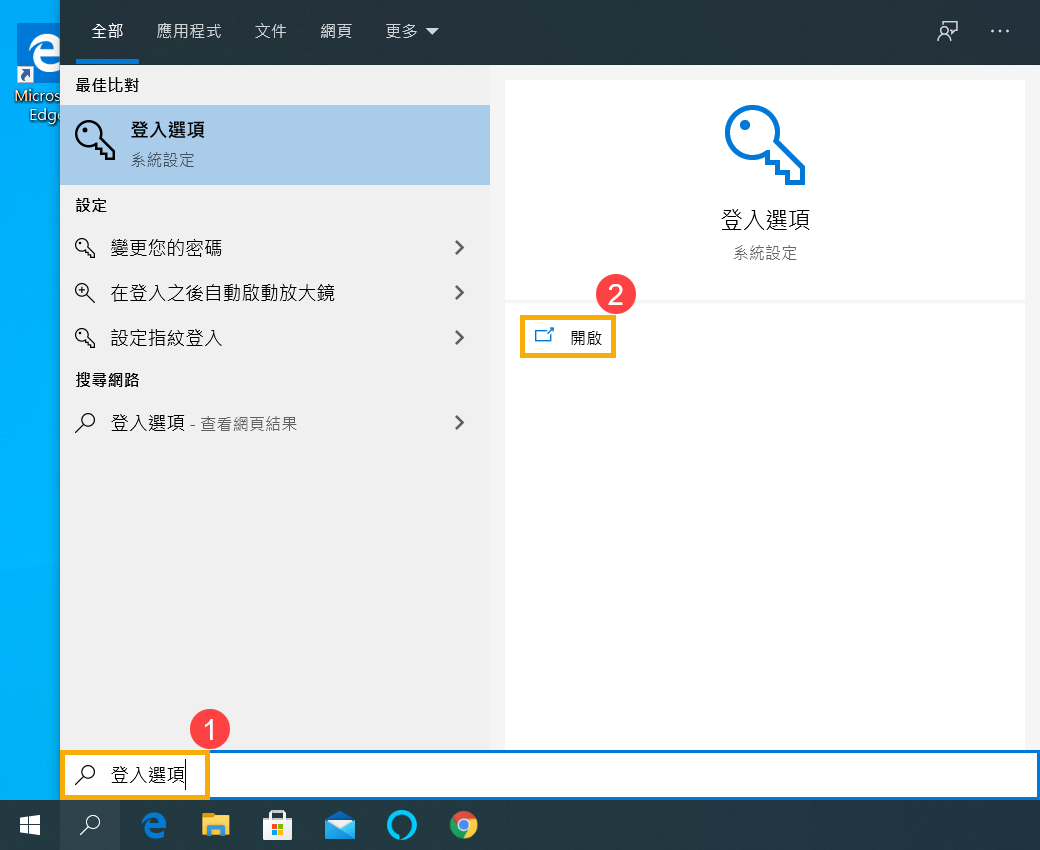
在Windows搜尋欄輸入
[登入選項]
①
,然後點選
[開啟]
②
。
-
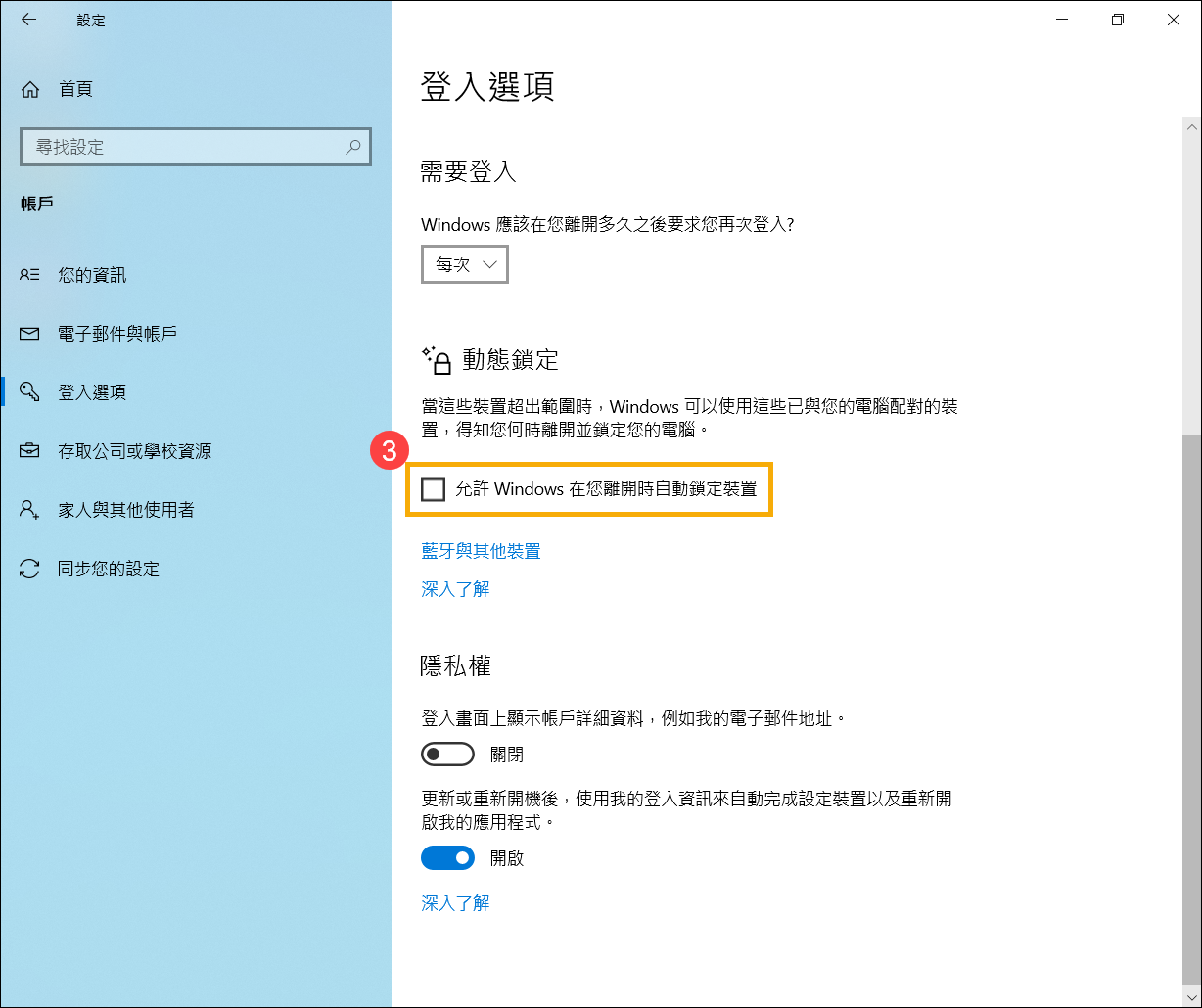
在登入選項中,向下捲動至
動態鎖定
,然後勾選
[允許Windows在您離開時自動鎖定裝置]
③
。
-
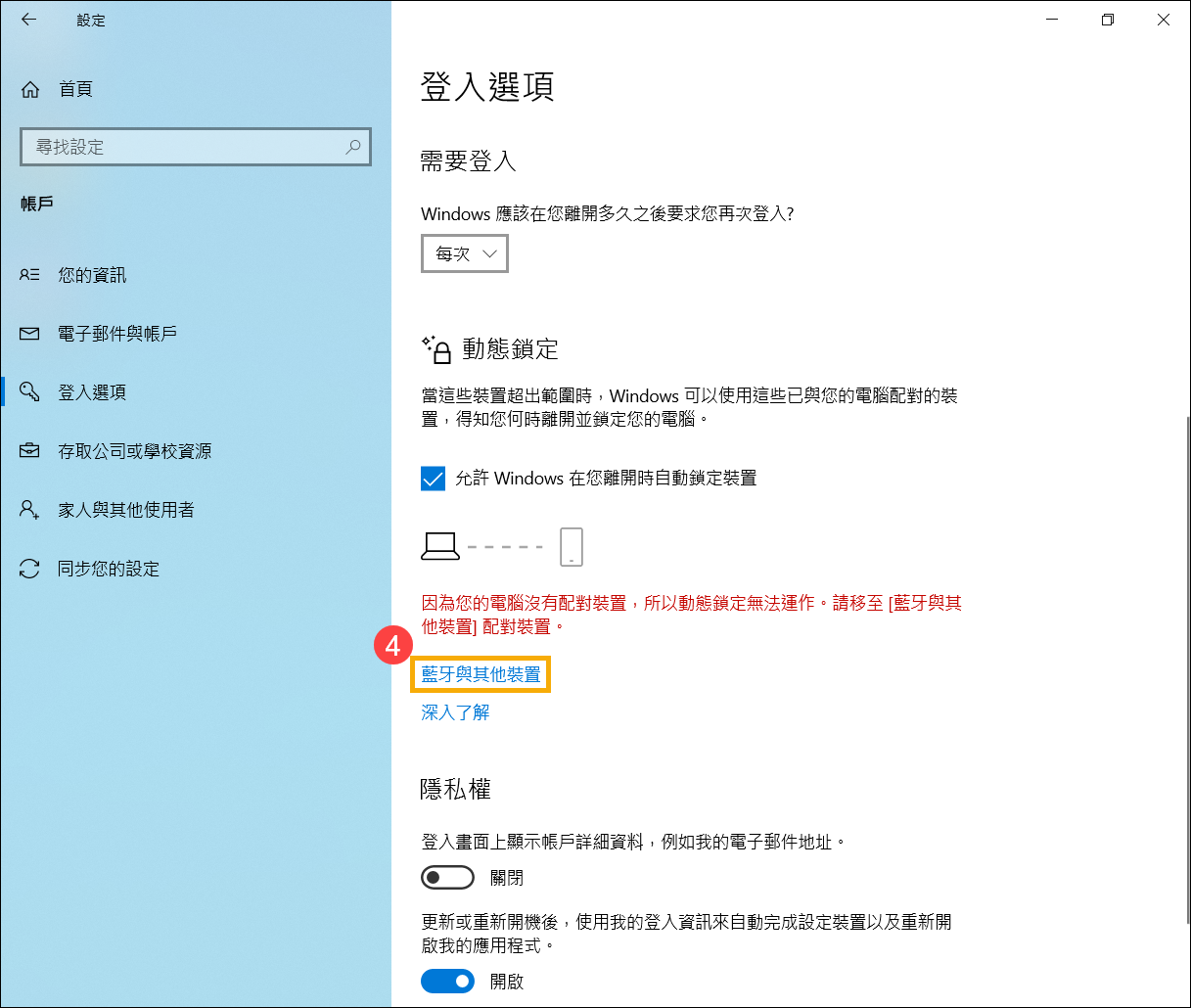
如果顯示
因為您的電腦沒有配對裝置,所以動態鎖定無法運作
,請先點選
[藍牙與其他裝置]
④
並將您的電腦與藍牙裝置配對。瞭解更多
如何使用藍牙進行裝置配對
。
-
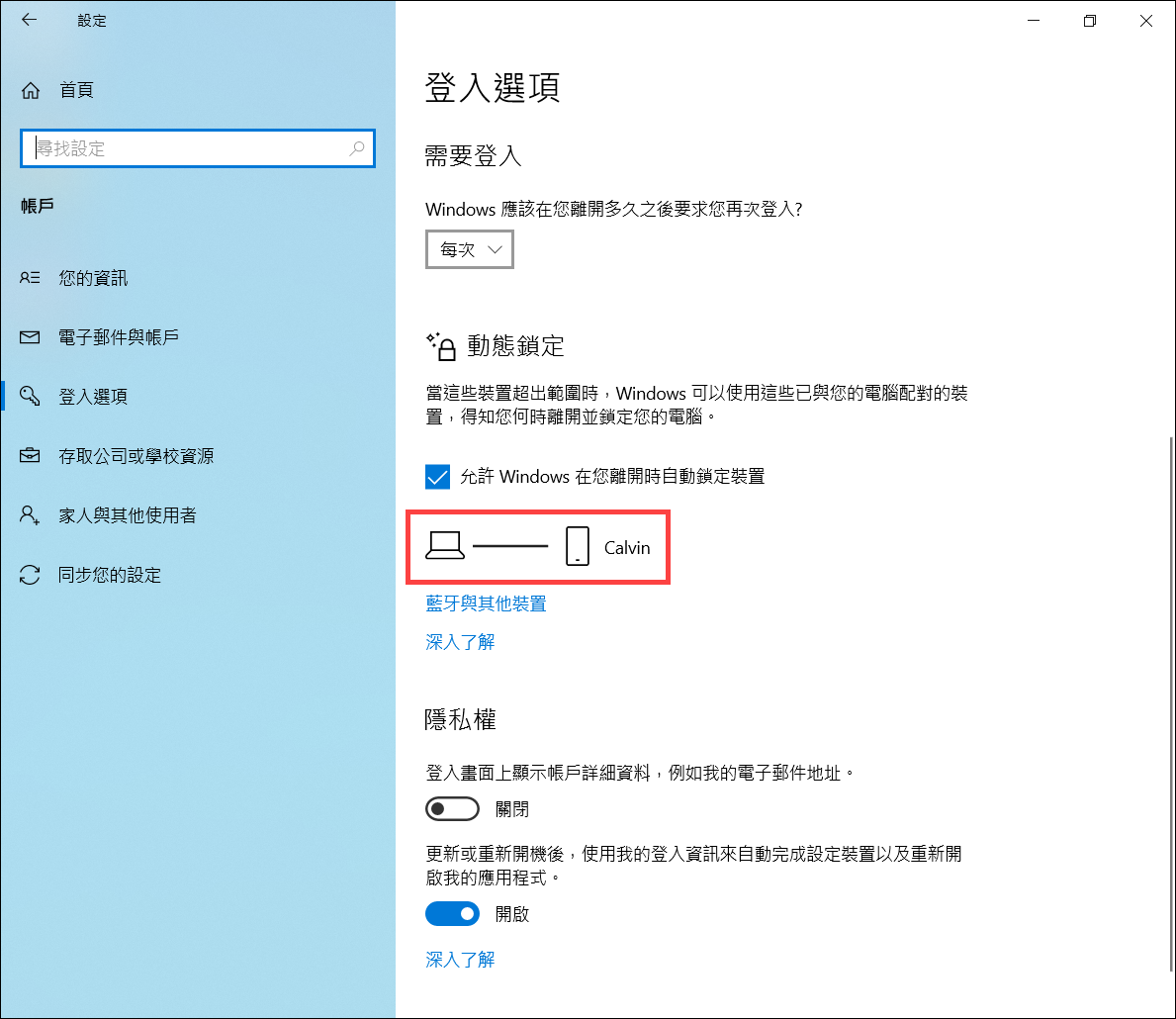
配對完成後,將會顯示如下圖。請在離開電腦時帶上已配對的藍牙裝置,您的電腦將在您離開藍牙範圍幾分鐘之後自動鎖定。
返回目錄


