



3dmax2009安装方法含vray安装

本号会陆续发布软件安装方式,基本都是从2009年或者2010年左右向后发布,原因是给一些低配想学习的朋友留些空间,不要感觉这些版本低,肯定会帮助有用的朋友!
安装步骤:
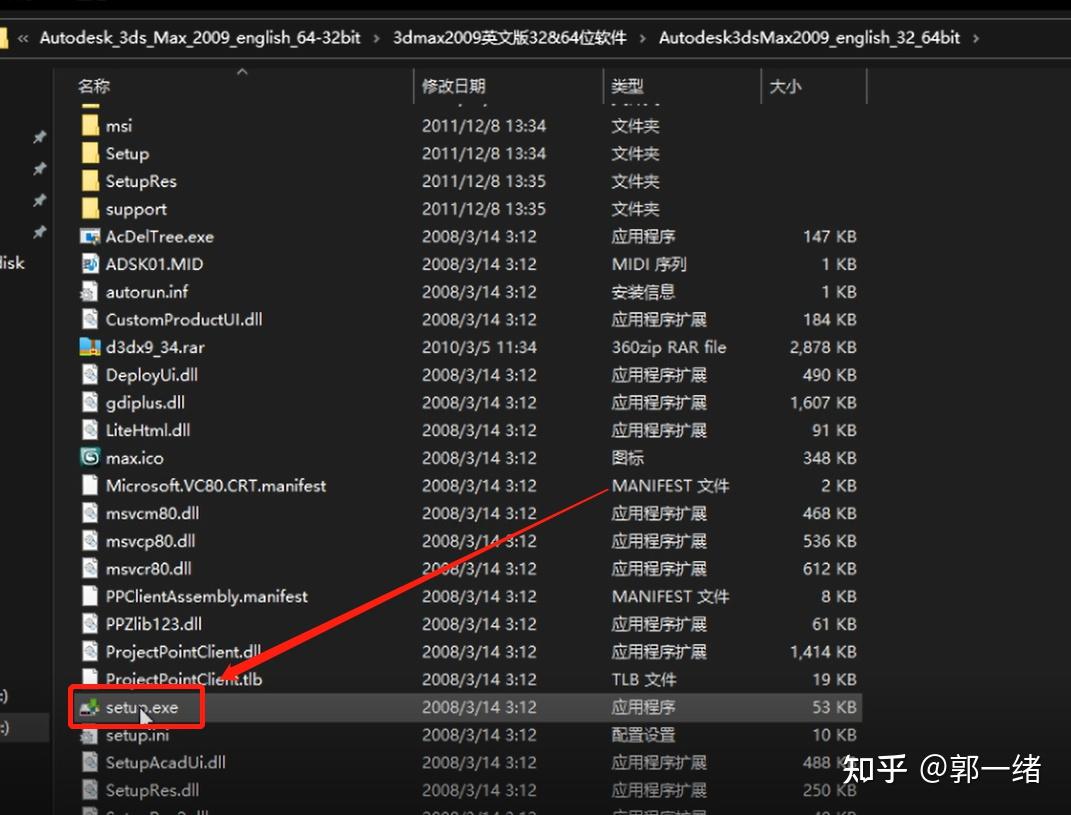
1、找到Autodesk_3ds_max2009文件夹,打开后找到setup.exe双击运行,

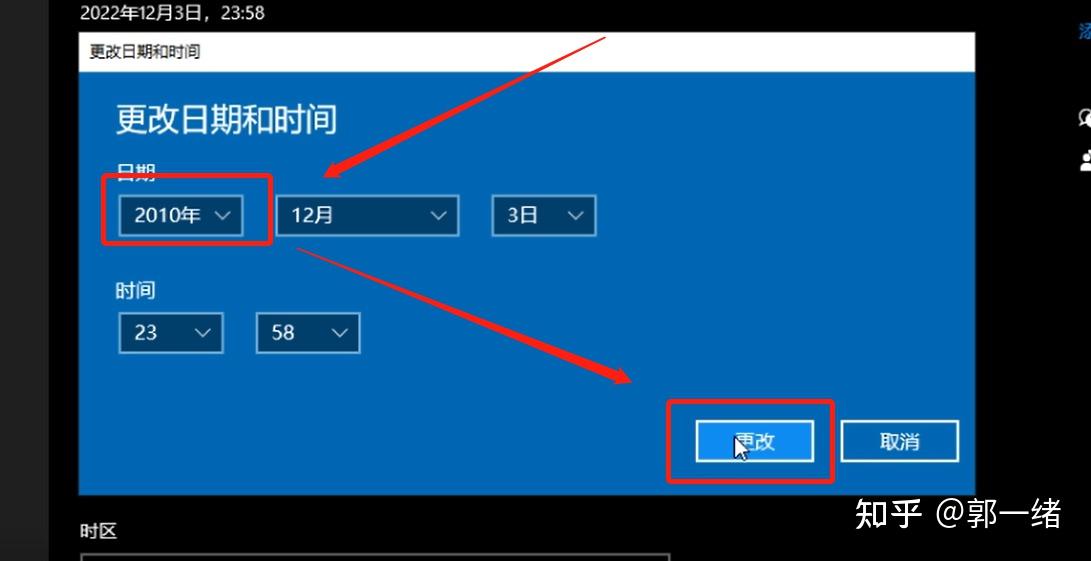
2、如果弹出管理员阻止安装,可调整日期和时间后再次进行安装,将日期调整为2010年即可,

3、运行后,选择Install Products(安装产品),


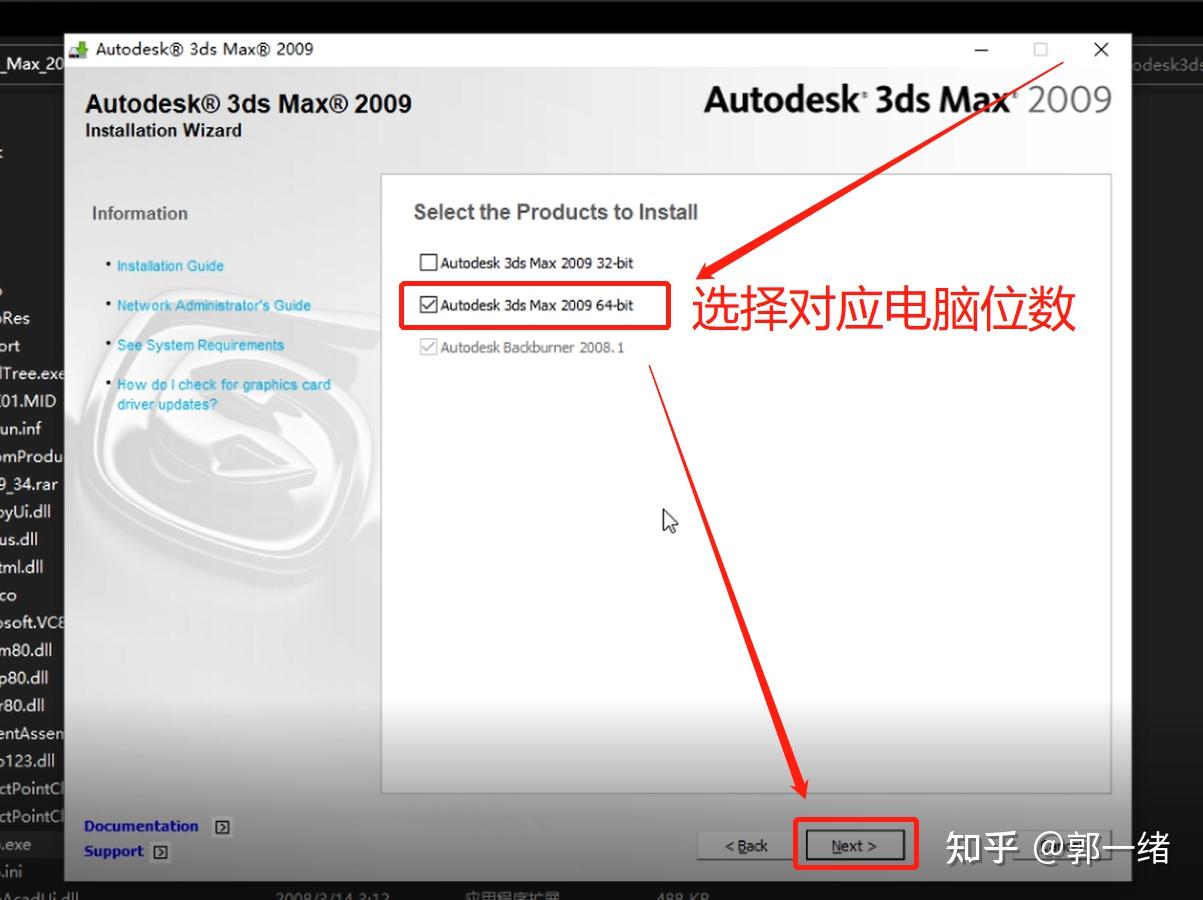
4、根据系统类型选择对应电脑位数进行安装(64位系统可以安装32位和64位,32位只能安装32位),然后选择下一步,

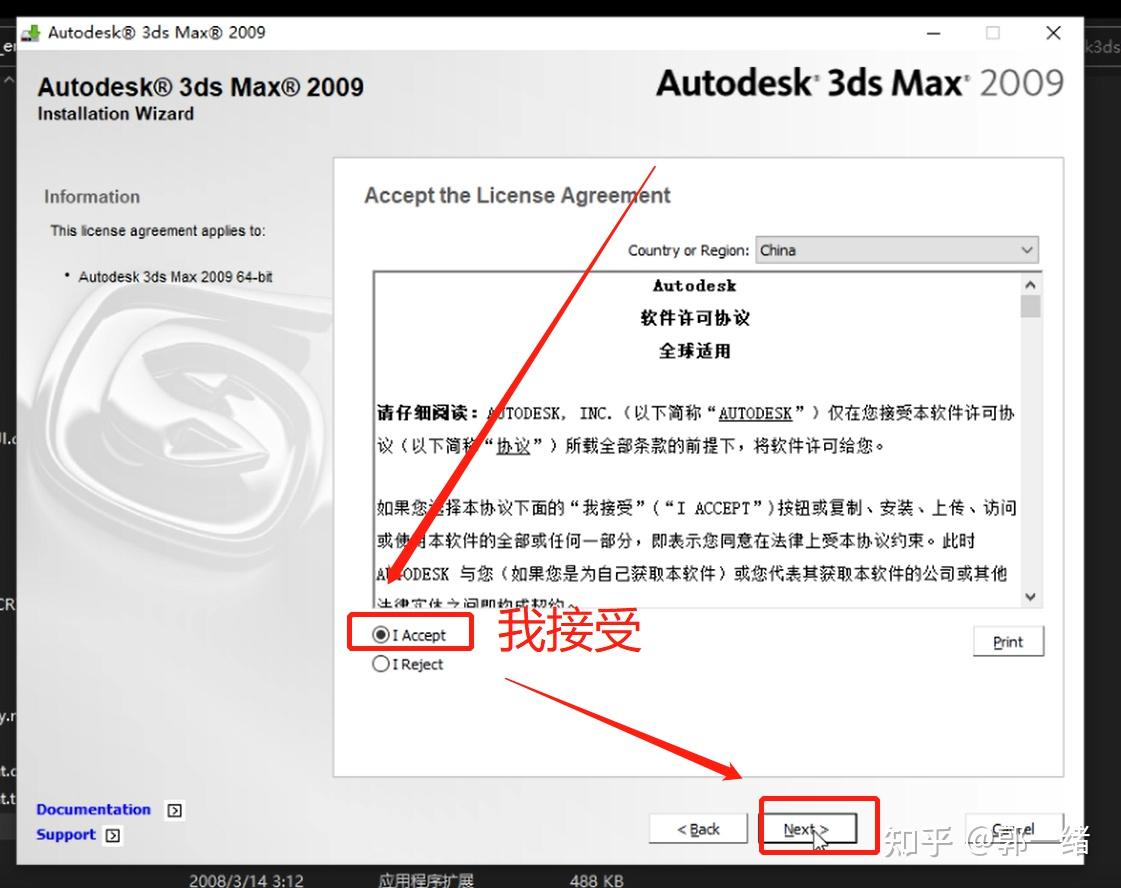
5、选择I Accept(我接受)安装协议,选择下一步,

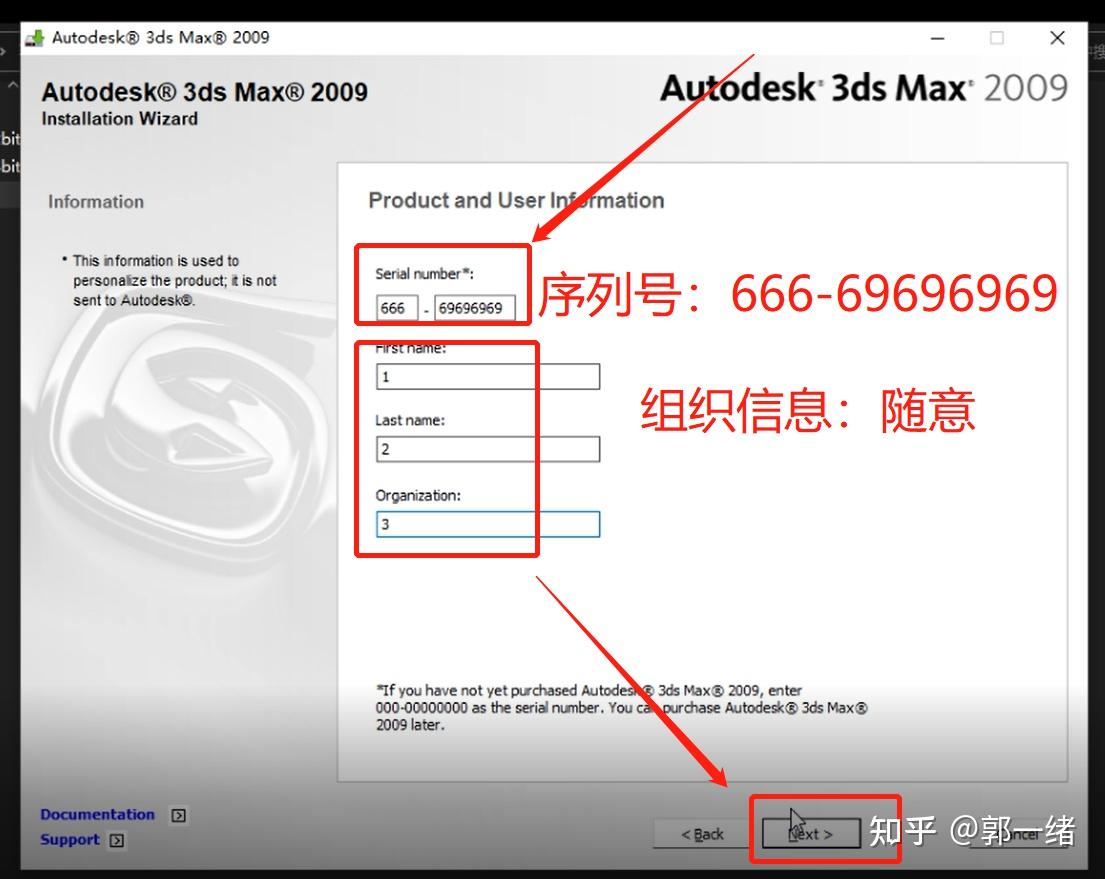
6、在序列号和组织信息里,对应填写:Serial number:666-69696969,组织信息随意填写,填写完毕后,选择下一步,

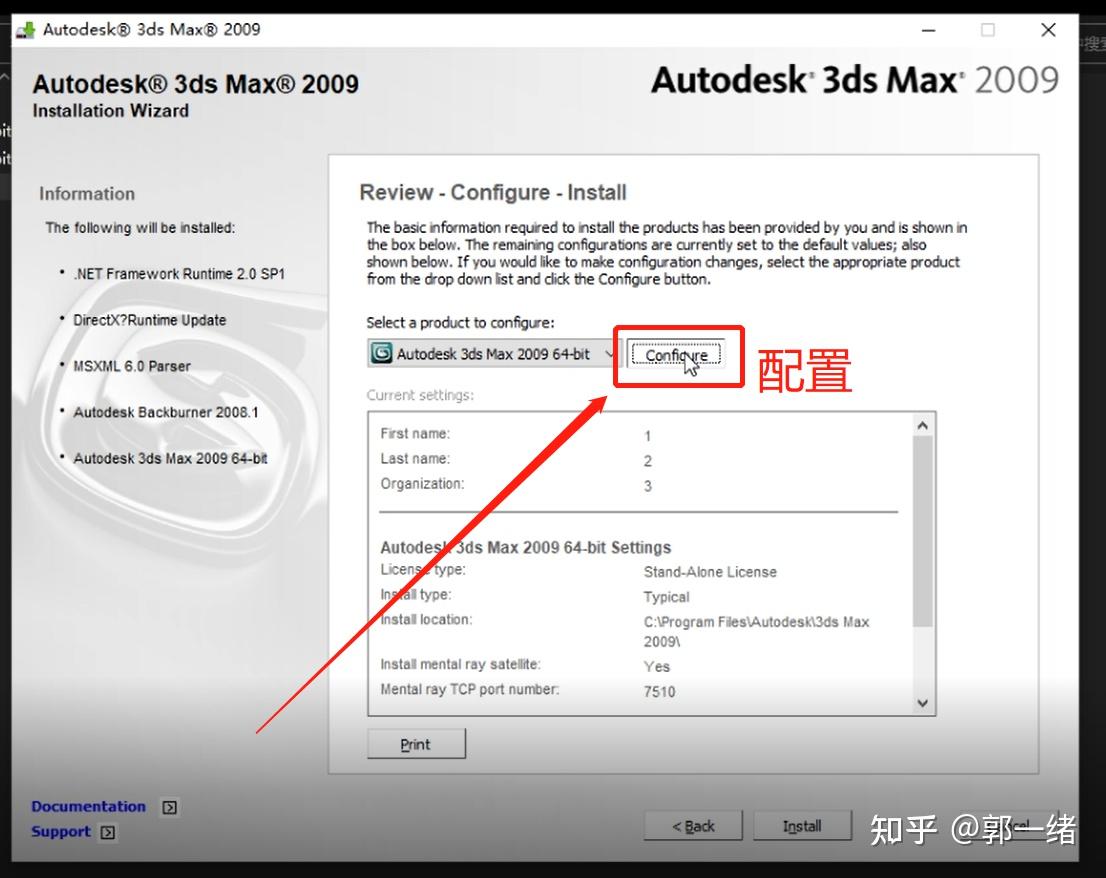
7、点击配置按钮进行安装配置,

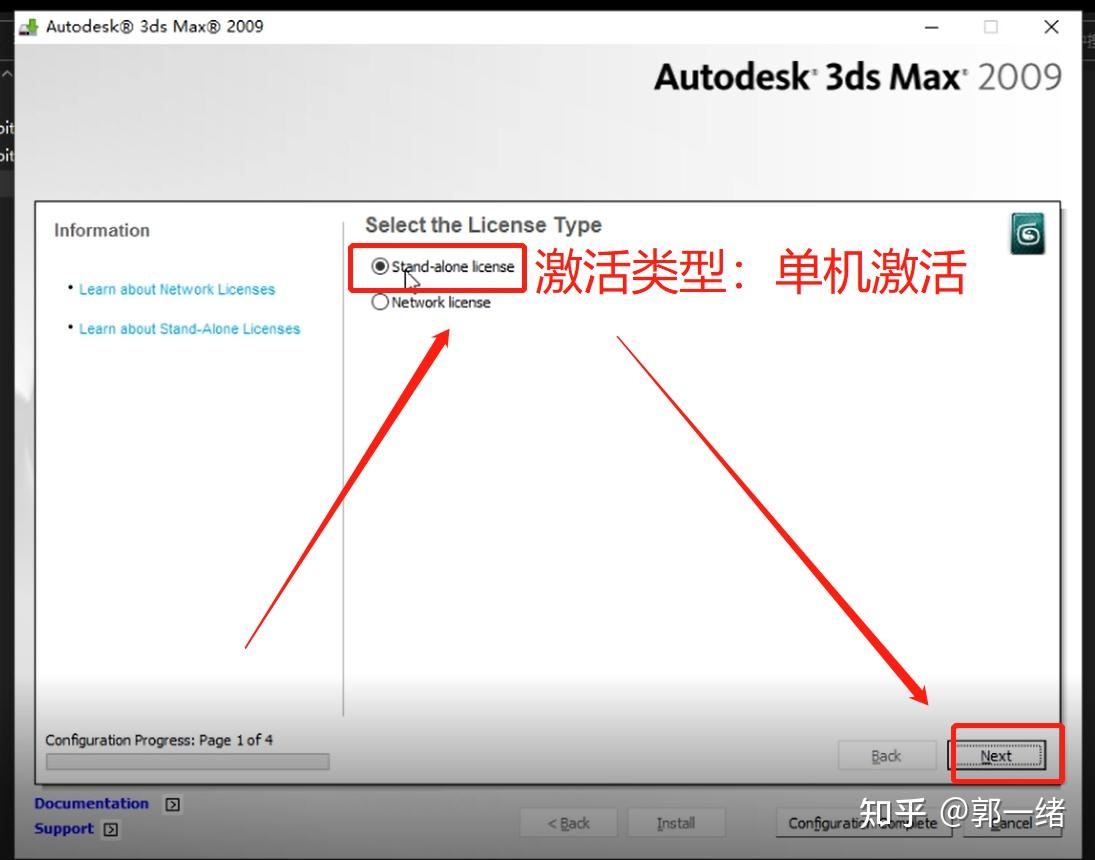
8、在激活类型里选择Stand-alone License(单机激活),点下一步,

9、安装路径可以自定义,然后选择配置完成,

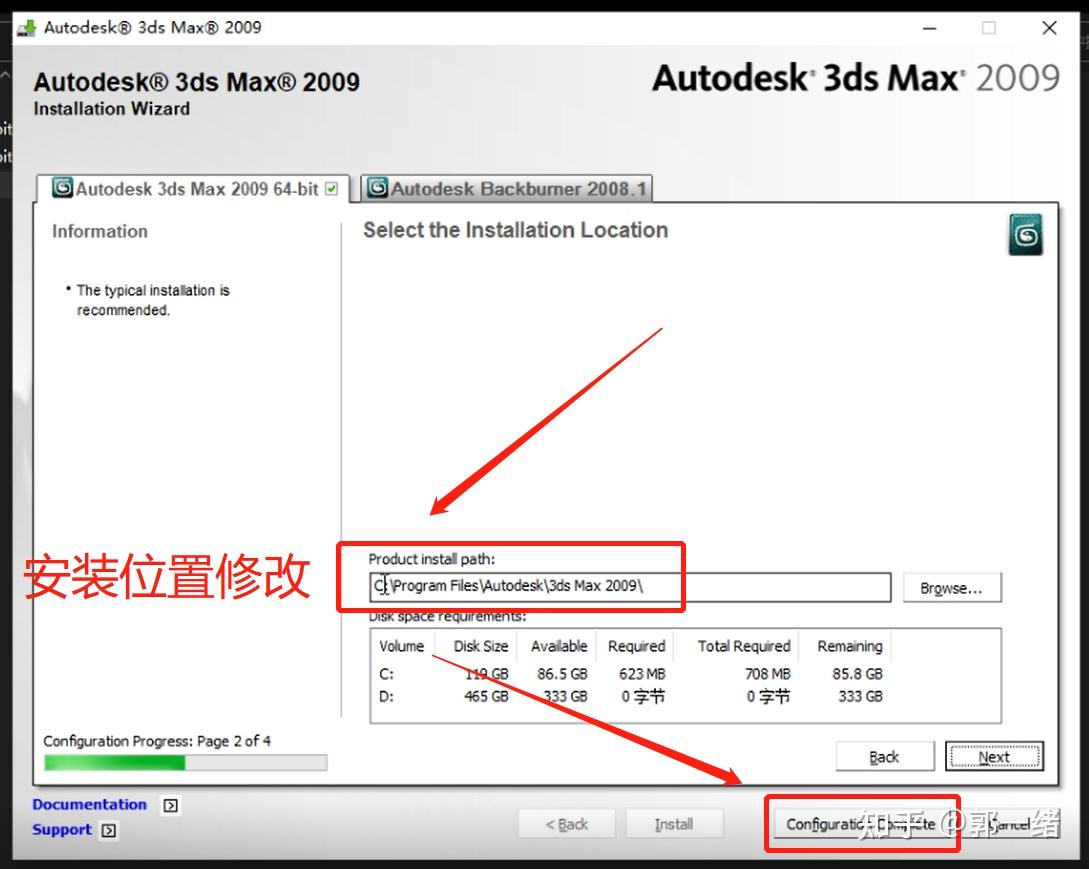
10、配置完成后,点击Install(安装),开始安装,

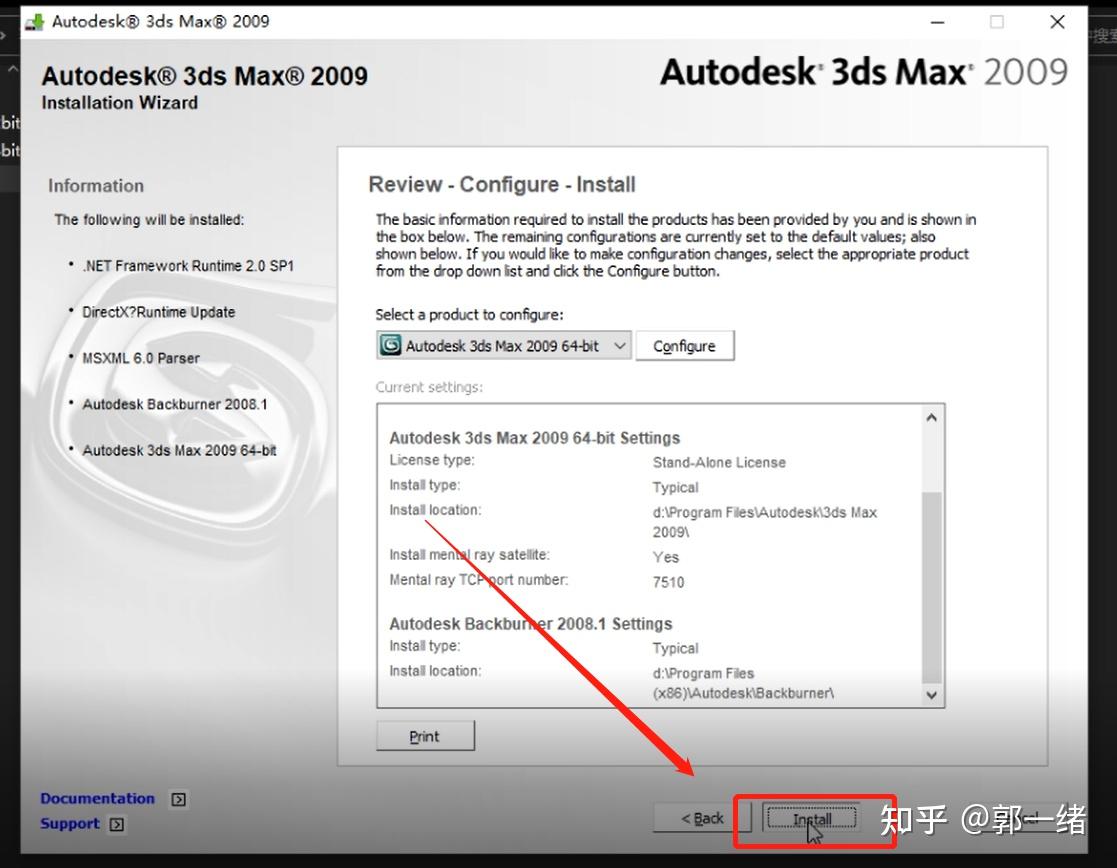
11、完成安装(如果安装失败,在对应的产品前边会有小叉号),

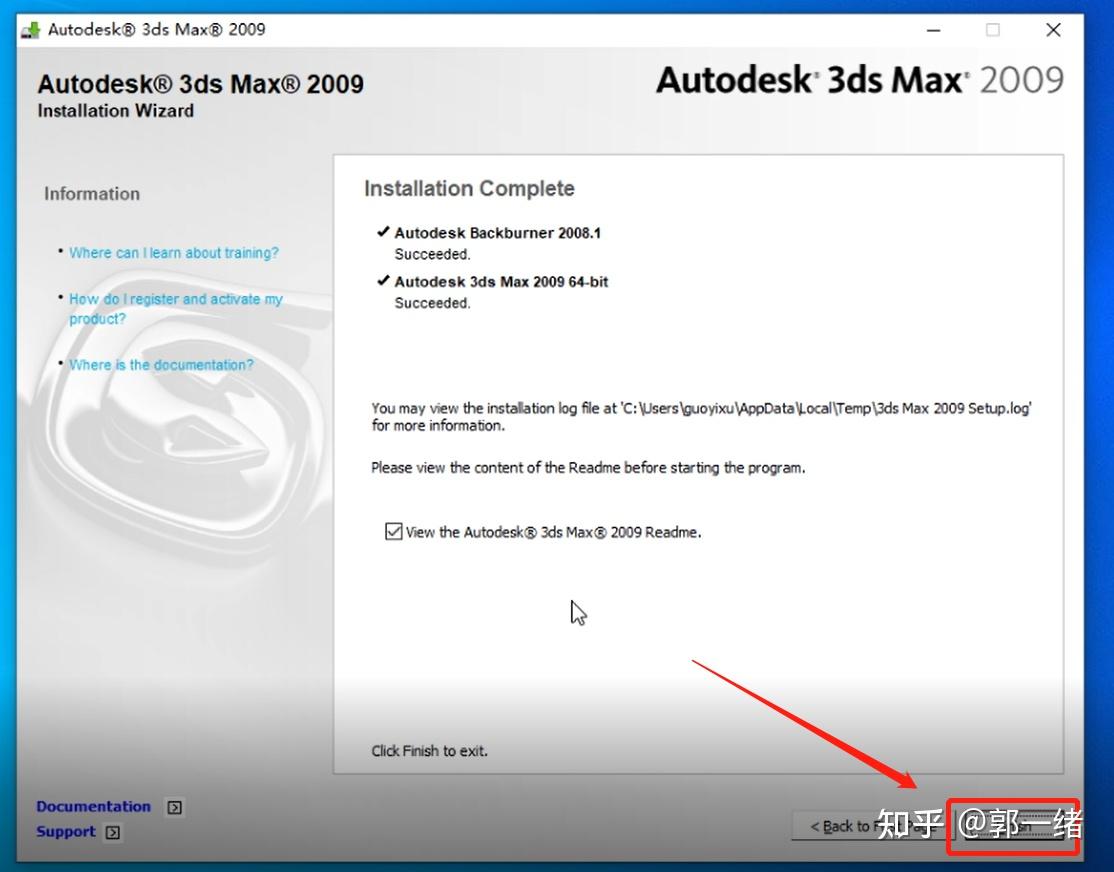
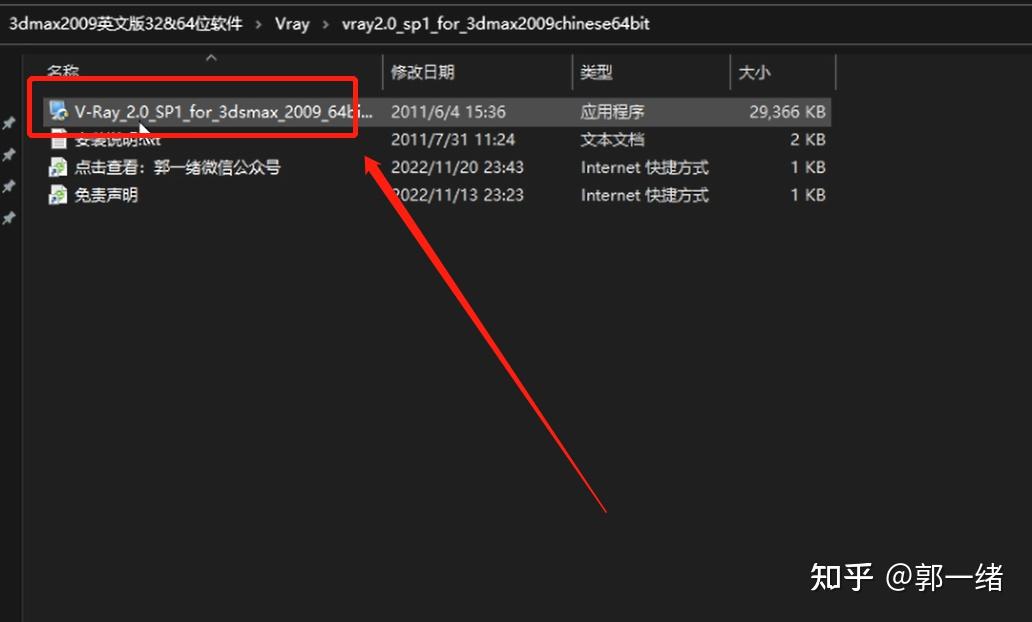
12、安装完成后,找到Vray目录,在vray2.0内找到V-Ray 2.0 SP1对应exe程序,双击进行安装,

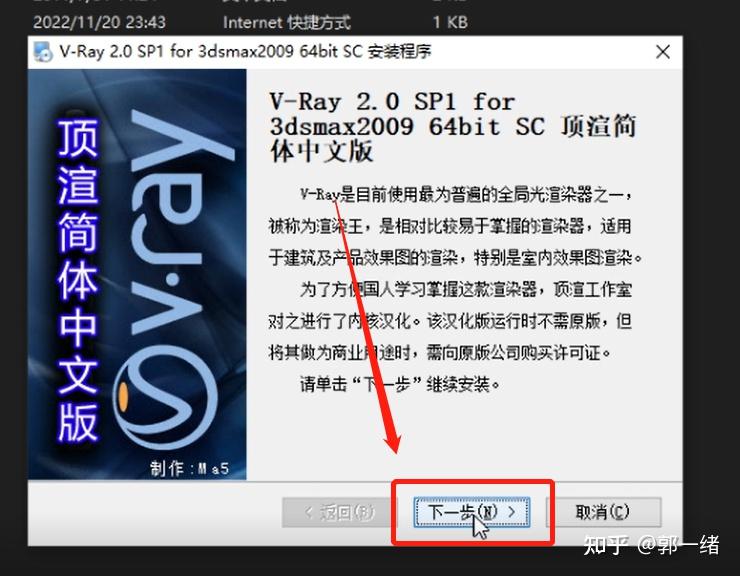
13、打开安装程序后,直接选择下一步,

14、同意许可协议条款,直接下一步,

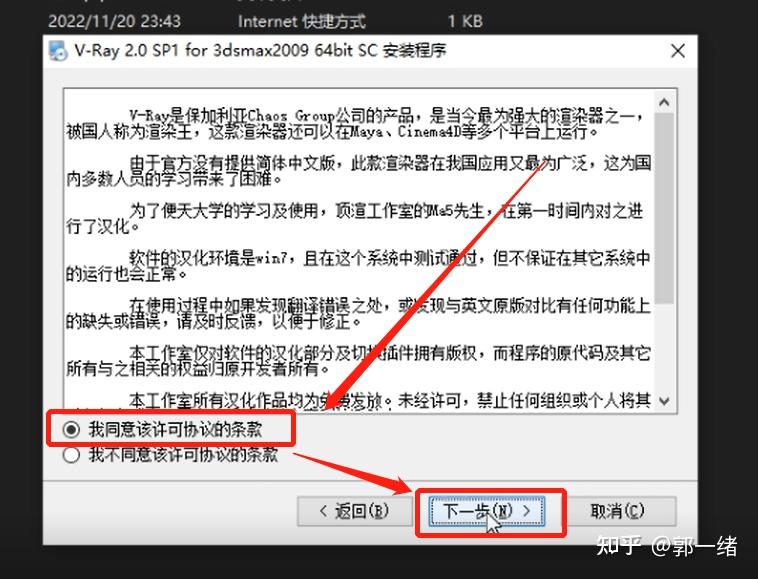
15、Vray会自动识别相应版本并自动勾选,选择下一步即可,

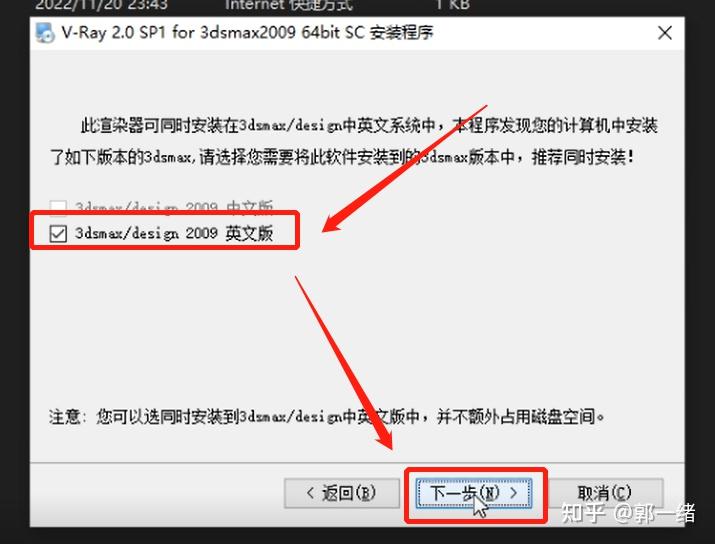
16、选择安装路径位置,并点击下一步,

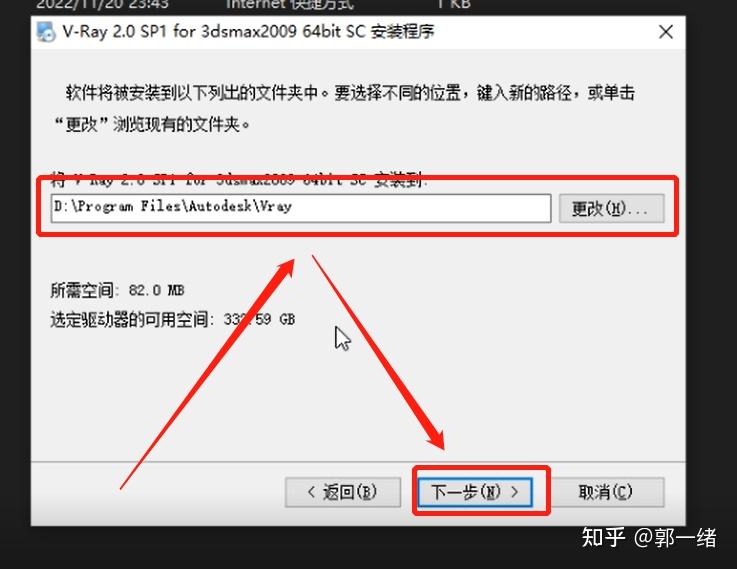
17、确认安装信息,没问题后选择下一步进行安装,

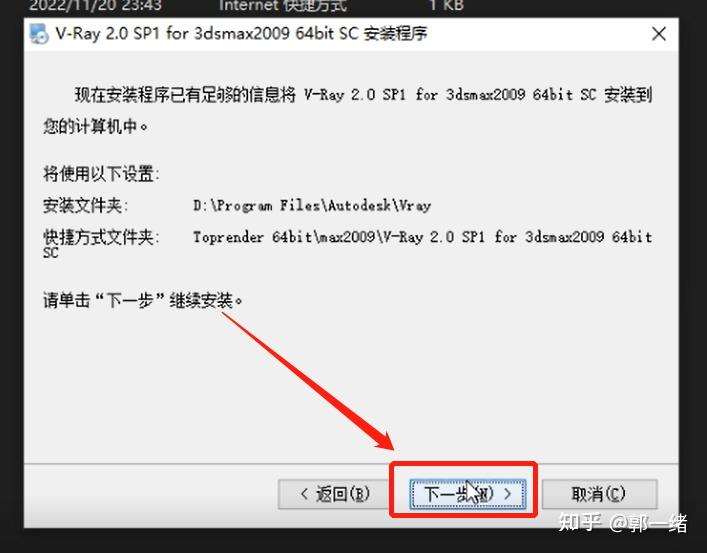
18、进度条走完以后,安装完成,

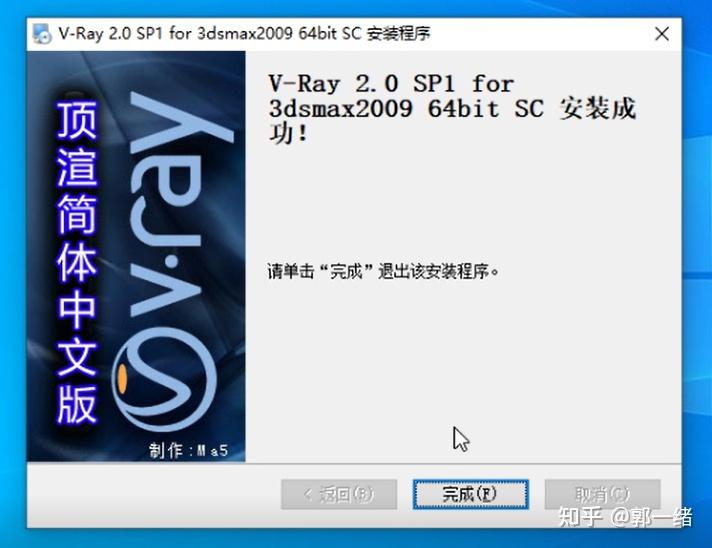
19、找到桌面Autodesk 3ds max 2009 64bit双击运行(运行前电脑时间日期可以调整回去了!),

20、选择激活产品,选择下一步,

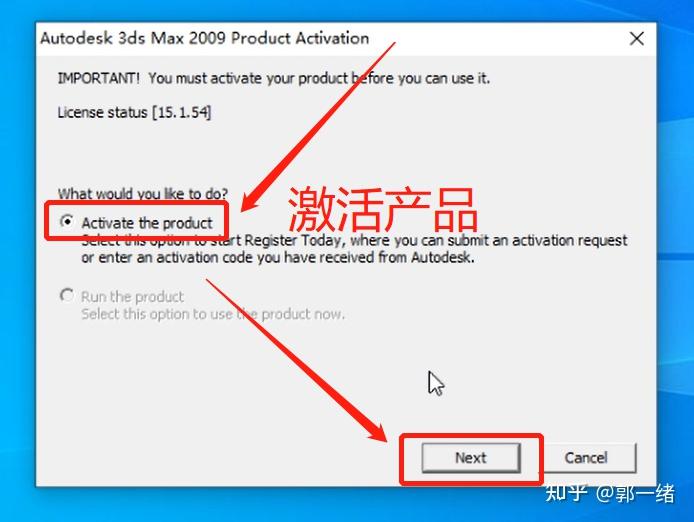
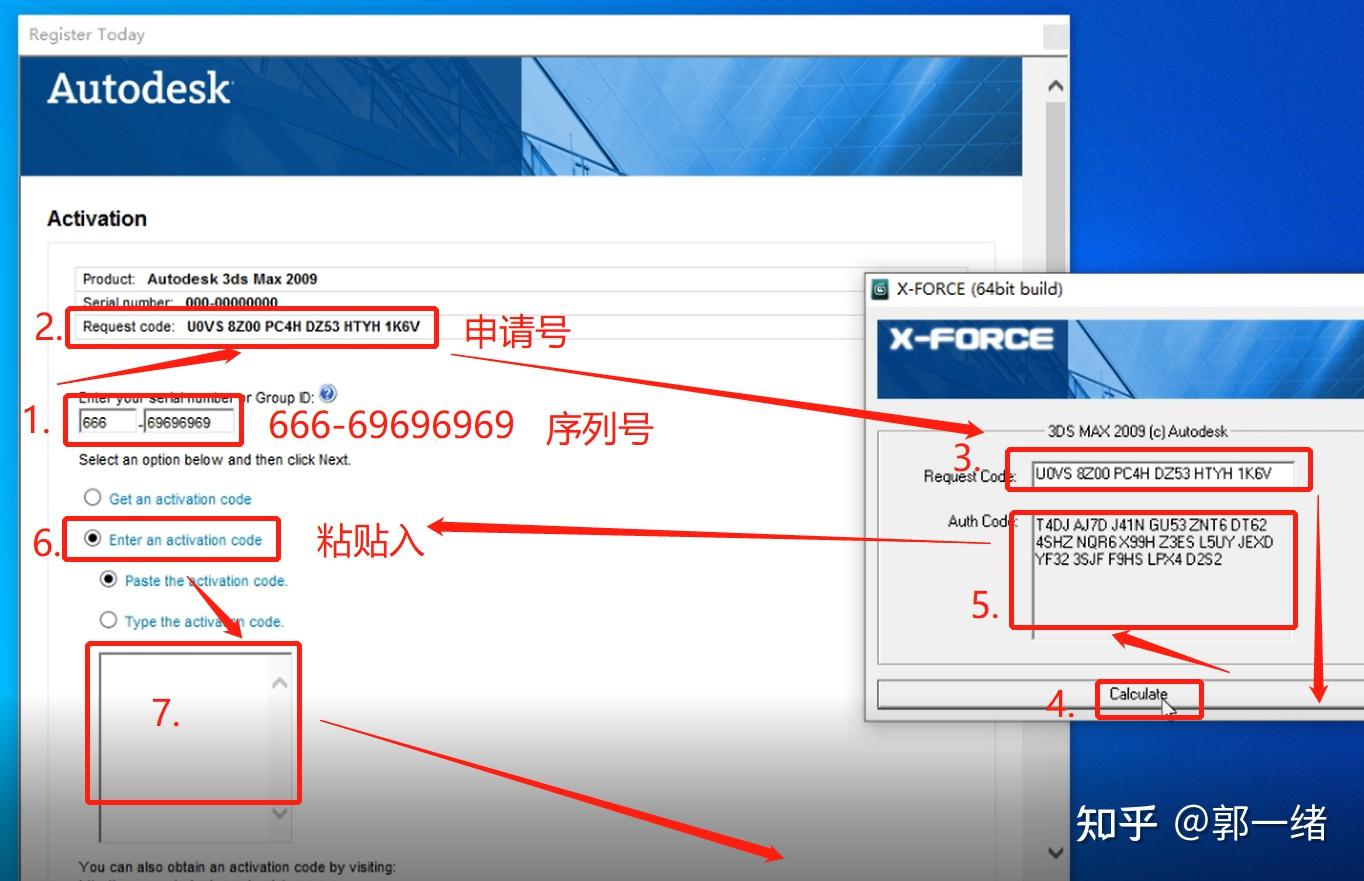
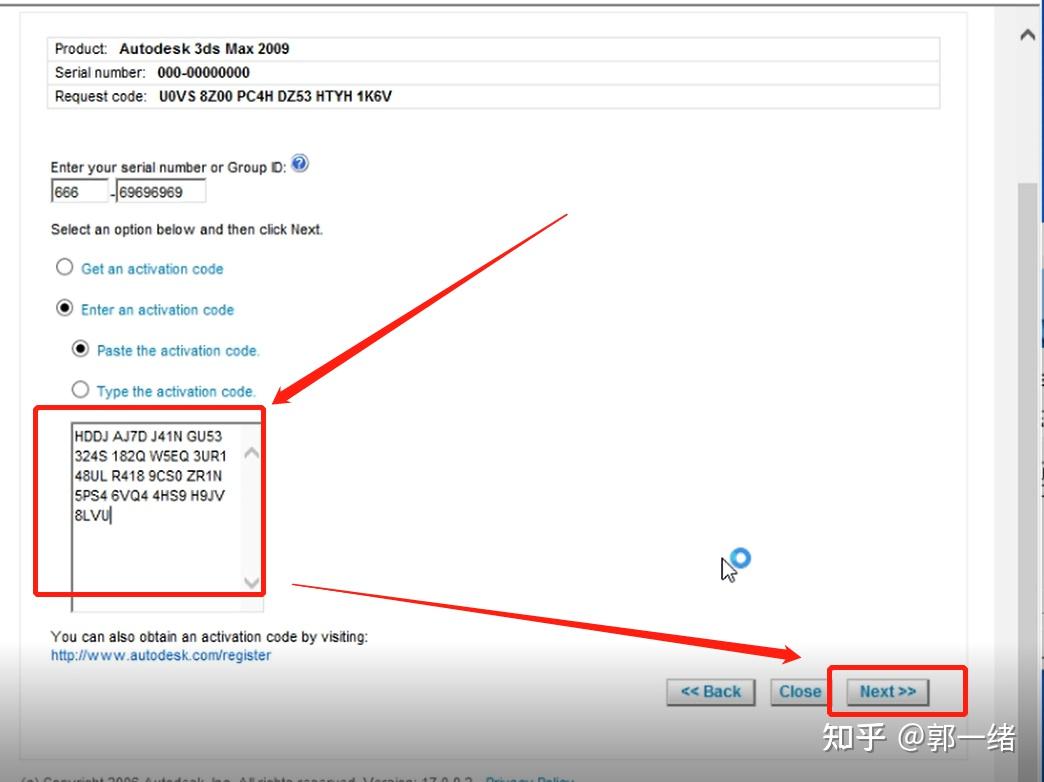
21、进入到激活界面后,输入序列号666-69696969,然后复制申请号到注册机,点击Calculate(计算),将激活码复制到粘贴区域,点击下一步,


到此安装结束!