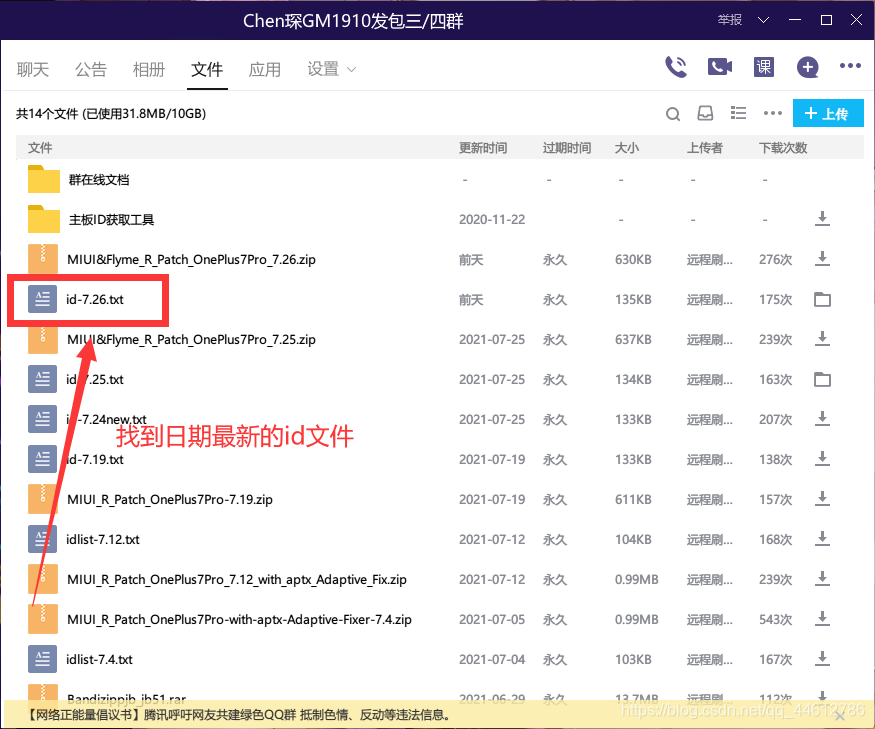
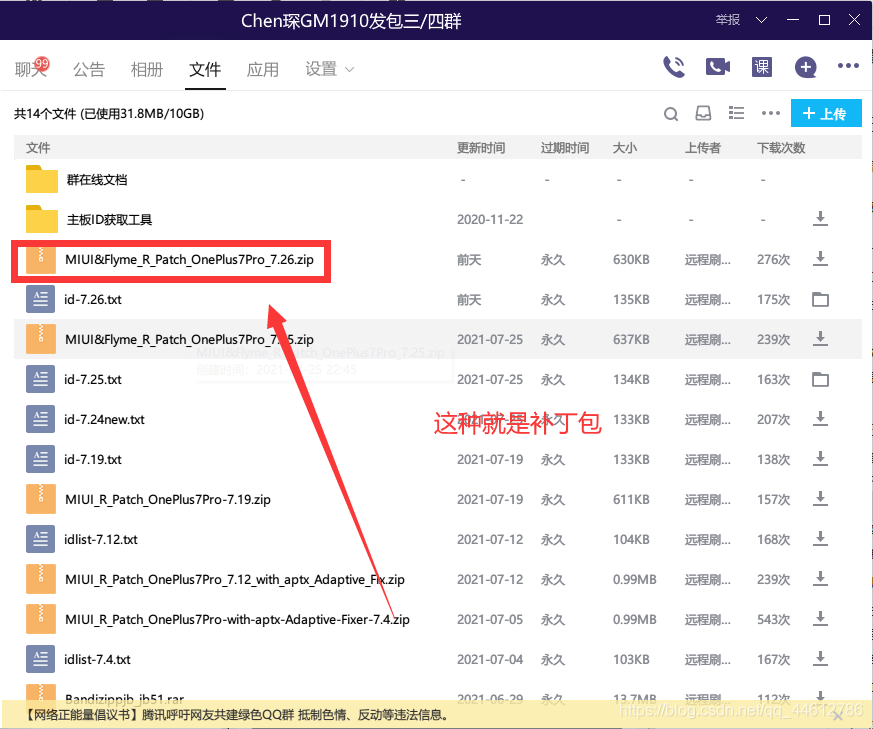
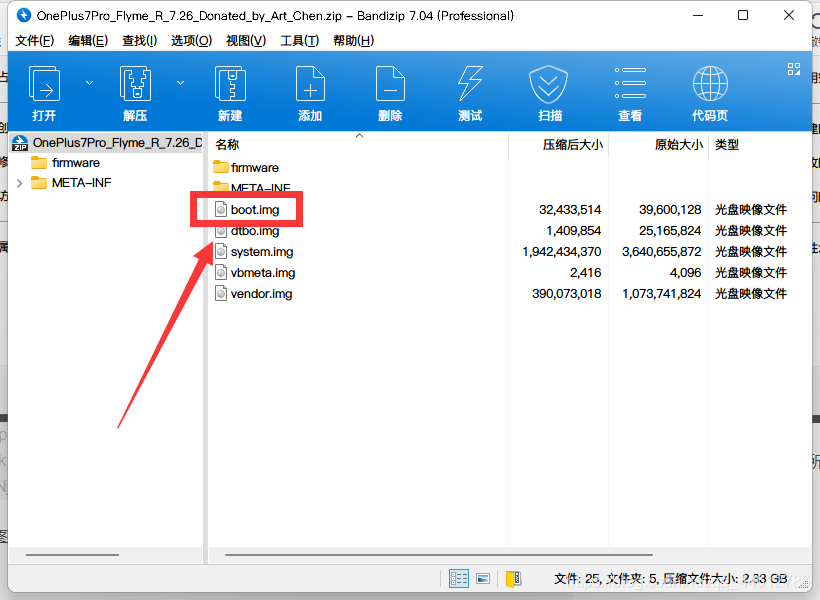
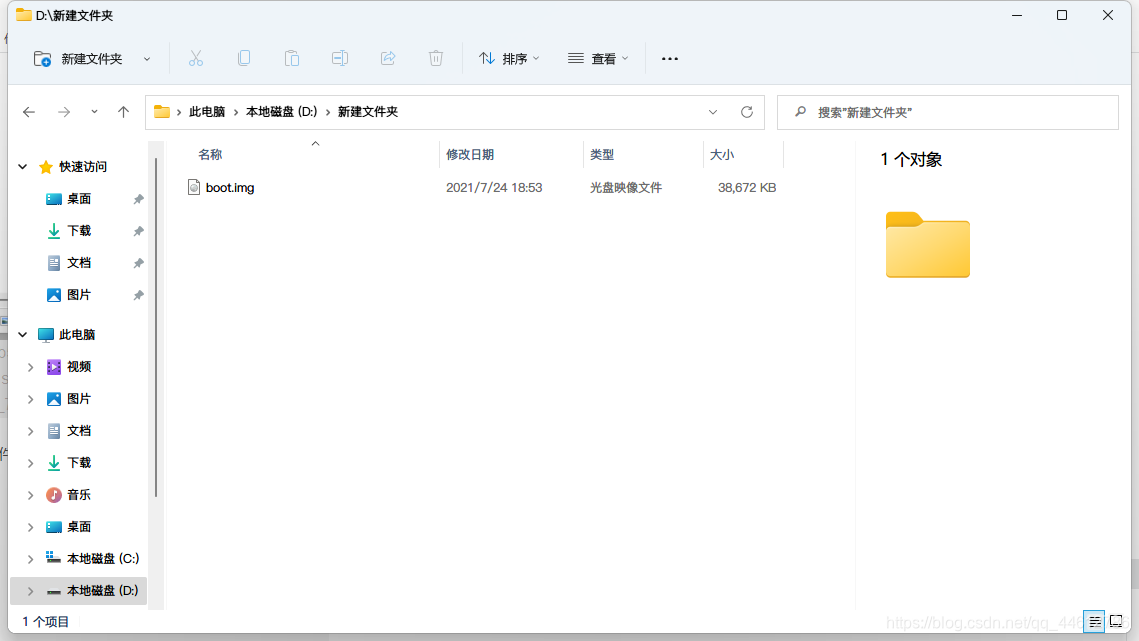
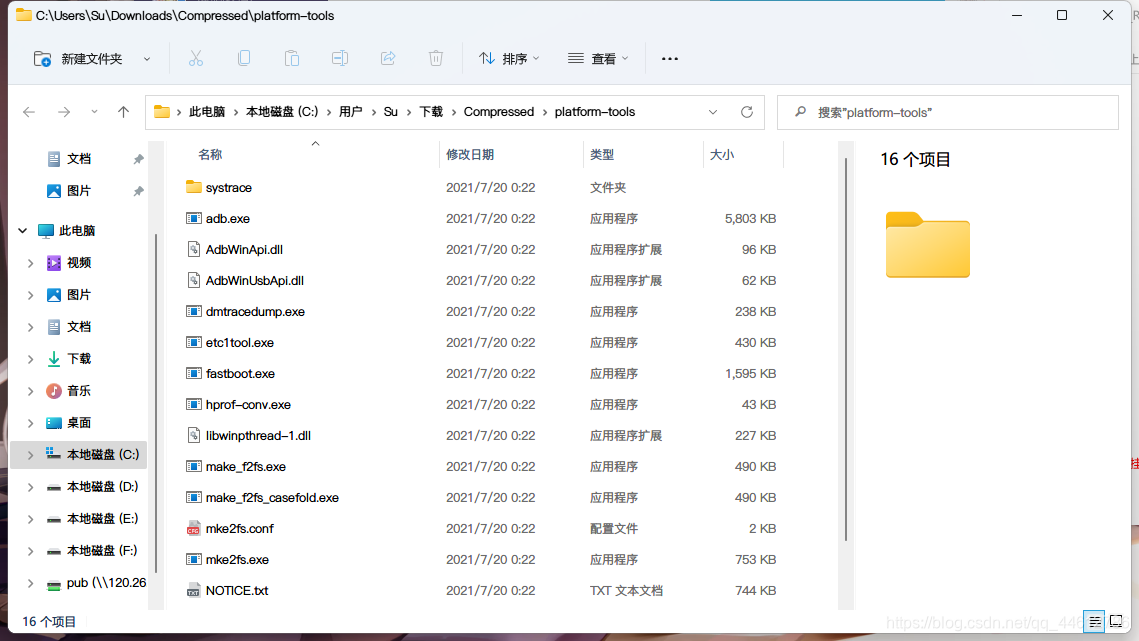
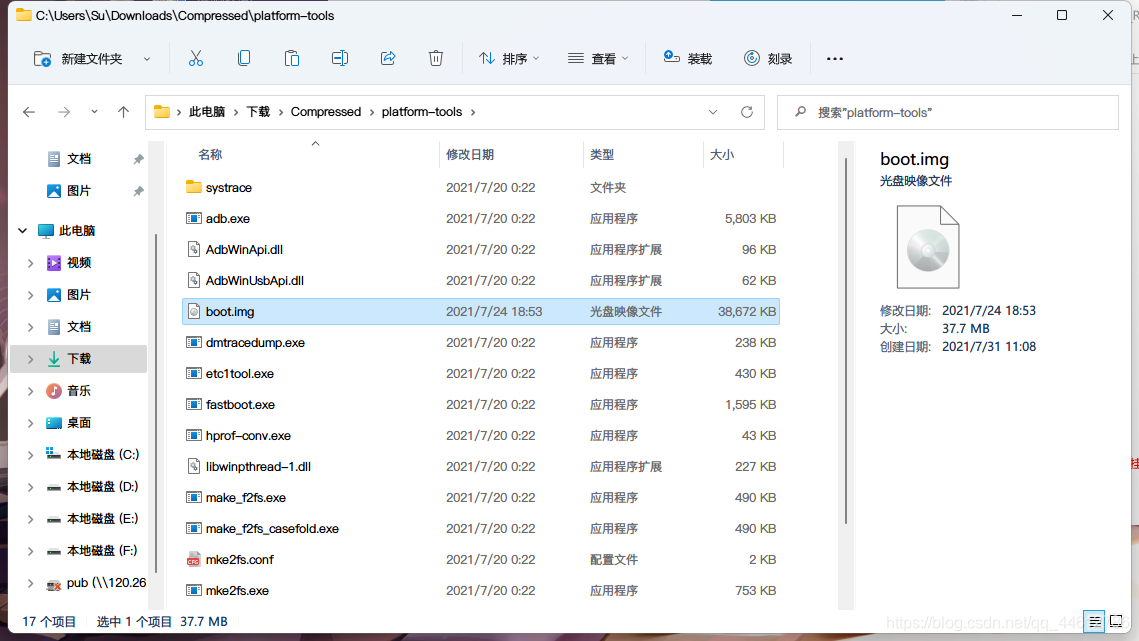
进入正式发包群之后,点开群文件,我们可以看到”
主板ID获取工具
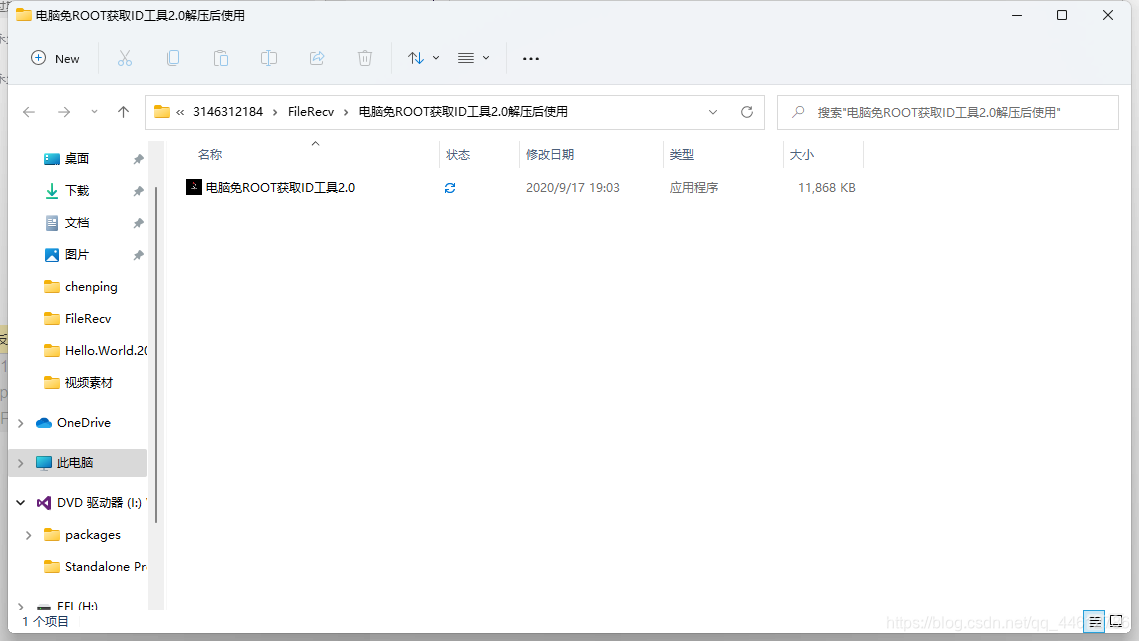
“这个文件夹。我们点开这个文件夹,可以看到里面有两个文件。
我们下载
第一个
压缩包文件,并把它解压出来。
用数据线连接手机,打开手机上的设置,点击“关于手机”。
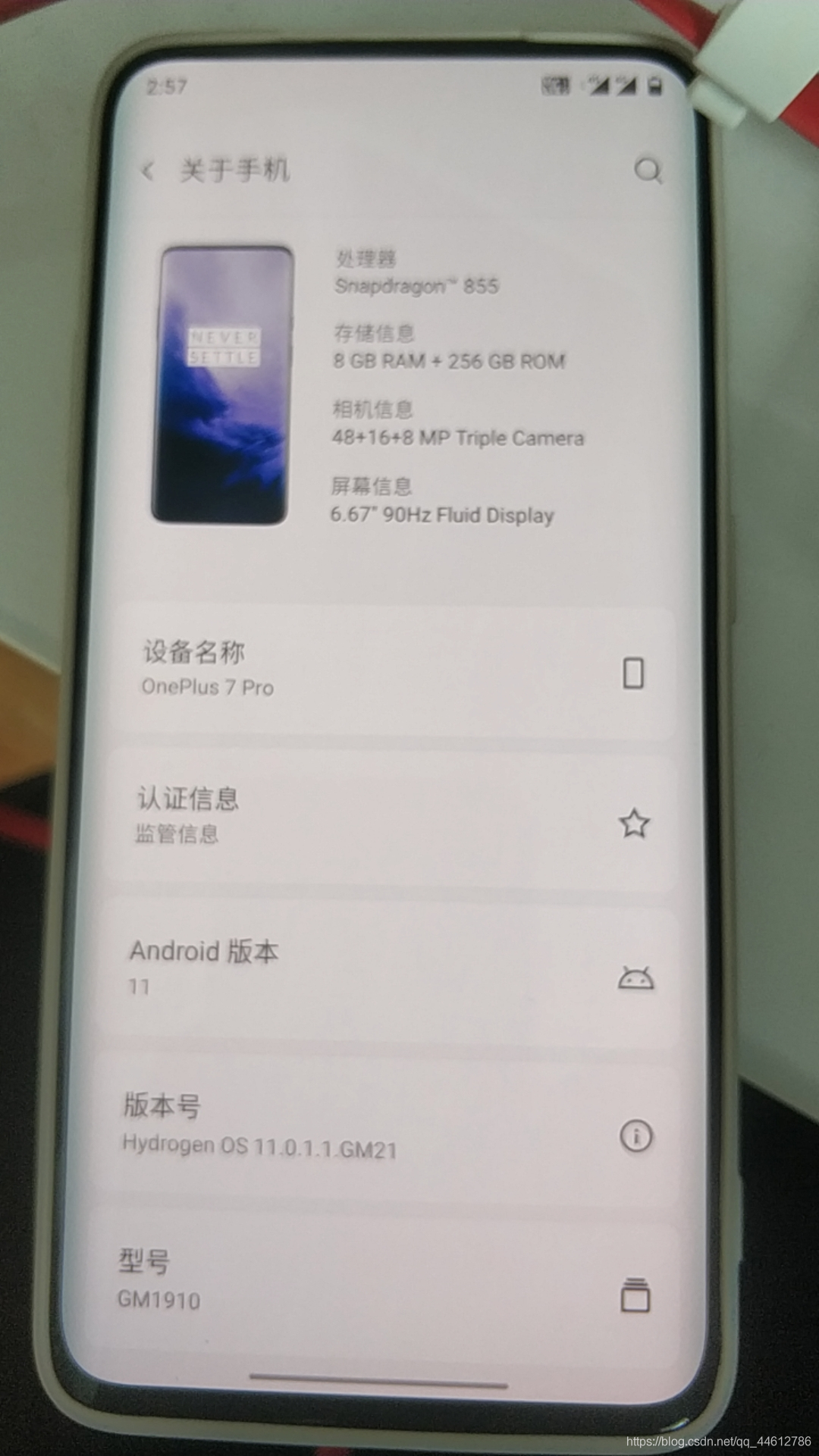
可以看到手机的Android版本为11,
如果你不是Android11,你可以选择换别的方法(看群内大佬的刷机方案)或者升级至Android11,本教程仅支持Android11的小伙伴
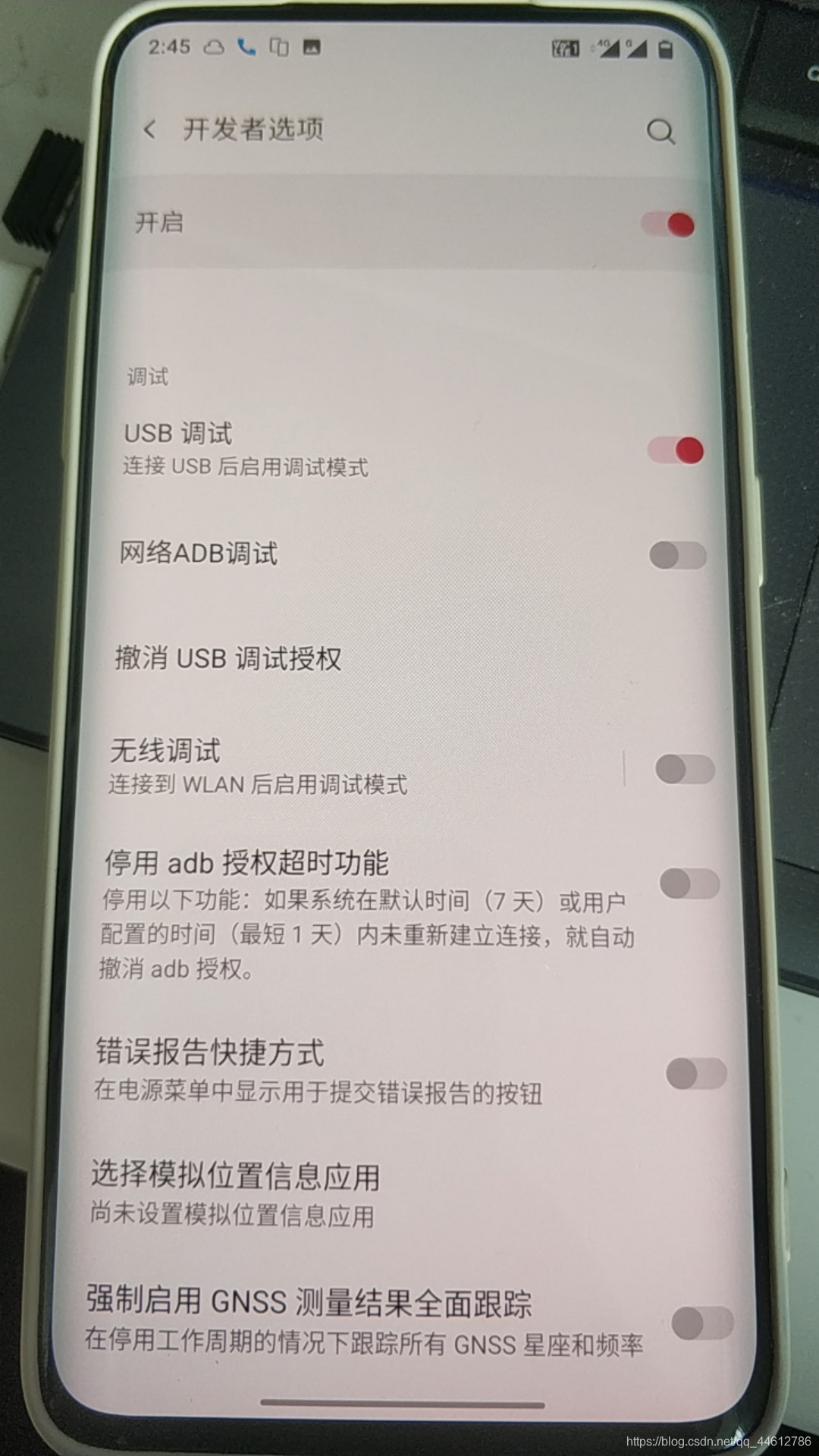
,我们点击
七次
版本号,直至显示“已开启开发者模式”即可,我们进入开发者模式,打开“USB调试”。
接下来我们把目光移动到电脑上,
右键使用管理员权限
打开我们解压出来的文件。
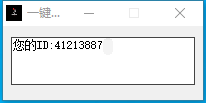
可以看到,我们的主板ID已经显示在你的眼前了,我们复制好它
(切记,一定要复制全,多一位少一位都意味着你会白花钱!!!)
。
你的ID已经获取好了,接下来我们提交ID。
打开正式发包群的群公告,看到第一条群公告。
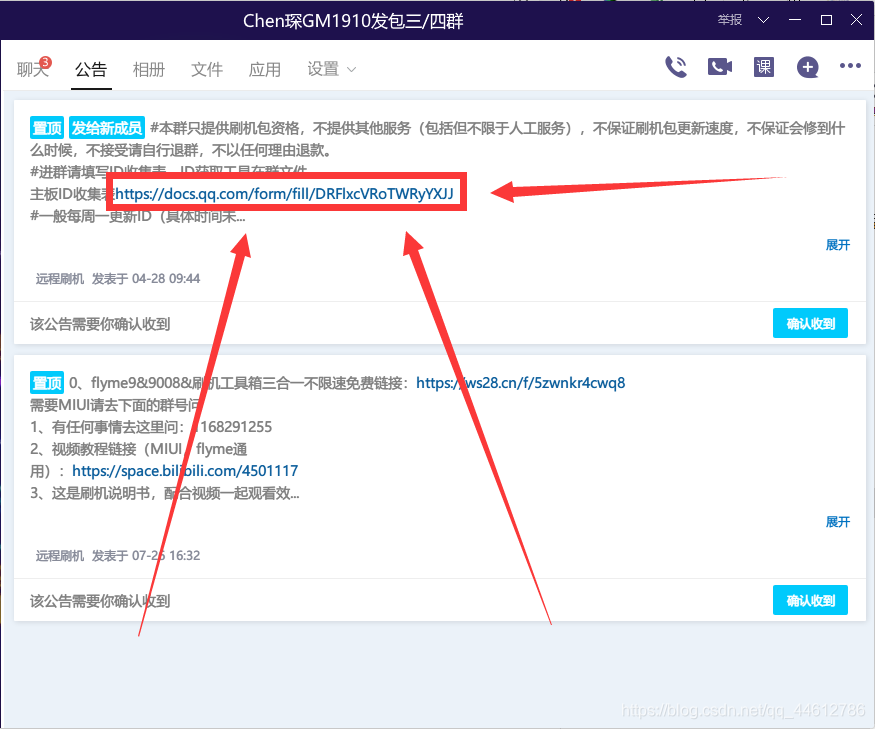
复制这条链接至浏览器打开。
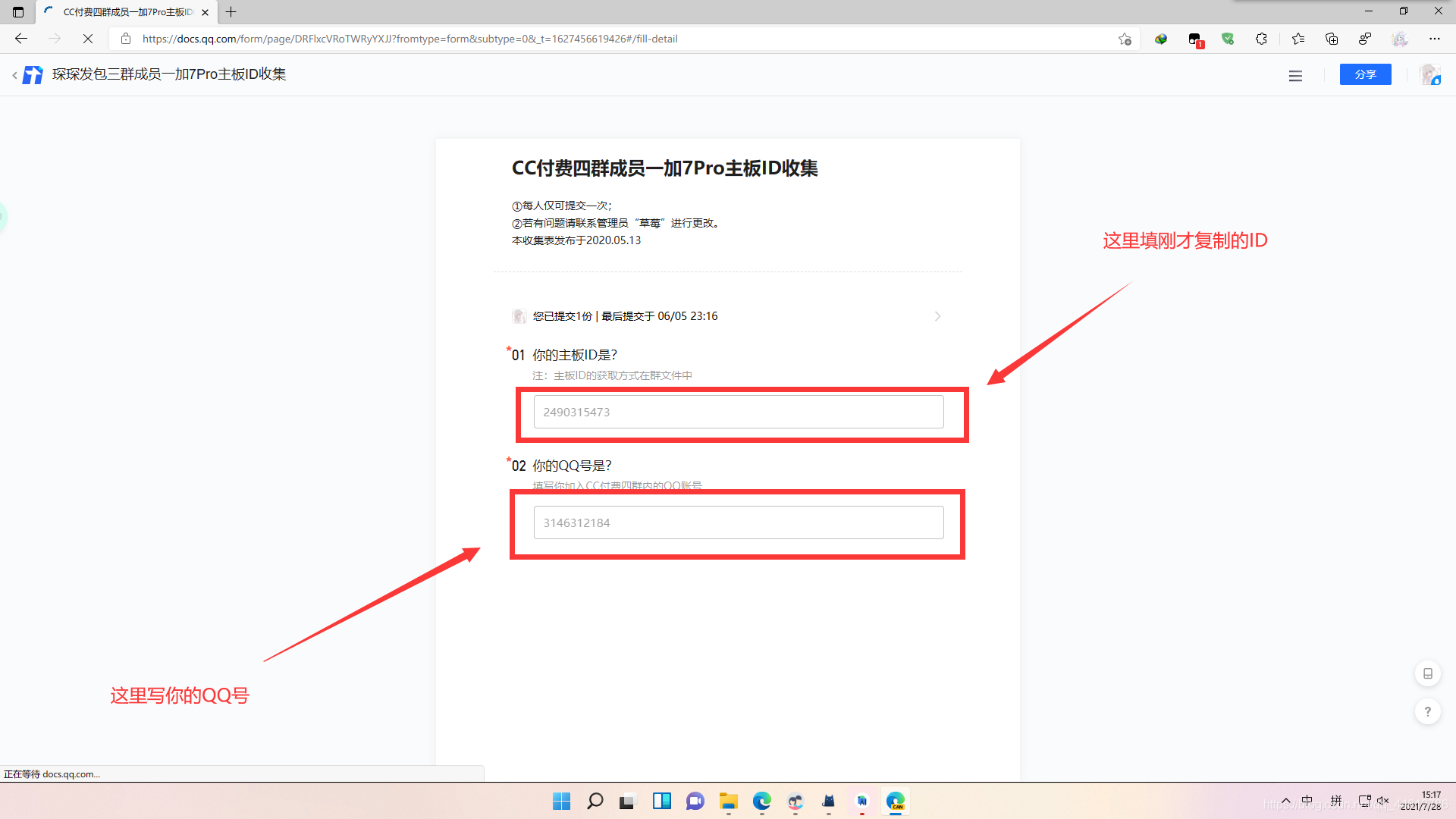
使用自己的QQ登录腾讯文档后,按照图示填写
ID
与你的QQ,最后
确认无误
后提交。
好了,群主一般周一或者周日更新补丁包,所以刚提交ID的小伙伴先不要着急,等待群主下次发包后才能刷入,具体时间跟随情况会偶尔改变,请以实际发包时间为准。
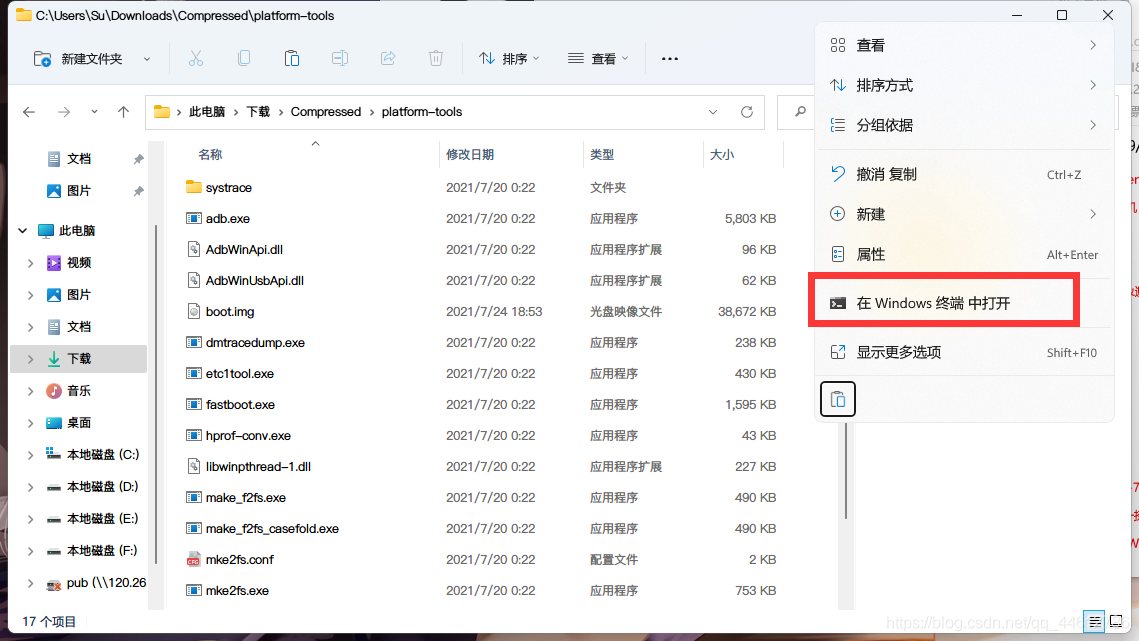
我们按住shift,鼠标右键点目录空白处,再点击“在此启动power shell”(Windows版本不一样,这里显示的选项也不一样,有可能是启动“cmd”或者“Windows终端”。
现在把手机关机,拔掉数据线,等手机完全关机后,同时按住音量+和-和电源键,三个键同时按住不要松手,等待屏幕亮起显示Fastboot mode时即可松手。
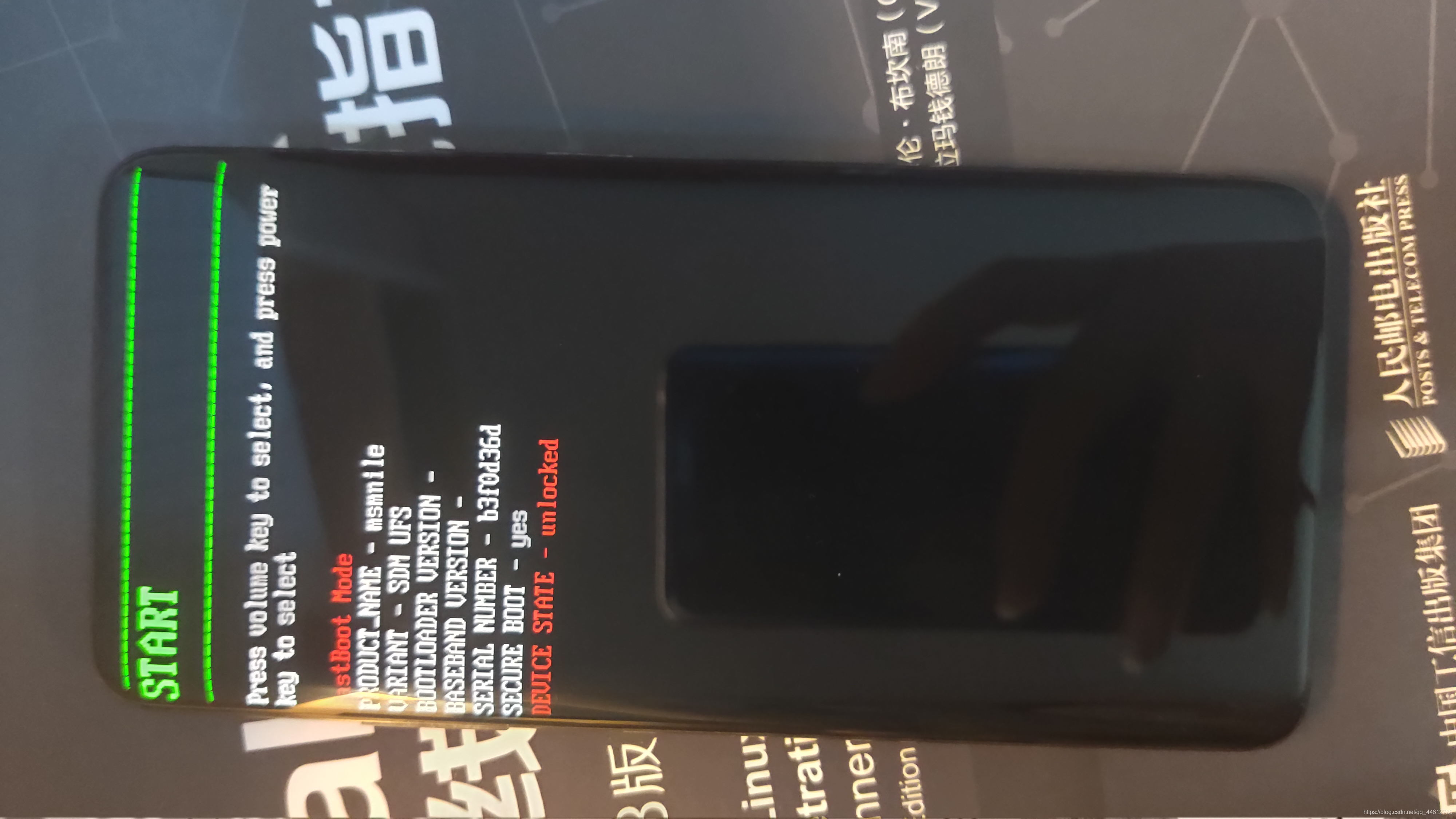
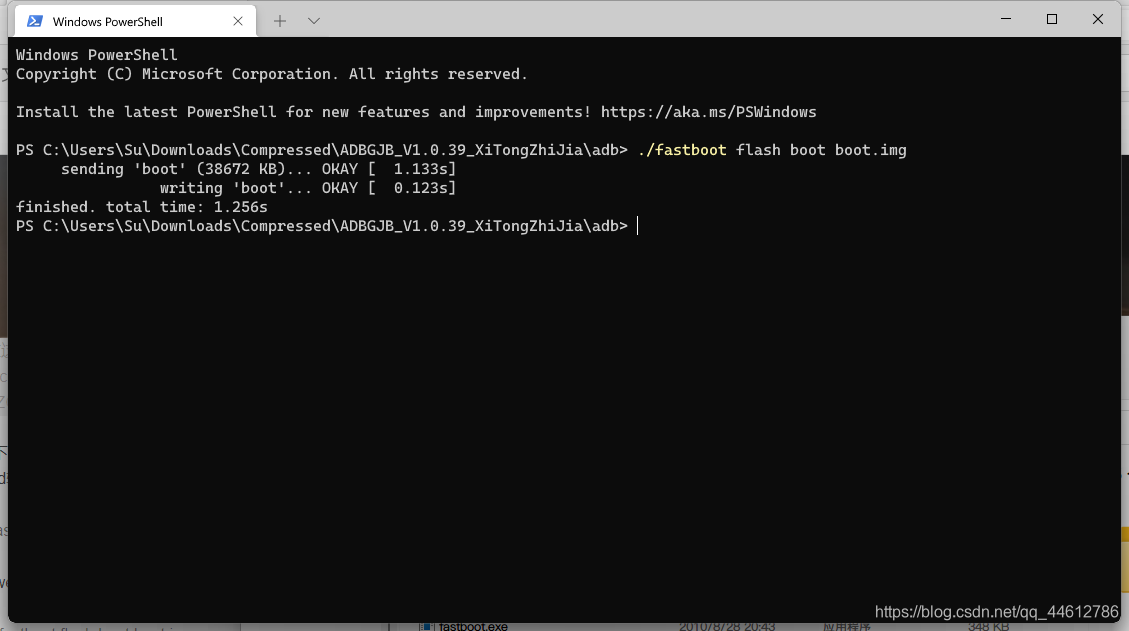
接下来我们会到这个界面,这时候我们的眼睛看向电脑,输入
cmd输入:
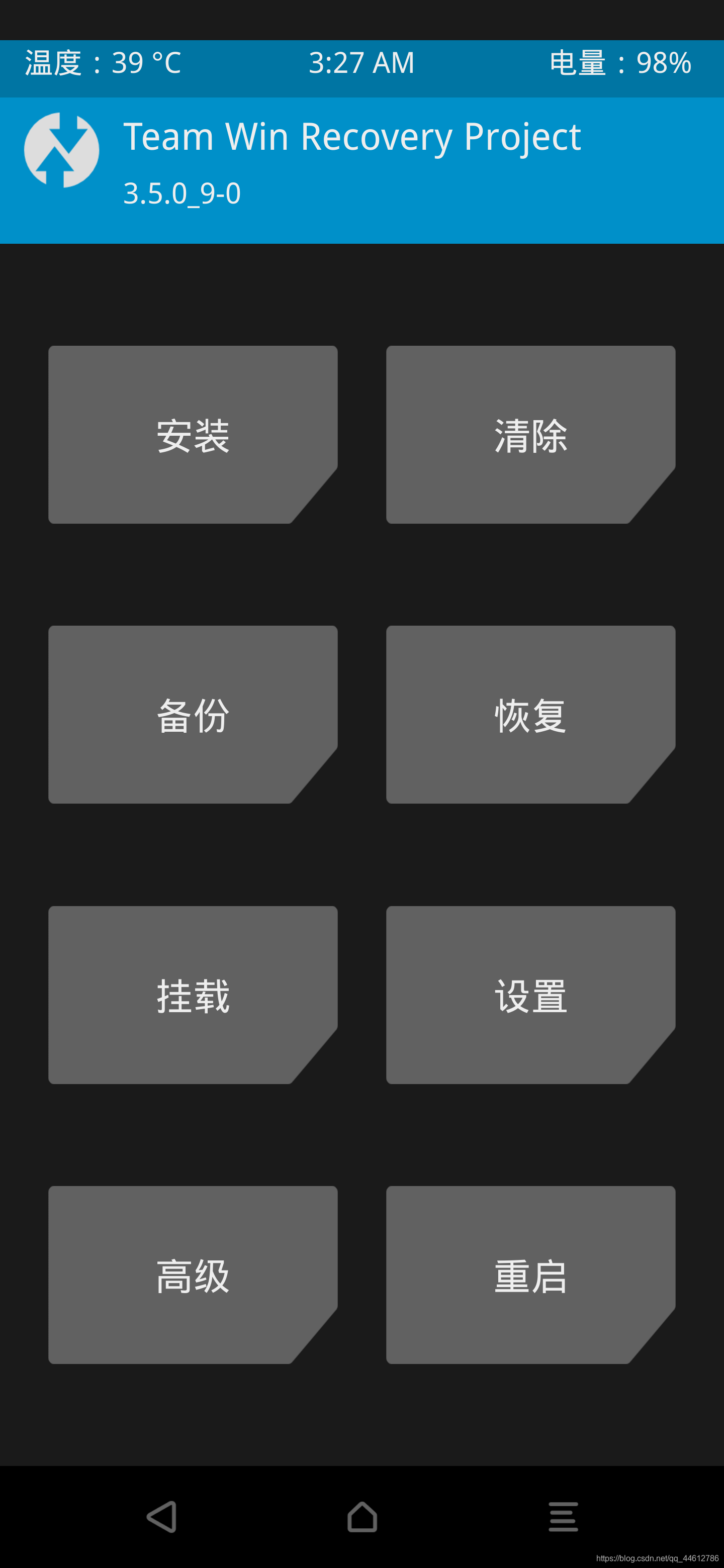
刷入成功后不要急着重启系统
,我们点下方中间的小房子回到主界面。
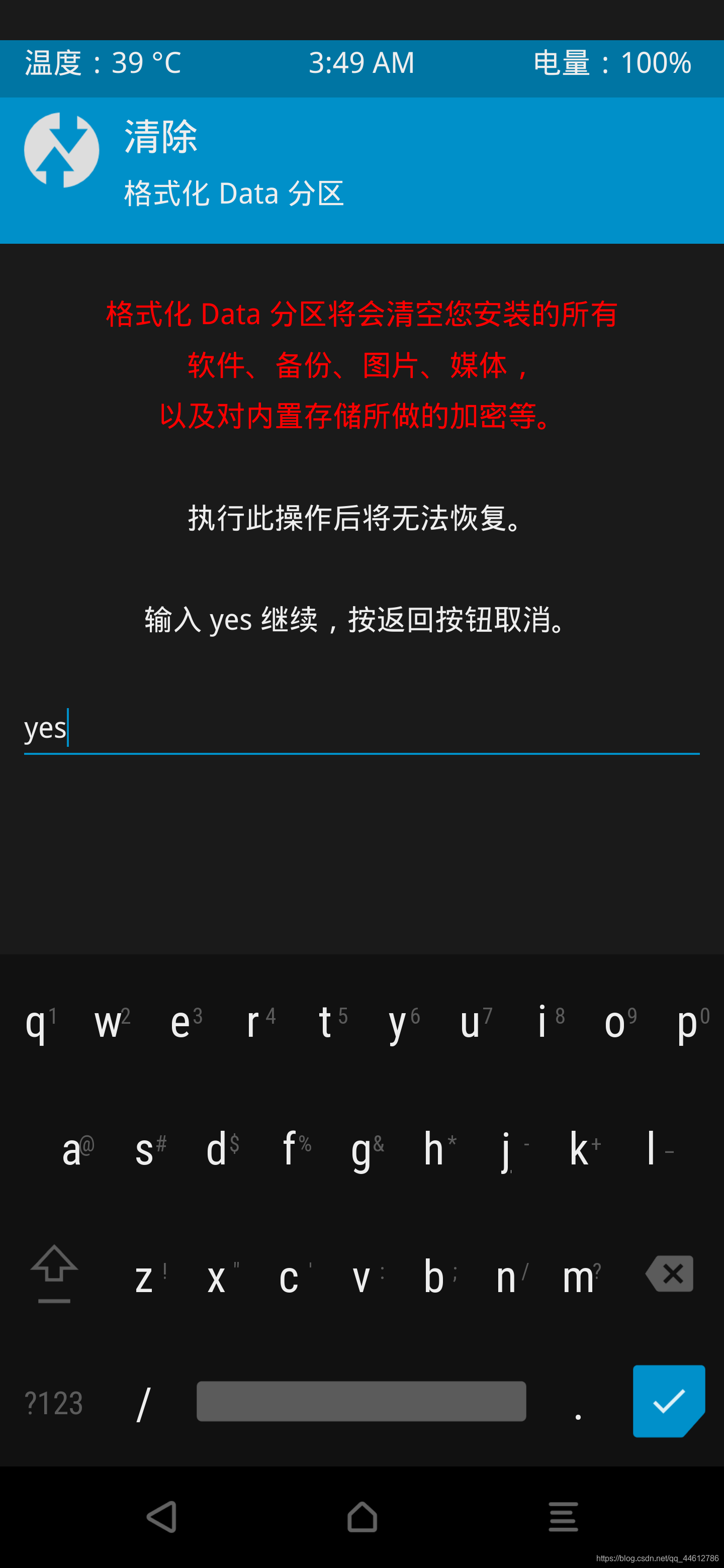
点击“清除”,再点击“格式化data分区”。
输入“
yes
”并点击蓝色勾勾
注意:如果是chen的MIUI与Flyme互刷,则不用做这一步,直接开机即可。
最后点击“重启系统”就能成功进入系统了。

附一张刷入Flyme的图
感谢您能看完这篇文章,如果对您有用的话,请支持我。
基于Oneplus 7 Pro的MIUI12.5刷机教程版权声明:本文为博主原创文章,转载请附上原文链接前言博主最近购进了一台一加7Pro(Oneplus 7 Pro)当备用机,正巧在酷安遇到移植MIUI12.5的Art_Chen大佬,果断放弃了HydrogenOS(即H2OS),上了MIUI12.5的车,不得不说,真香!????但是在刷机过程中也遇到了一些问题,这里把相关的问题写出来,方便即将上车的小白们,如果有误或者不全的地方,欢迎私信向我反馈。该篇内容包括但不限于以下几点:1.正确付费与加群
特别提醒:
刷机
存在很大的风险,
刷机
需谨慎,出了事本人不负任何责任,如果你要继续
刷机
计划,将默认同意上述的提醒。
有些人的手机没有OTA功能,那么我们将使用工具把1加7OnePlus 7
Pro
手机
刷
到氢OS系统,具体操作如下。
首先我们PC端先解压,这个叫名《ADB
刷机
工具9008
刷机
工具包》,里边有个9008驱动,先把驱动打上。
打了过后,把你的手机关机,然后数据线插在电脑上,然后打开MsmDownloadTool V4.0。
打开过后,接下来我们手机摁下减音量键+电源键,然后再插上数据线,我们这边显示已连接,显示已连接。
然后两只手松开,点击start,然后现在就是开始进行一个下载,然后我们就耐心等一会儿,这边显示文件下载完毕,手机现在也就已经重新启动啦。
那现在就是回到氢S10了,亮屏了,然后就耐心等待手机进入系统,进去后打开设置,然后下边有个系统,然后点击系统更新,然后就更新到氢11了,如果你们不会操作,B站搜索OnePlus 7
Pro
刷机
教程
,里面有很多详细介绍。再次提醒:
刷机
存在很大的风险,
刷机
需谨慎,出了事本人不负任何责任,如果你要继续
刷机
计划,将默认同意上述的提醒。
首先说一下获取主板号的方法,windows命令行输入wmic BaseBoard get SerialNumber即可查看自己电脑主板号
下面介绍具体代码来实现获取主板号,下列是头文件.h
#if !defined(AFX_DD71A3C0_A52F_4C38_B062_8E05785607DC__INCLUDED_)
#define AFX_DD71A3C0_A52F_4C38_B062_8...
### 回答1:
Image-
Pro
Plus是一款用于图像处理和分析的软件,具有广泛应用于科学研究和工业领域。它提供了一系列强大的工具和功能,可用于图像增强、计量、计数、分类等。
Image-
Pro
Plus的基本操作相对简单,可以通过菜单栏或快捷键实现各种功能。用户可以打开和保存图像文件,还可以对图像进行旋转、缩放和裁剪。
在图像处理方面,Image-
Pro
Plus提供了多种滤镜和增强工具,如均值滤波、中值滤波、锐化等,可以帮助用户改善图像质量。
在图像分析方面,Image-
Pro
Plus提供了丰富的功能。用户可以进行区域选择和测量,包括长度、面积、强度等。此外,Image-
Pro
Plus还具有强大的图像分类能力,可以根据用户设定的标准将图像分为不同的类别。
除了基本的操作,Image-
Pro
Plus还提供了高级功能,如宏、脚本和定制工具。用户可以使用宏和脚本来自动化重复操作,提高工作效率。定制工具可以根据用户的需求增加新的功能和工具。
总的来说,Image-
Pro
Plus是一款功能强大的图像处理和分析软件,它的
教程
可以帮助用户快速上手并熟练使用各种功能。使用Image-
Pro
Plus可以提高图像处理和分析的效率和准确性,对于科学研究和工业领域的用户来说非常有价值。
### 回答2:
Image-
Pro
-Plus是一种功能强大的图像处理软件,提供了广泛的图像分析和处理工具,适用于多种科学研究和工程应用。下面是关于Image-
Pro
-Plus的一些基本
教程
。
首先,了解软件界面是很重要的。Image-
Pro
-Plus具有一个直观的用户界面,分为工具栏、菜单和图像窗口。工具栏提供了常用的图像处理工具,例如选择工具、测量工具、标注工具等。菜单栏则提供了更多高级功能的访问,如图像增强、滤波、分割和分析。
在使用Image-
Pro
-Plus时,首先要导入要处理的图像。可以通过单击菜单栏上的“文件”选项来导入图像,也可以直接将图像拖放到软件窗口中。导入图像后,可以使用图像处理工具进行基本的增强操作,如调整对比度、亮度、色调等。此外,还可以使用滤波器对图像进行平滑、锐化等操作。
Image-
Pro
-Plus还提供了一系列的图像分割和分析工具,用于提取和测量感兴趣的区域。例如,可以使用阈值分割工具将图像中的目标区域分割出来,并测量其面积、形状等特征。可以利用分析结果进行统计学分析和生成报告。
除了基本的图像处理和分析操作,Image-
Pro
-Plus还支持宏编程和脚本,以便用户自动化一些重复性的任务。通过编写宏或脚本,可以批量处理图像并生成批处理报告。
总之,Image-
Pro
-Plus是一款功能强大的图像处理软件,提供了丰富的工具和功能,适用于各种科学研究和工程应用。通过学习基本的软件界面和操作,可以灵活地使用该软件进行图像分析和处理。希望以上
教程
能给您提供一些入门的指导。