在实验室挑战赛中,我们会为您提供一个场景和一系列任务。您将使用从课程的各个实验中学到的技能自行确定如何完成这些任务,而不是按照分步说明进行操作。自动评分系统(显示在本页面中)会提供有关您是否已正确完成任务的反馈。
在您参加实验室挑战赛期间,我们不会再教授新的 Google Cloud 概念知识。您需要拓展所学的技能,例如通过更改默认值和查看并研究错误消息来更正您自己所犯的错误。
此实操实验可让您在真实的云环境中开展实验活动,免受模拟或演示环境的局限。为此,我们会向您提供新的临时凭据,您可以在该实验的规定时间内通过此凭据登录和访问 Google Cloud。
注意
:如果您看见
选择账号
对话框,请点击
使用其他账号
。
如有必要,请复制下方的
用户名
,然后将其粘贴到
登录
对话框中。
{{{user_0.username | "<用户名>"}}}
您也可以在
实验设置和访问权限
面板中找到“用户名”。
点击
下一步
。
复制下面的
密码
,然后将其粘贴到
欢迎
对话框中。
{{{user_0.password | "<密码>"}}}
您也可以在
实验设置和访问权限
面板中找到“密码”。
点击
下一步
。
重要提示
:您必须使用实验提供的凭证。请勿使用您的 Google Cloud 账号凭证。
注意
:在本实验中使用您自己的 Google Cloud 账号可能会产生额外费用。
依次点击进入后续页面:
接受条款及条件。
由于这是临时账号,请勿添加账号恢复选项或双重身份验证。
请勿注册免费试用。
片刻之后,系统会在此标签页中打开 Google Cloud 控制台。
注意
:如需访问 Google Cloud 产品和服务,请点击
导航菜单
,或在
搜索
字段中输入服务或产品的名称。
您刚刚走上新岗位,成为 Jooli Inc. 分析团队的一员。您的职责包括协助公司机器学习项目的数据集开发与评估。常见任务包括准备、清理和分析多种类型的数据集。
您应该已经掌握了完成这些任务所需的技能和知识,所以我们不会提供分步指南。
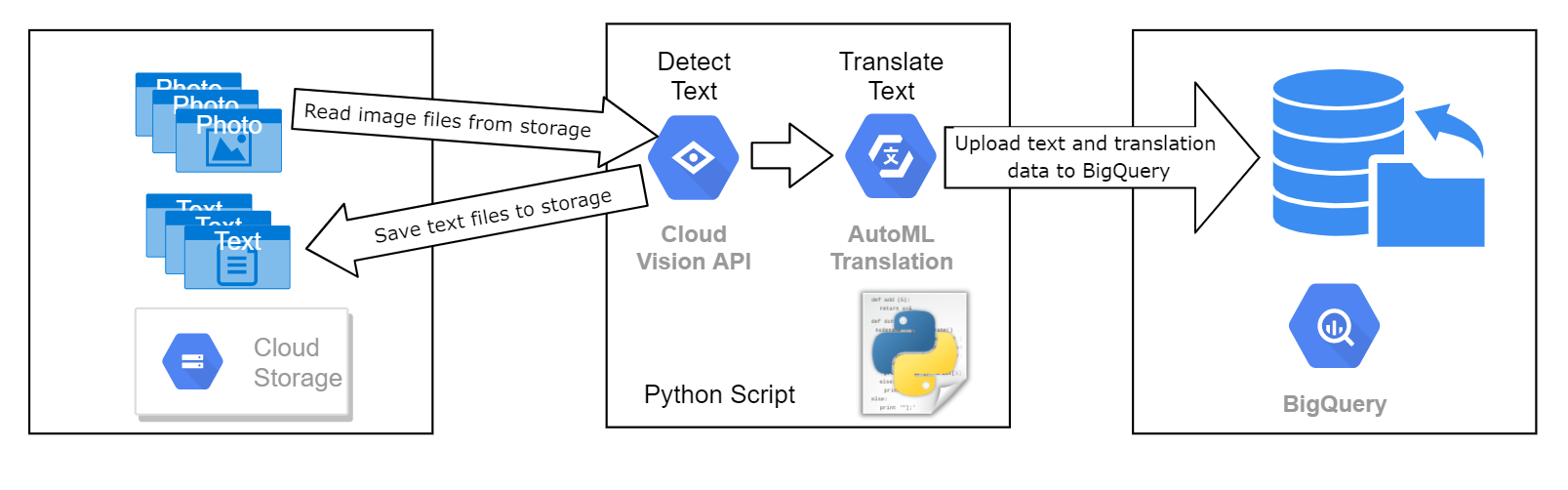
您需要开发一个流程,用于分析多组标牌图像,提取其中的文本并执行翻译。提取的文本信息将用于图像分类,这是机器学习项目的一部分,该项目将使用这一图像数据集进行模型训练和评估。所有图像都包含文本,但文本的语言可能各不相同。这些图片存储在预先为您准备的 Cloud Storage 存储桶中。
您必须使用 Python 脚本处理每个图像文件,将起发送到 Google Vision API,以识别图像中的文本。从每个图像中提取出的文本都必须重新保存到 Cloud Storage,每个图像对应一个独立的文本文件。如果文本语言区域不是
(locale='
'),则必须将文本发送到 Google Translation API,以获取原始文本的
翻译版本。处理完所有图像后,脚本必须将结果上传到一个 BigQuery 表中。
该示意图大致描述了整个流程。
处理后的文本数据必须写入项目中名为
image_classification_dataset
的数据集下的现有 BigQuery 表
image_text_detail
。
您团队的一位同事此前基于一份用于调用 Natural Language API 处理文本文件的 Python 脚本,已经开始编写此次用于处理图像的代码。这位同事已转入另一个项目,现在由您接手完成这项任务。
脚本的大部分工作已经完成,您拿到的版本能够访问存储桶,并遍历其中找到的每个图像文件。但用于从每个图像中提取文本、并将该文本发送给 Translation API 的具体 API 调用尚未实现。
在以您的实验项目 ID 命名的 Cloud Storage 存储桶中,您会获得这一正在开发的 Python 脚本副本以及一组示例图像。
您的同事已在脚本中标注出了尚未完成的部分,并对需要补充的 API 调用进行了注释。脚本中有三个尚未完成的部分,您必须将其补充完整,才能正确调用 Machine Learning API。这些代码行前都带有注释标签
# TBD:
。
脚本的最后一行代码用于将结果数据上传到 BigQuery。当前脚本中,这一行被注释符禁用了。当您确认脚本其余部分运行正常后,移除该注释符即可启用最后一行。
在开始修改脚本前,您需要先完成环境准备:创建一个具备正确权限的服务账号,并下载该账号的凭证文件。获得服务账号凭证后,您即可修改 Python 脚本并使用它来处理图像文件。
要完成本次挑战,您必须将所有图像的原始提取文本、语言区域以及翻译后的文本加载到名为
image_text_detail
的 BigQuery 表中。脚本中已包含执行此操作的代码,但您需要移除注释符,才能启用脚本末尾的那行代码。
使用更新后的 Python 脚本成功处理图像文件并将数据上传到 BigQuery 后,您必须在 BigQuery 中运行以下查询,以确认图像数据已成功处理:
SELECT locale,COUNT(locale) as lcount FROM image_classification_dataset.image_text_detail GROUP BY locale ORDER BY lcount DESC
该查询将返回在样本图像集中检测到的各语言类型的标牌数量。
任务 1. 配置服务账号以访问 Machine Learning API、BigQuery 和 Cloud Storage
创建一个新的服务账号,为脚本提供凭证。
创建账号后,将
和
角色绑定到该服务账号,以授予处理 Cloud Storage 文件并将结果数据写入 BigQuery 表所需的 IAM 权限。
检查是否存在具有访问 BigQuery 和 Cloud Storage 管理员权限的服务账号
任务 2. 为您的服务账号创建并下载凭证文件
配置好服务账号权限后,下载该服务账号的 JSON 格式 IAM 凭证文件。
请务必配置环境变量,以便将凭证文件的名称提供给 Python 脚本使用。
检查是否已为服务账号创建 IAM 凭证文件
任务 3. 修改 Python 脚本以从图像文件中提取文本
将为您创建的 Cloud Storage 存储桶中的
analyze-images-v2.py
文件复制到 Cloud Shell 中。
您必须修改该 Python 脚本,以从存储在项目存储桶中的图像文件中提取文本,并将每个图像提取到的文本数据保存为单独的文本文件,再写回同一存储桶。请注意,脚本中需要补充 API 调用代码的部分均以
# TBD
注释标记。
在完成脚本第一部分的修改、使其能够调用 Cloud Vision API 从图像文件中提取文本后,您应当运行已部分完成的脚本检查进度,确保实现方向正确。
确认应用可以从图像中提取文本
任务 4. 修改 Python 脚本以使用 Translation API 翻译文本
现在修改 Python 脚本的第二部分,使其能够识别 Vision API 检测到的任何
文本数据,并使用 Translation API 将原始文本翻译成
。
确认应用可以翻译文本并将结果存储到 BigQuery 中
任务 5. 确定数据集中标牌上最常用的语言
在更新脚本并成功实现图像文本的识别和翻译后,移除脚本末尾用于将数据上传到 BigQuery 的那一行代码前的注释符。
数据上传到 BigQuery 后,运行一个按语言统计出现次数的查询,以确认所有必要的数据均已成功加载至 BigQuery。
运行 BigQuery 查询,报告在图像中检测到的各语言的出现频率
提示和技巧
提示 1:
您必须设置一个环境变量,提供 Python 脚本访问 Google Cloud API 时所需凭证文件的详细信息。
提示 2:
您可以在
Vision API 客户端的 Python API 文档参考页面
中找到有关 Vision API 客户端 document_text_detection API 调用的详细信息,也可以在
Vision API 对象的 Python API 文档参考页面
中找到有关 Vision API 注解响应对象的详细信息。
提示 3:
如需了解 Translation API 客户端的 translate API 调用的详细信息,请参阅
Translation V2 API 客户端的 Python API 文档
。
您已成功开发出一个用于分析标牌图像、并从中提取和翻译文本的流程。
Google Cloud 培训和认证
…可帮助您充分利用 Google Cloud 技术。
我们的课程
会讲解各项技能与最佳实践,可帮助您迅速上手使用并继续学习更深入的知识。我们提供从基础到高级的全方位培训,并有点播、直播和虚拟三种方式选择,让您可以按照自己的日程安排学习时间。各项
认证
可以帮助您核实并证明您在 Google Cloud 技术方面的技能与专业知识。
上次更新手册的时间:2025 年 9 月 2 日
上次测试实验的时间:2025 年 9 月 2 日

