
|
|
相关文章推荐

更新 : 2024/10/10 22:05
[Notebook/Desktop/AIO] 如何从USB移动盘/光驱启动
如何从USB移动盘 / 光驱启动(变更启动选项)
适用产品:笔记本电脑、台式电脑、All-in-One PC(一体机)、电竞掌机
本文将引导您如何设置从USB移动盘/光驱启动。
使用 笔记本电脑 、 All-in-One PC(一体机) 、 电竞掌机 的产品,以下提供两种方式以选择开机启动:
华硕电脑提供以下两种方式选择开机设备:
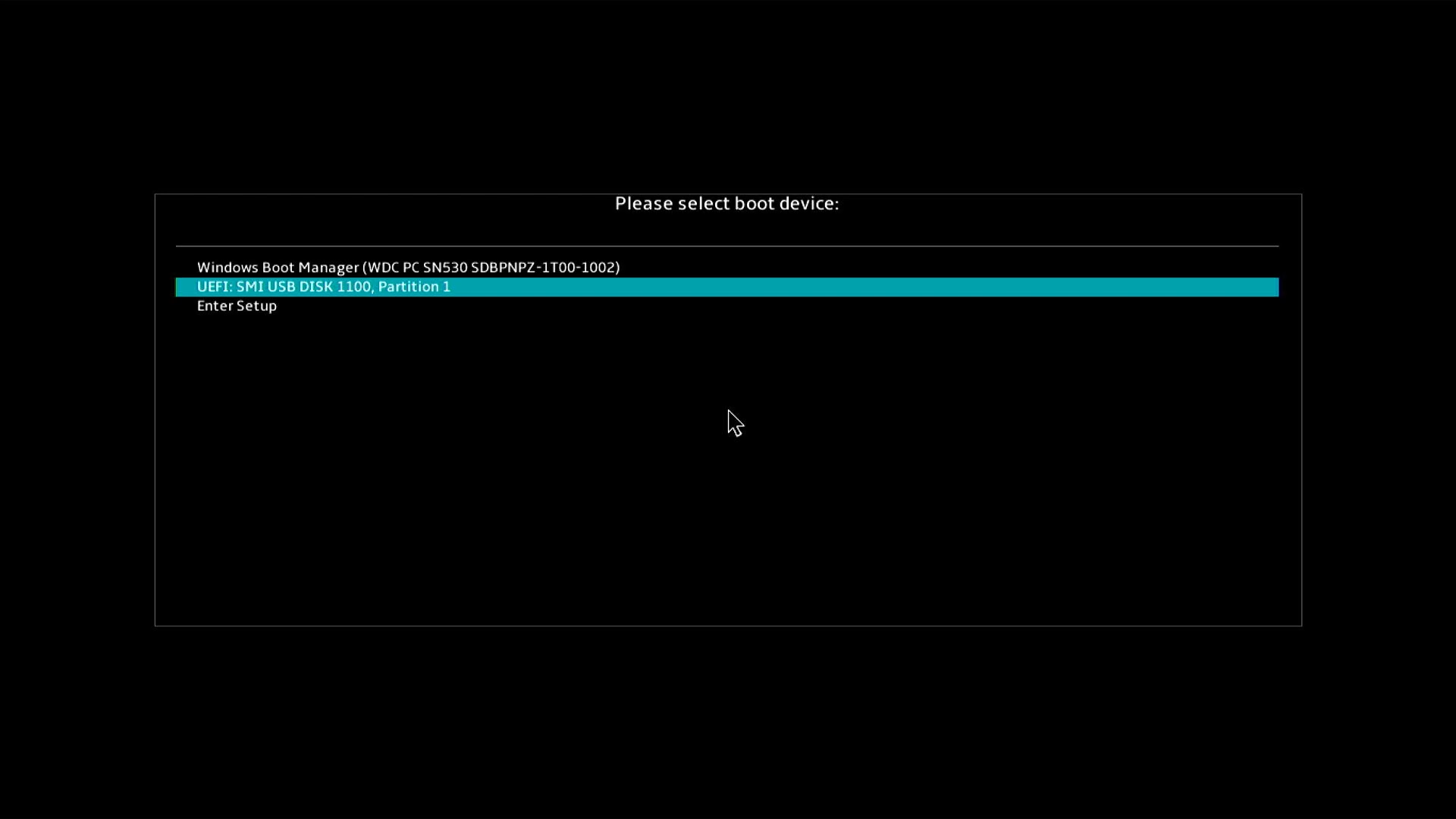
1.在未开机情况,按住键盘上的 [Esc]键 不放,然后按下 [电源键] 开机,直到开机选单画面出现后即可放开[Esc]键。
2.选择您要使用的USB移动盘/光驱
,然后单击键盘上的
Enter键
即可使用USB移动盘/光驱开机。
注
: 如果您无法透过Esc快捷键进入开机选单,请尝试下一步骤“透过BIOS设定画面进入开机选单”。
在设定从USB移动盘/光驱中开机前,您需要先将您的计算机进入BIOS设定画面,了解更多 如何进入BIOS设定画面 。进入BIOS设定画面后,将会有UEFI接口及传统接口两种,请依序参考以下步骤。
在BIOS - UEFI接口中设定从USB移动盘/光驱中开机 。 UEFI接口可以透过 键盘上的箭头键和Enter键、触摸板或鼠标 进行选择及确认。
注 : 如果您的BIOS设置画面与下方图标不同,请前往 后面步骤 “在BIOS - 传统接口中设定从USB移动盘/光驱中开机” 。
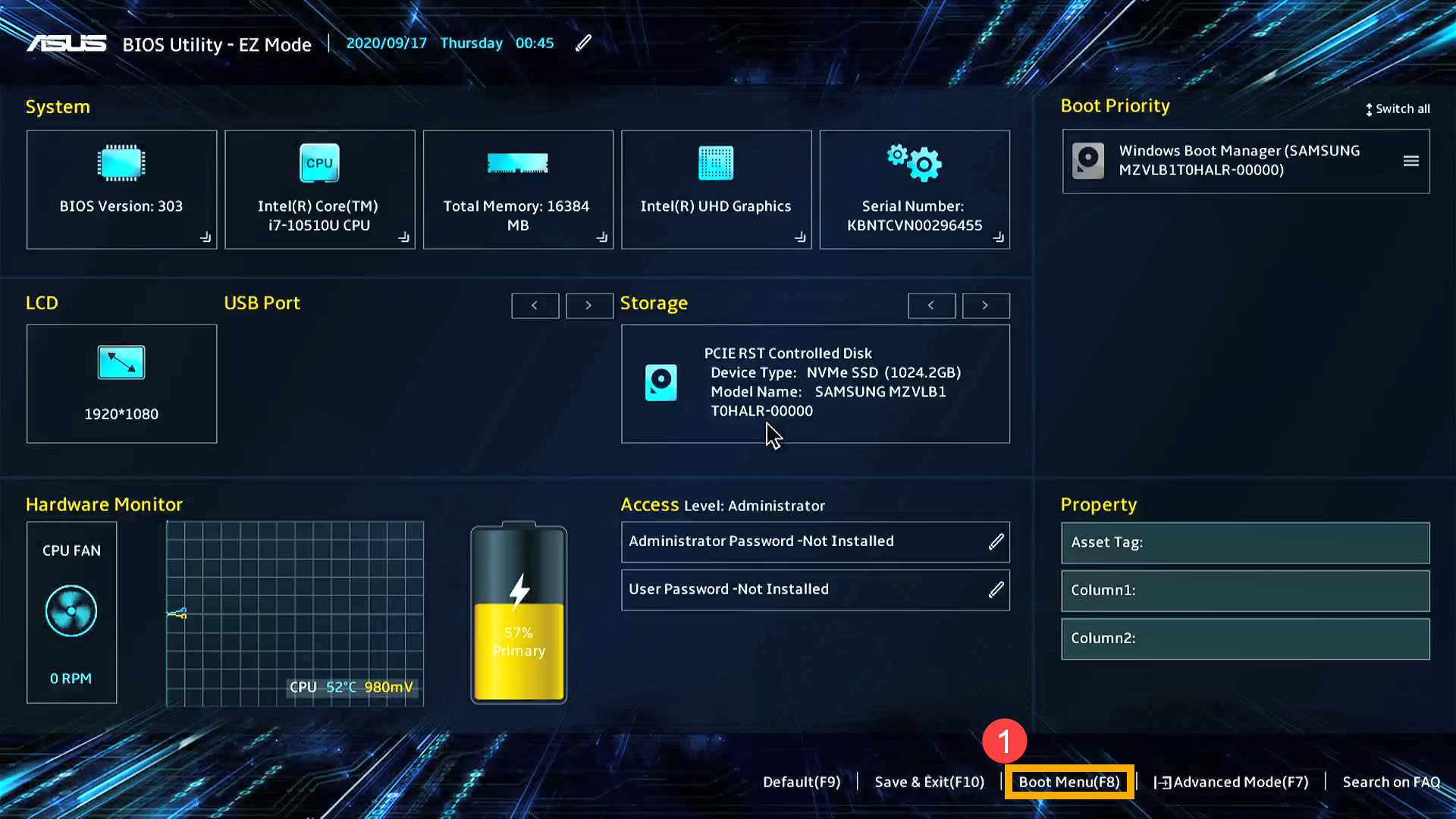
1.进入BIOS设定画面后,单击键盘上的
[F8]键
,或是您也可以点选画面上的
[Boot Menu]
①。
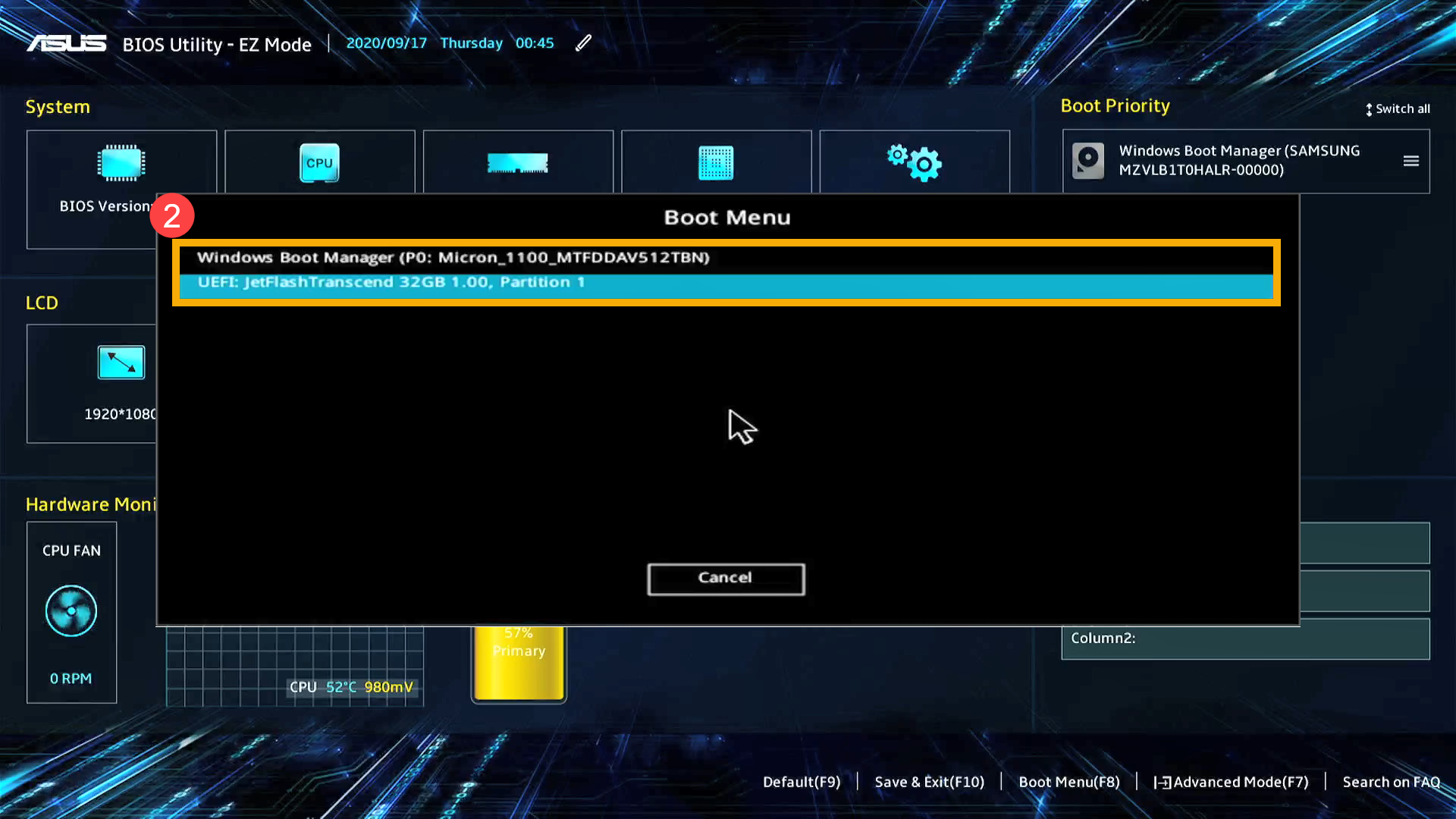
2.在Boot Menu中
选择您要使用的USB移动盘/光驱
②,然后单击键盘上的
Enter键
即可使用USB移动盘/光驱开机。
如果Boot Menu中没有出现您要使用的USB移动盘/光驱,请继续
步骤3及之后的相关设定调整
(每个机型的设置可能稍有不同,如果您的BIOS设定画面中
没有以下某个设置,请略过此设置并继续接下来的步骤
)。
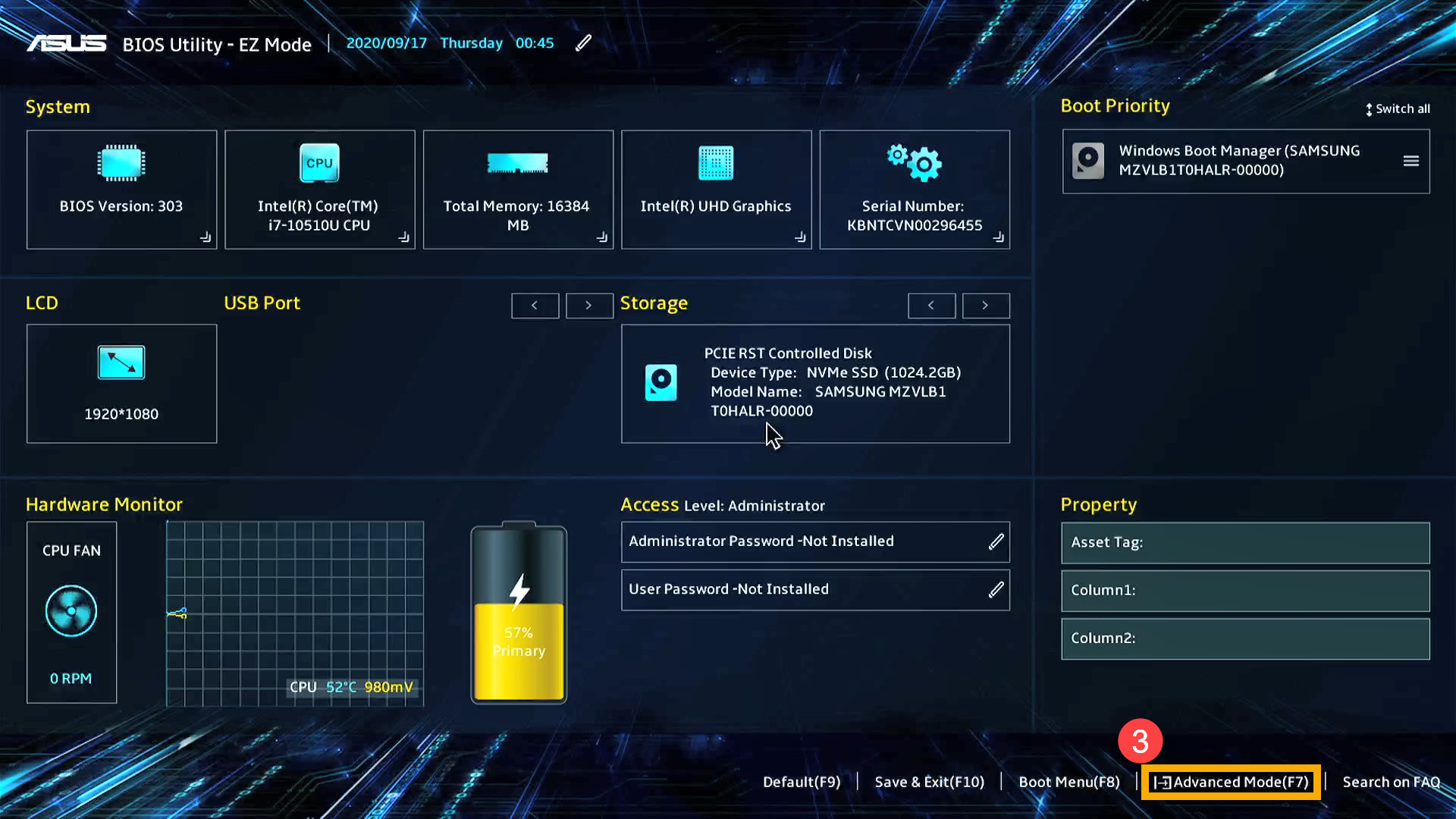
3.在BIOS设定画面中,单击键盘上的
[F7]键
,或是您也可以点选画面上的
[Advanced Mode]
③。
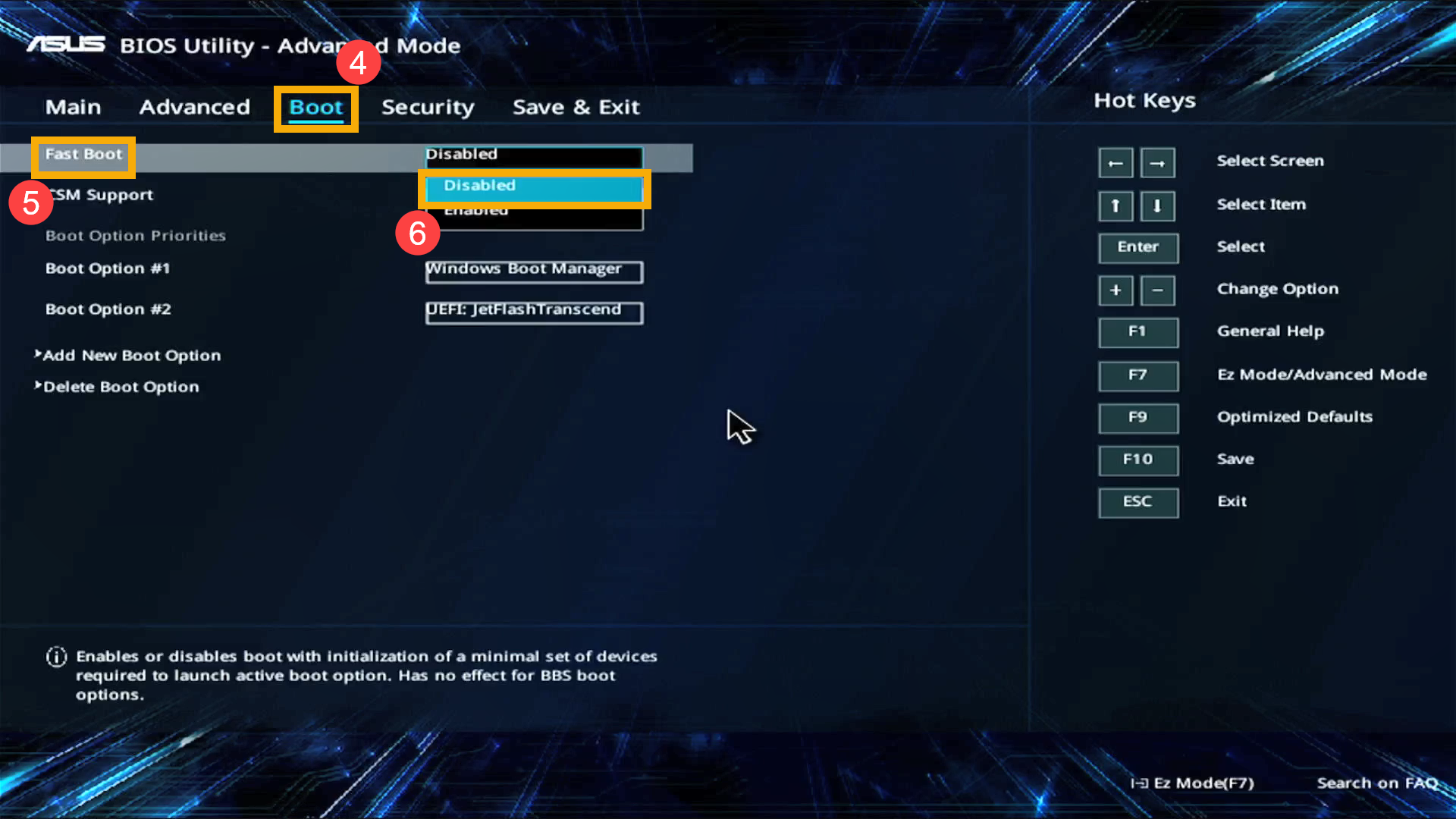
4.进入
[Boot]
④页面,选择
[Fast Boot]
⑤,然后选择
[Disabled]
⑥关闭快速启动功能。
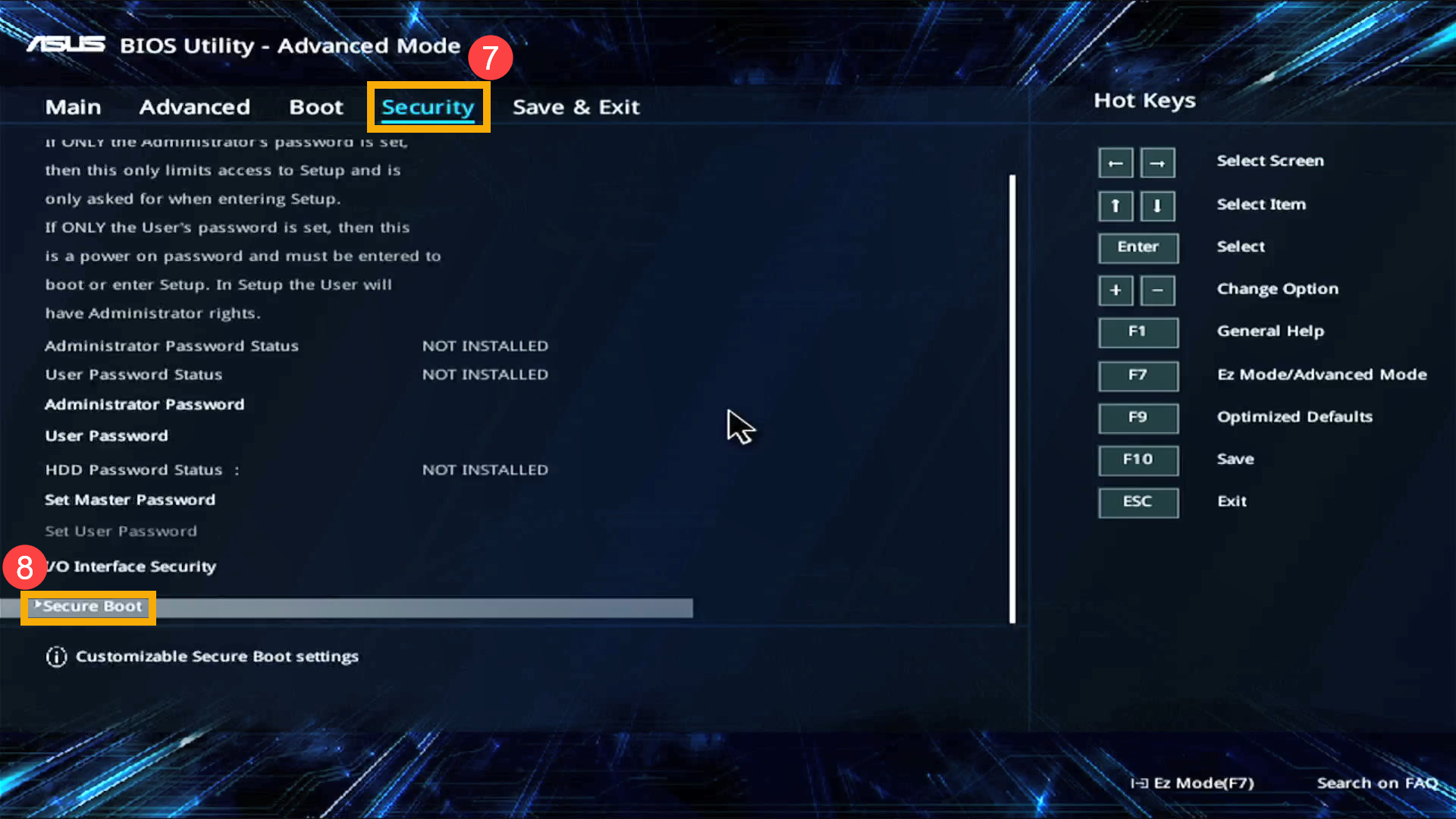
5.进入
[Security]
⑦页面,然后选择
[Secure Boot]
⑧。
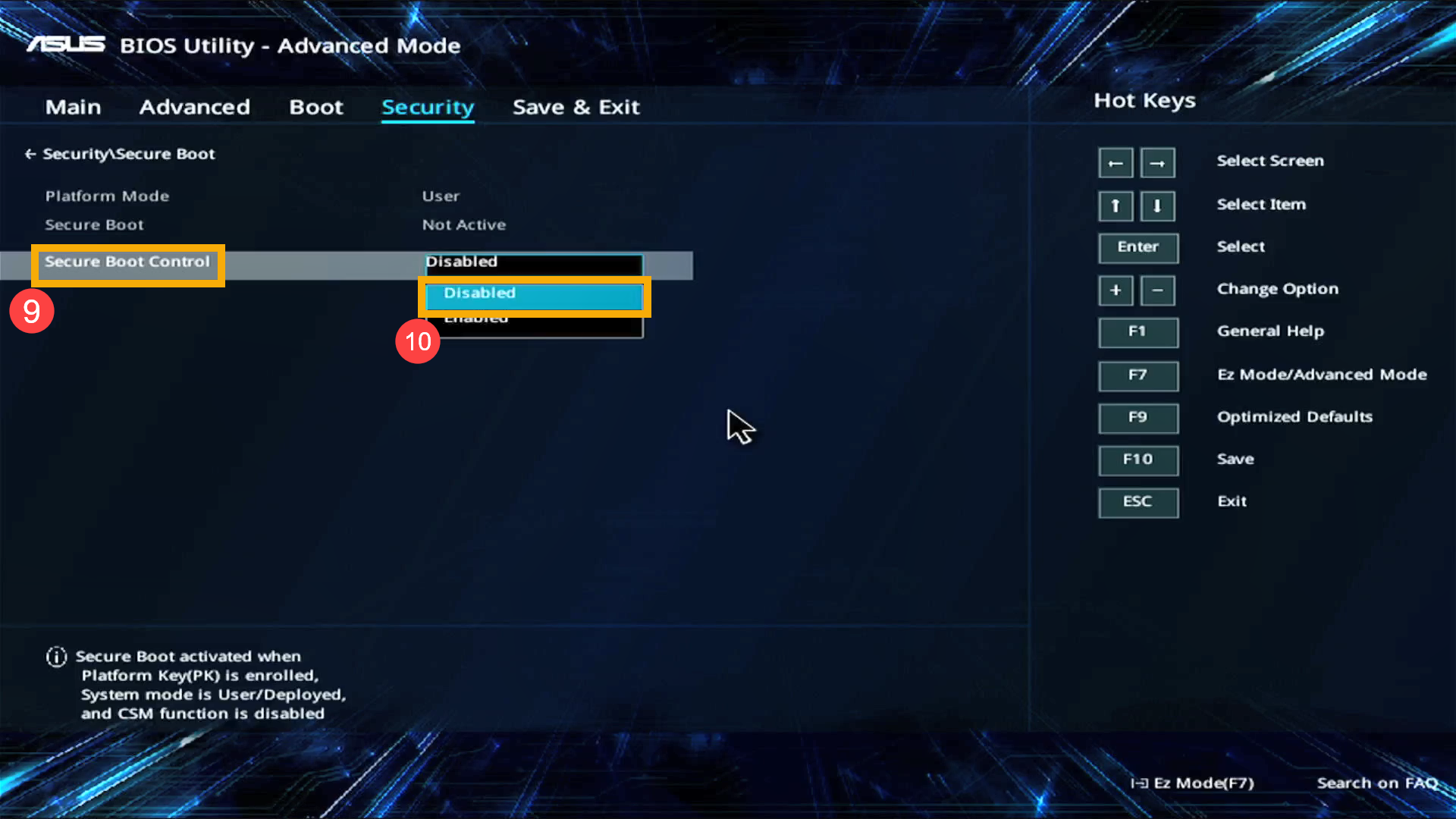
6.进入Secure Boot页面后,选择
[Secure Boot Control]
⑨,然后选择
[Disabled]
⑩。
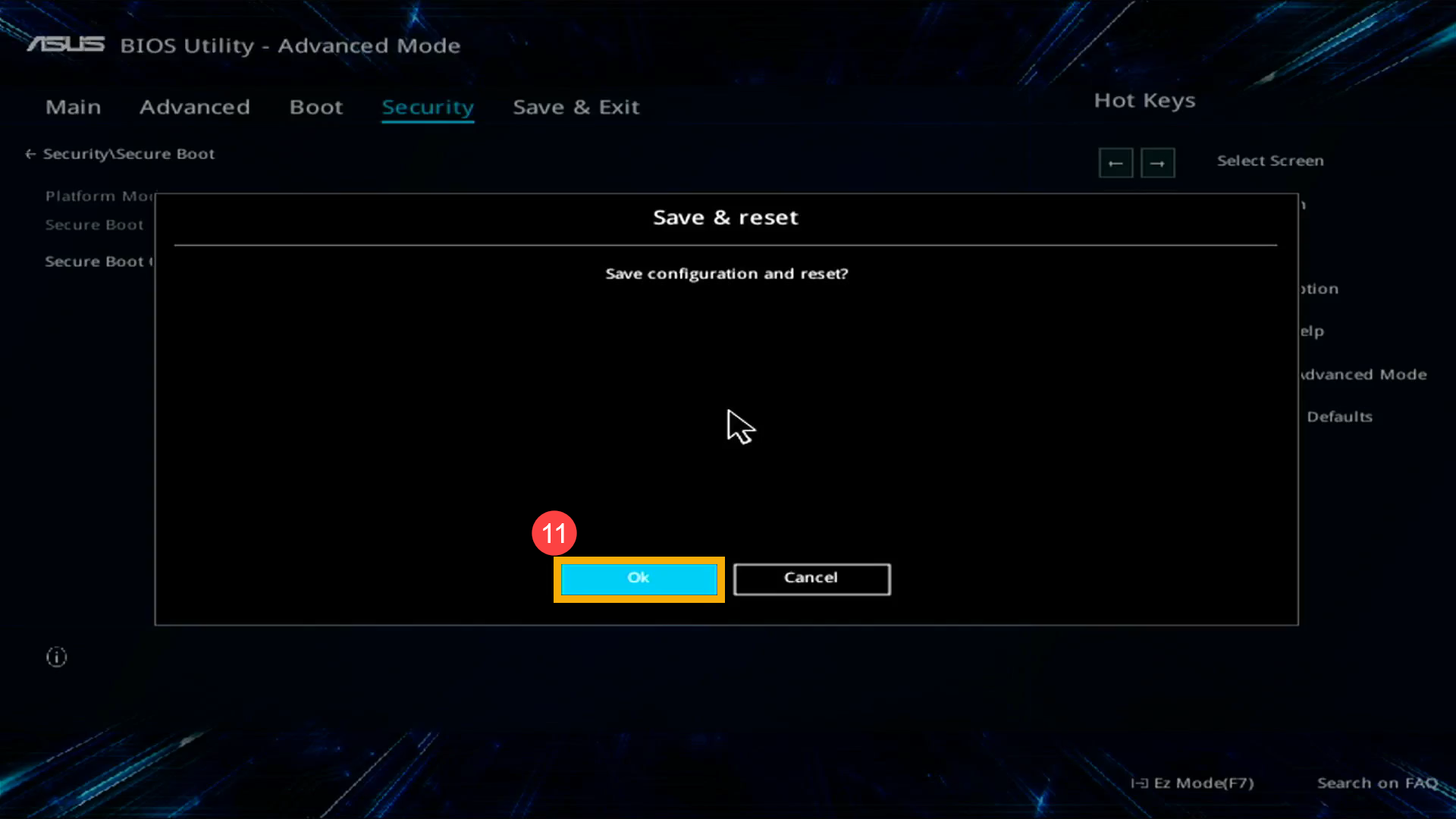
7.保存设置并离开。单击键盘上的
[F10]键
,然后点选
[Ok]
⑪,计算机将会重新启动。
8.重新启动后,请再次尝试 步骤1和步骤2 即可于Boot Menu中选择您要使用的USB移动盘/光驱。
在BIOS - 传统接口中设定从USB移动盘/光驱中开机 。 传统接口可以透过 键盘上的箭头键和Enter键 进行选择及确认。
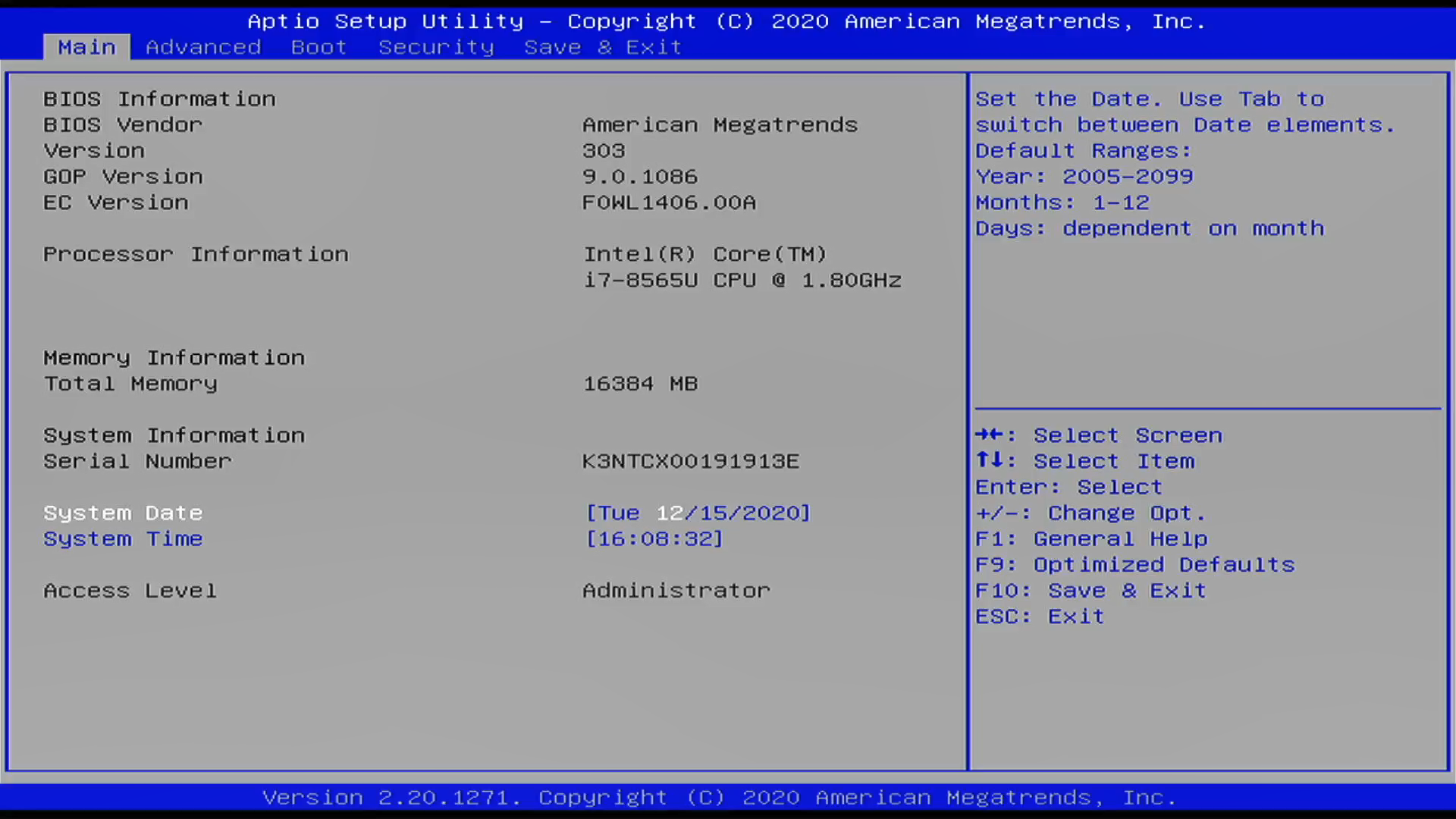
1.进入
[Save & EXit]
①页面,在Boot Override中
选择您要使用的USB移动盘/光驱
②,然后单击键盘上的
Enter键
即可使用USB移动盘/光驱开机。
如果Boot Override中没有出现您要使用的USB移动盘/光驱,请继续
步骤2及之后的相关设定调整
(每个机型的设置可能稍有不同,如果您的BIOS设定画面中
没有以下某个设定,请略过此设定并继续接下来的步骤
)。
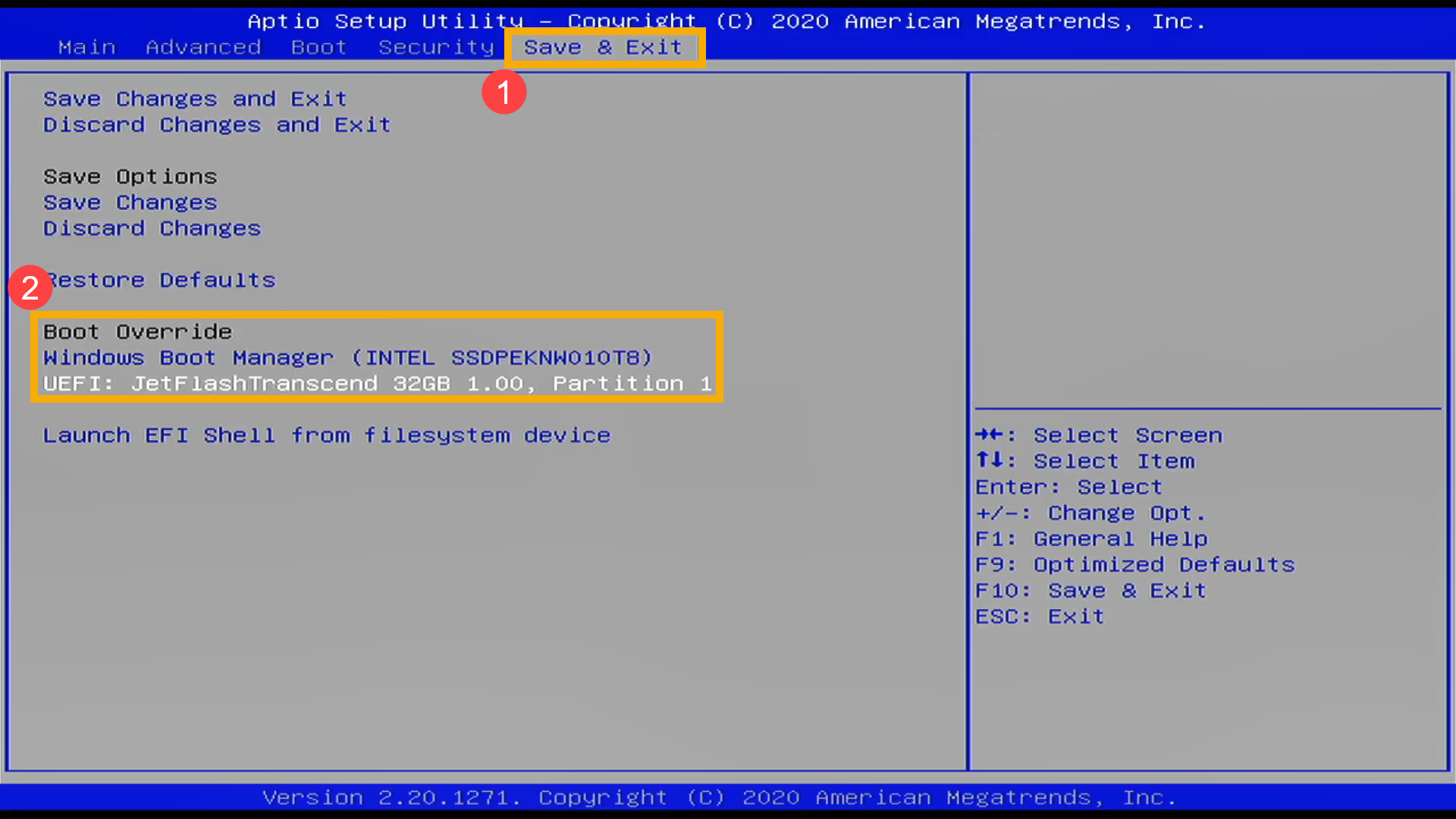
2.进入
[Boot]
③页面,选择
[Fast Boot]
④,然后选择
[Disabled]
⑤关闭快速启动功能。
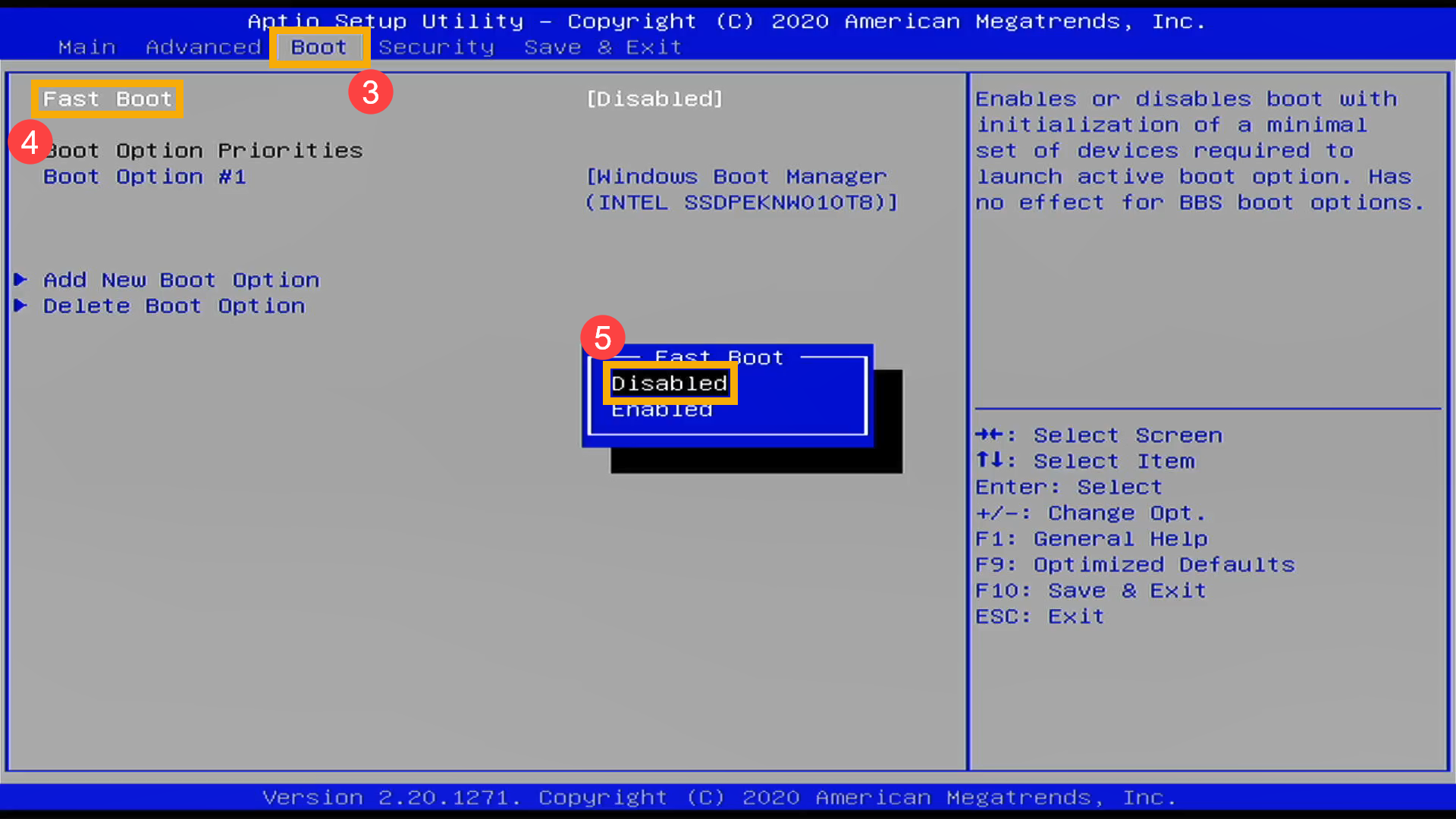
3.选择 [Launch CSM] ⑥,然后选择 [Enabled] ⑦。(每个机型的设置可能稍有不同,如果您的BIOS设置画面中 没有CSM设定,请略过此设置并继续接下来的步骤 )
4.进入
[Security]
⑧页面,然后选择
[Secure Boot]
⑨。
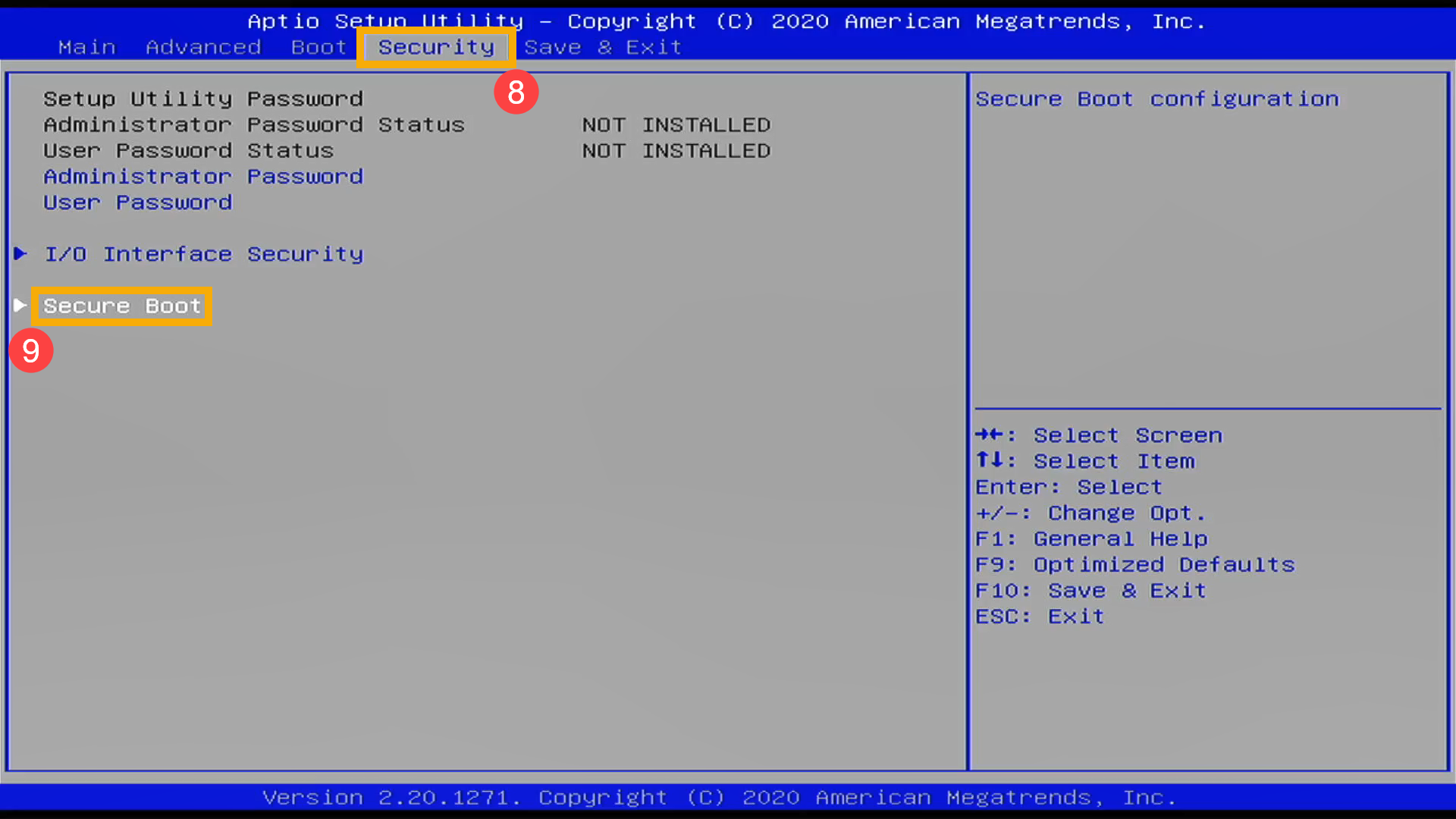
5.进入Secure Boot页面后,选择
[Secure Boot Control]
⑩,然后选择
[Disabled]
⑪。
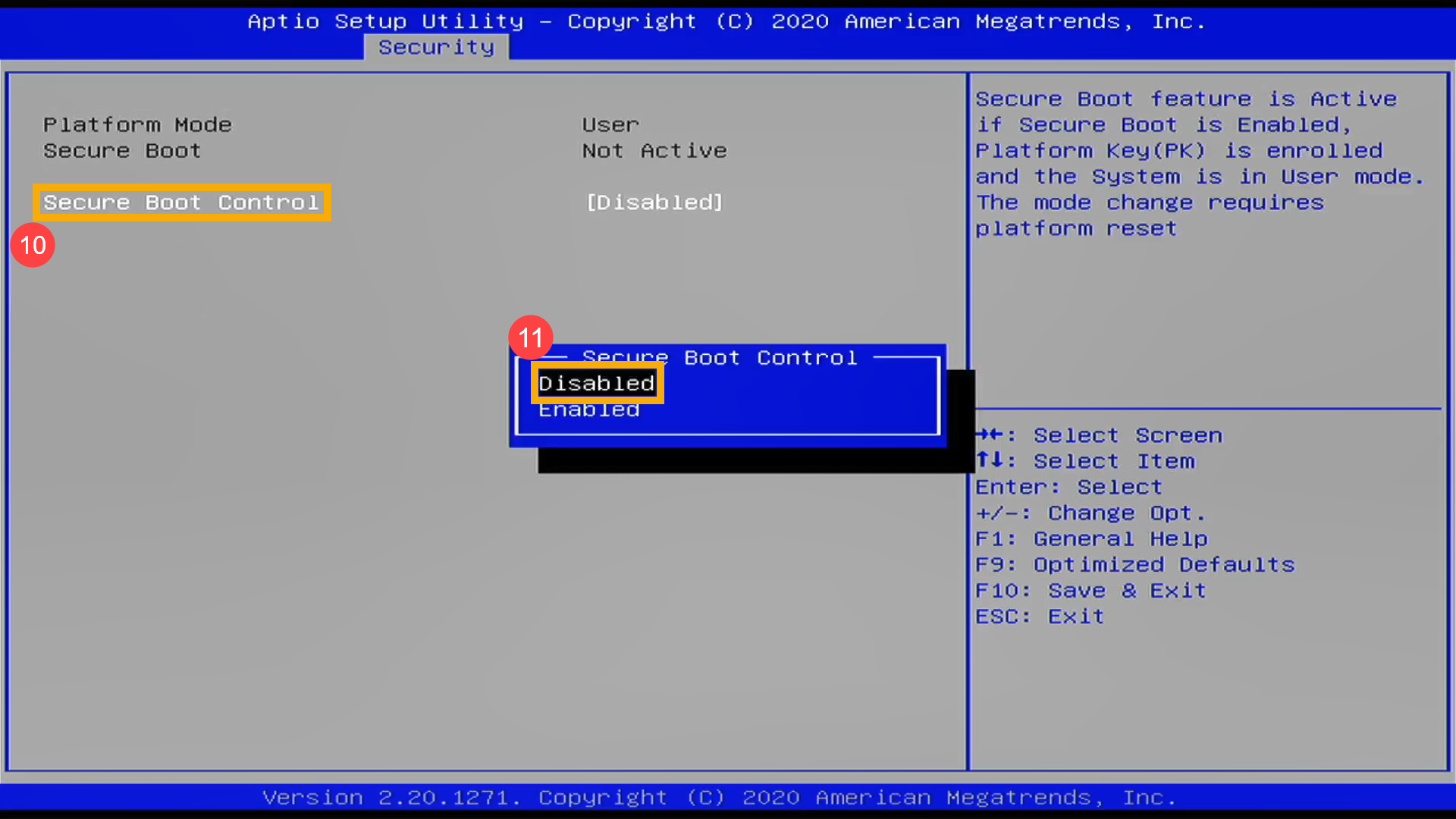
6.保存设置并离开。单击键盘上的
[F10]键
,然后点选
[Yes]
⑫,计算机将会重新启动。
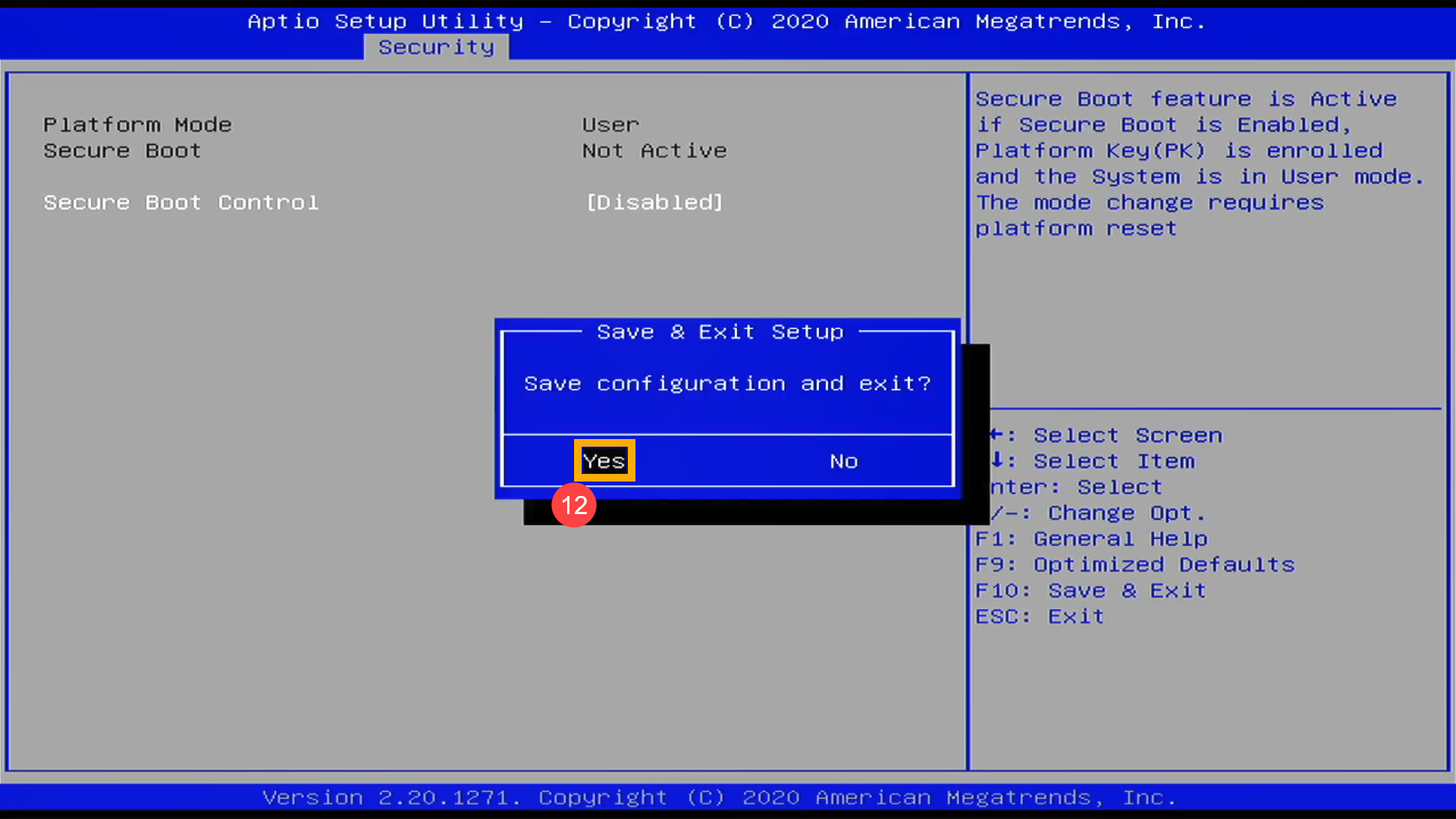
7.重新启动后,请再次尝试 步骤1 即可于Boot Override中选择您要使用的USB移动盘/光驱。
如何在MyASUS in UEFI 接口中设置从 USB移动盘/ 光驱中启动
在 MyASUS in UEFI 接口中可透过 键盘上的箭头键和 Enter 键 、 触摸板 或 鼠标 进行选择及确认。
注 :以下 BIOS 设定画面,可能因型号不同而略有差异。
1. 在 BIOS 设定画面中,单击键盘上的 [F7] 键 ,或是您也可以点选画面上的 [ 进阶设置 ] 。
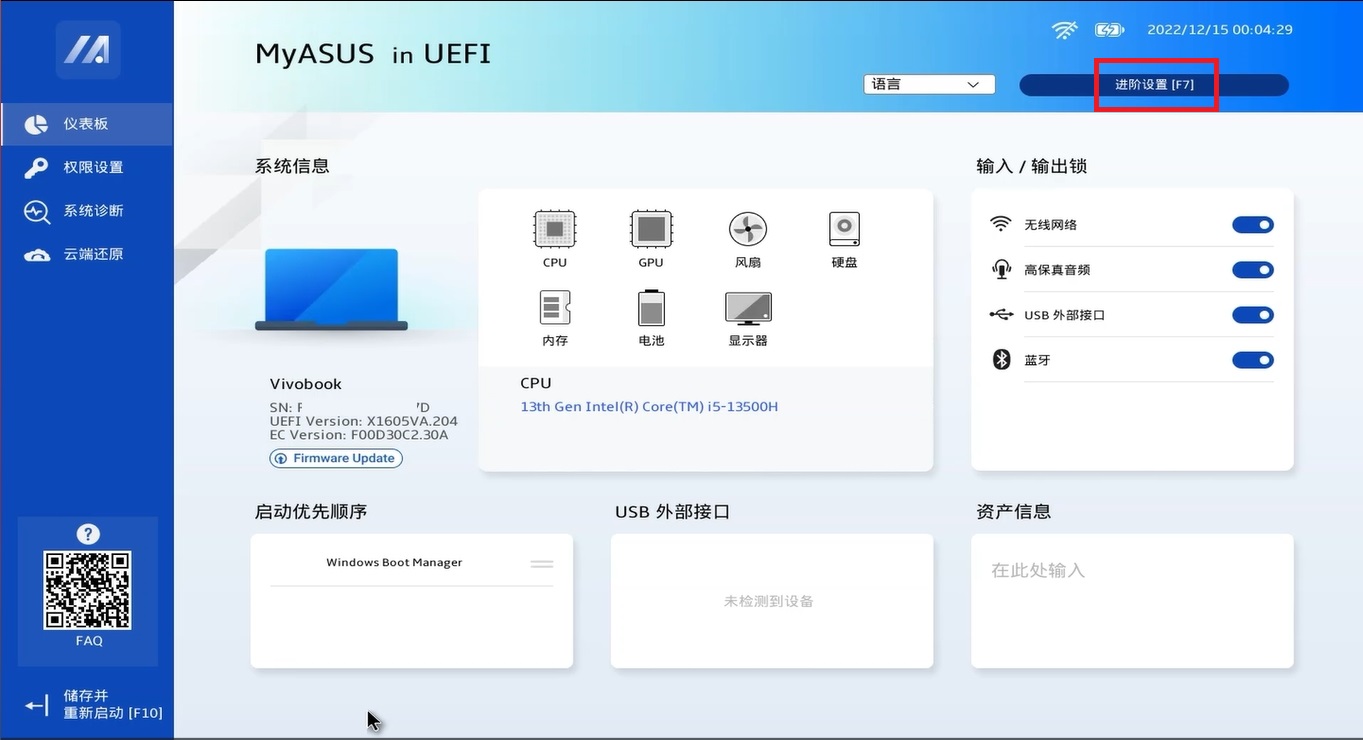
2. 在进阶设置中,进入 [ 启动 ] 页面。
3.
在
[
启动选项
#1]
中,
选择您要使用的
USB移动盘/
光驱
。
如果启动选项中没有出现您要使用的
USB移动盘/
光驱,请先参考后面的
如何调整相关
设置
以变更启动选项
。
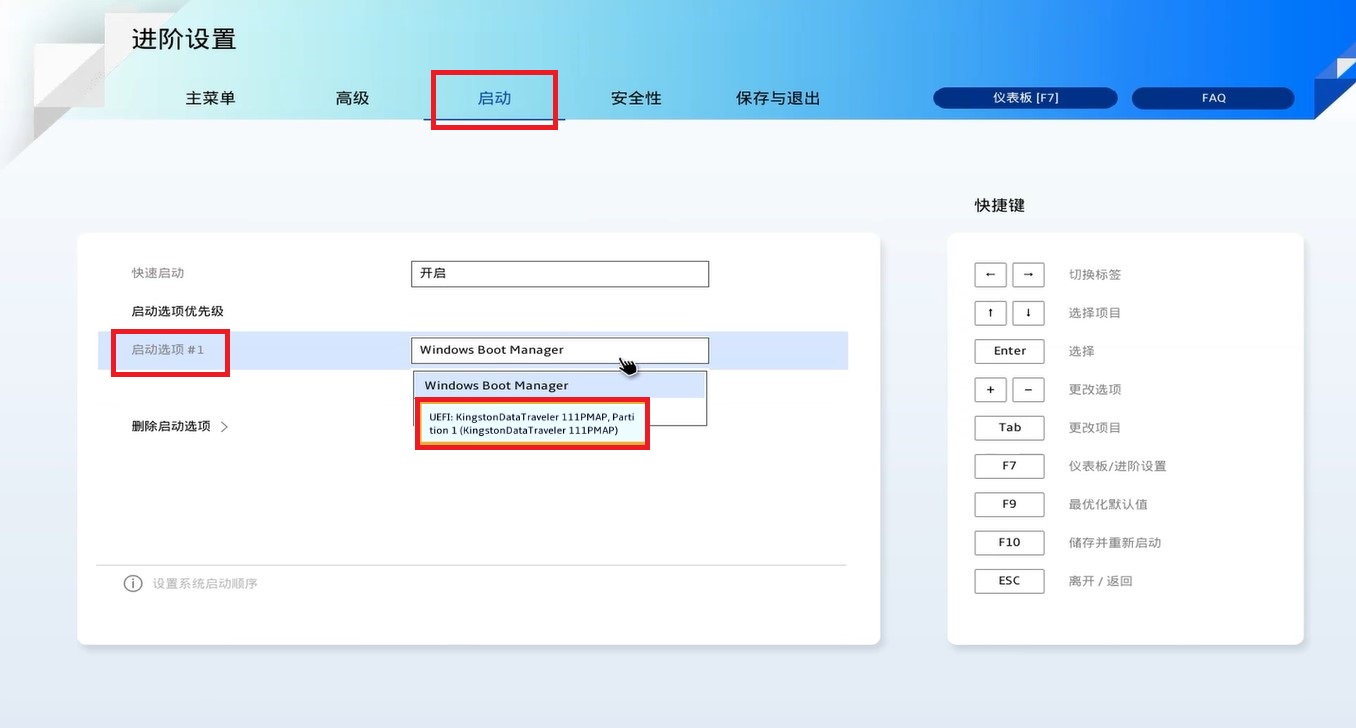
4.保存设置
并离开。单击键盘上的
[F10]
键
,然后点选
[
接受
]
⑤
,电脑会重新启动且从您选择的
USB移动硬盘/
光驱启动。
您也可以进入「保存与退出」页面,然后选择「保存更改并离开」选项以保存设置并离开。
如何调整相关设置以变更启动选项
每个机型的设置可能稍有不同,如果您的 BIOS设置 画面中 没有以下某个设定,请略过此设定并继续接下来的步骤 。
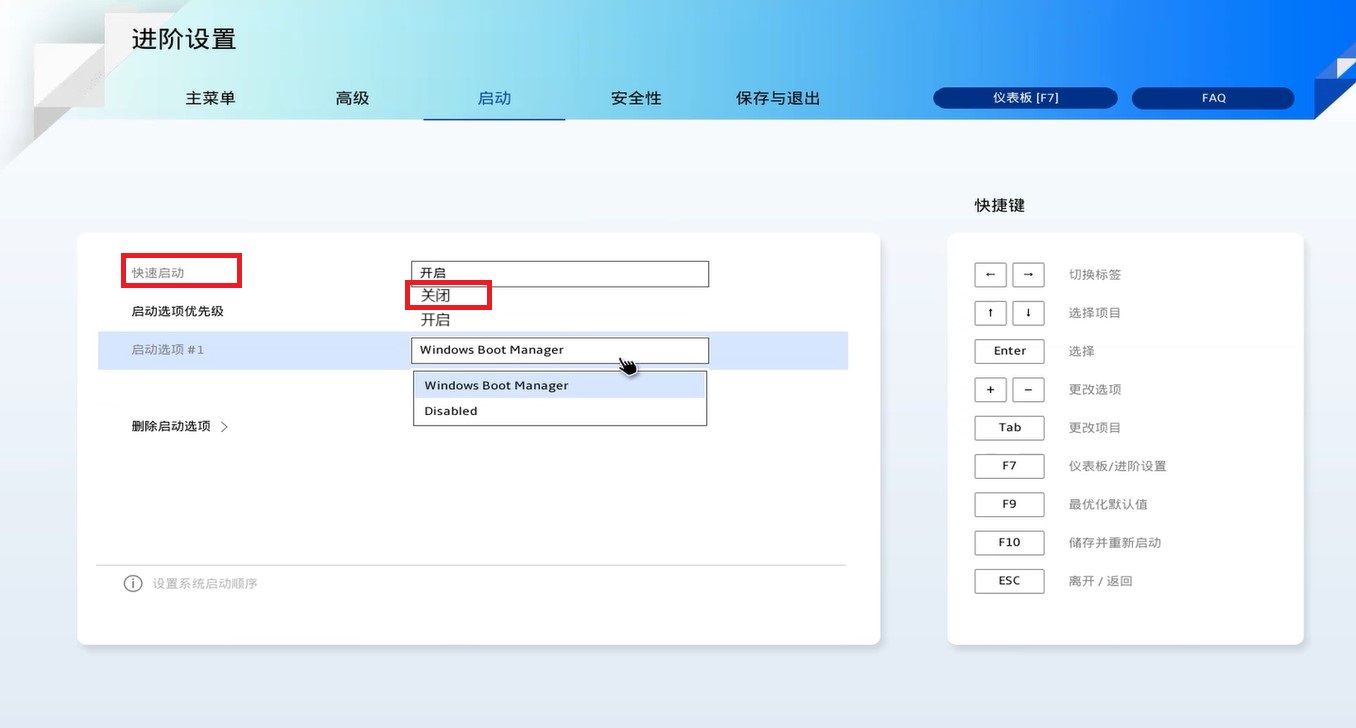
1. 在启动页面中,选择 [ 快速启动 ] ,然后选择 [ 关闭 ] 。
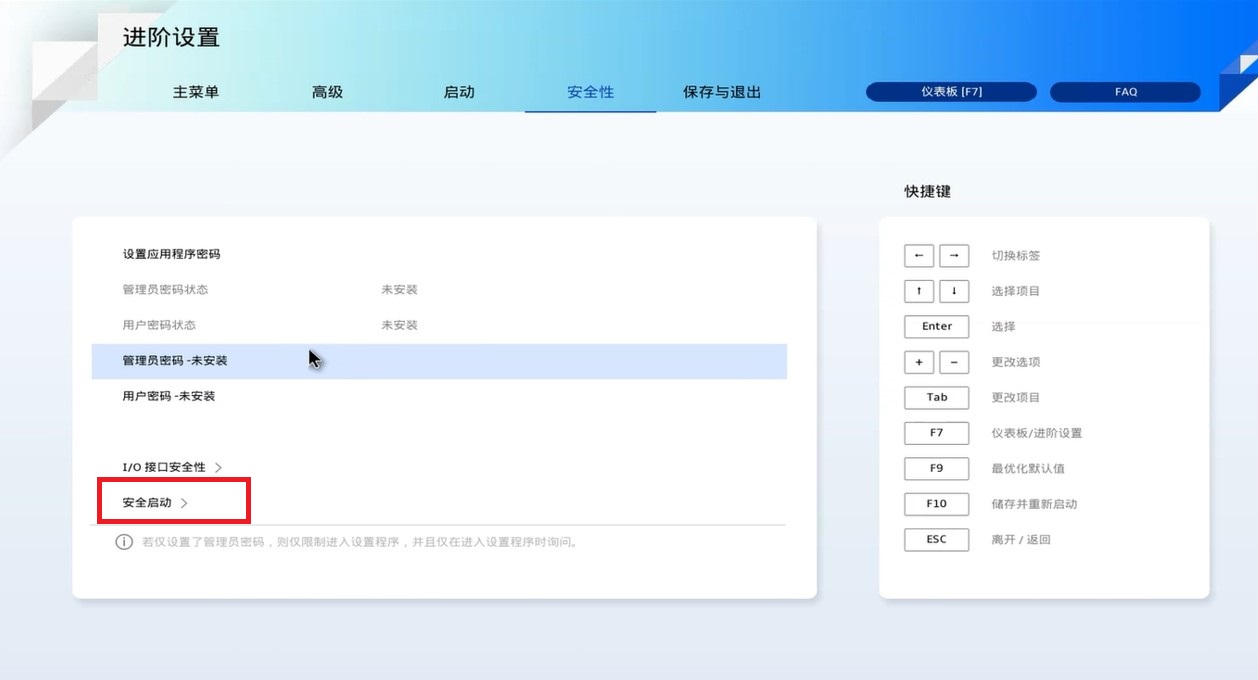
2. 进入 [ 安全性 ] 页面,然后选择 [ 安全启动 ] 。
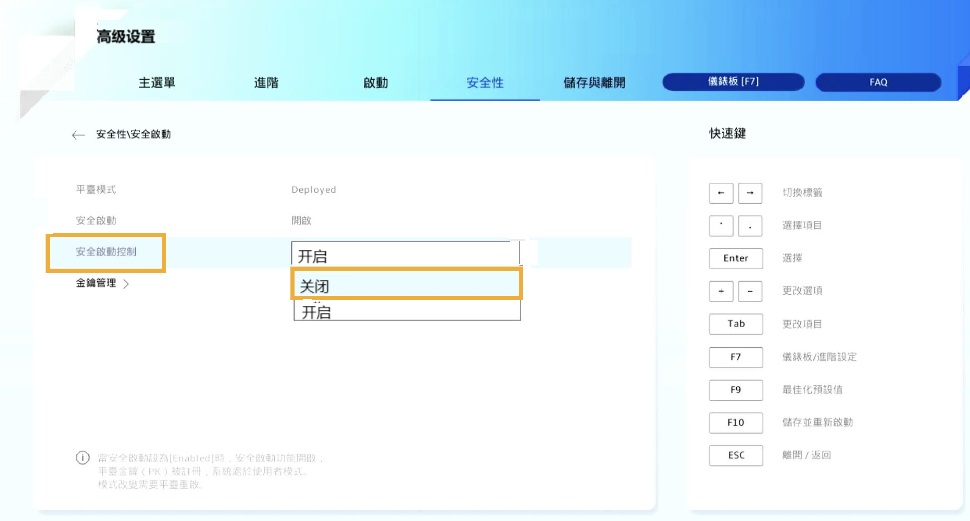
3. 进入安全启动页面后,在 [ 安全启动控制 ] 中,选择 [ 关闭 ] 。
4.保存设置
并离开。单击键盘上的
[F10]
键
,然后点选
[
接受
]
,电脑会重新启动且设定将会生效。
您也可以进入「保存与离开」页面,然后选择「保存更改并离开」选项以保存设置并离开。
5. 重新启动后,请再次尝试 从USB移动硬盘/光驱中开机 。
使用台式电脑选择开机
在设置从 USB移动硬盘/ 光驱中开机前,您需要先将您的电脑进入 BIOS设置 画面,了解更多 如何进入BIOS设定画面 。进入 BIOS UEFI 设定画面后,请参考以下步骤:
如何在 UEFI 接口中设置从 USB 随身碟 / 光驱中开机
在 UEFI 接口中可透过 键盘上的箭头键和 Enter 键 或 鼠标 进行选择及确认。
注 :以下 BIOS设置 画面,可能因型号不同而略有差异。
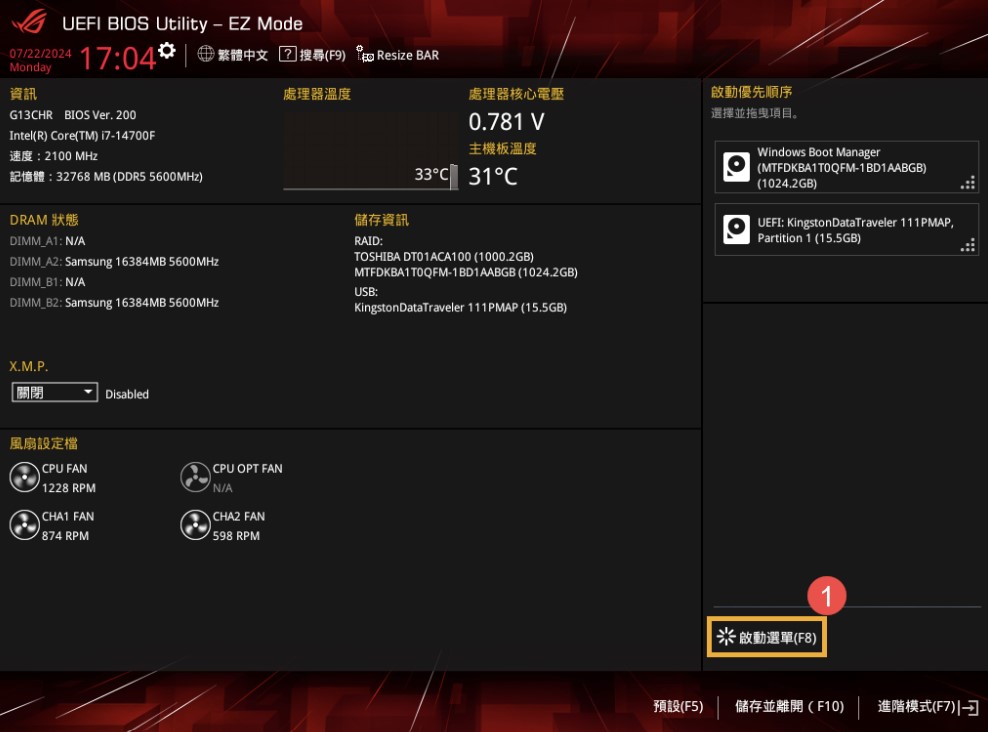
1. 进入 BIOS 设定画面后,单击键盘上的 [F8] 键 ,或是您也可以点选画面上的 [ 启动选单 ] ① 。
2.
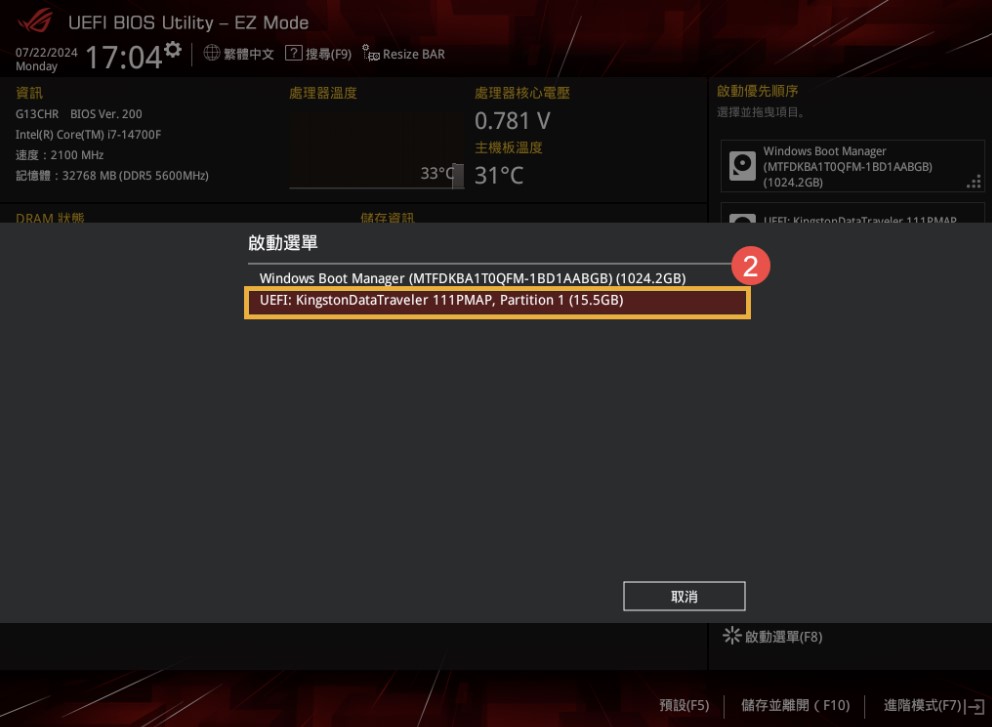
在启动选单中
选择您要使用的
USB移动盘/
光驱
,然后单击键盘上的
Enter
键
即可使用
USB
移动盘
/
光驱开机。
如果启动选单中没有出现您要使用的
USB
移动盘
/
光驱,请先参考
如何调整相关设定以变更启动选项
。
如何调整相关设定以变更启动选项
每个机种的设定可能稍有不同,如果您的 BIOS 设定画面中 没有以下某个设定,请略过此设定并继续接下来的步骤 。
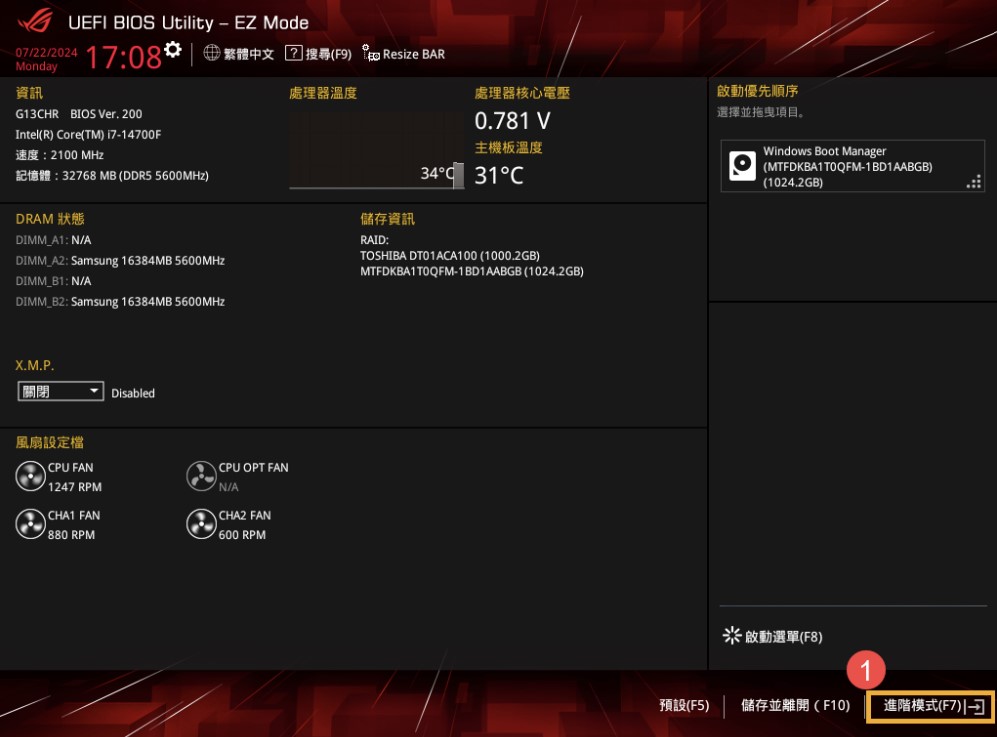
1. 在 BIOS设置 画面中,单击键盘上的 [F7] 键 ,或是您也可以点选画面上的 [ 进阶模式 ] ① 。
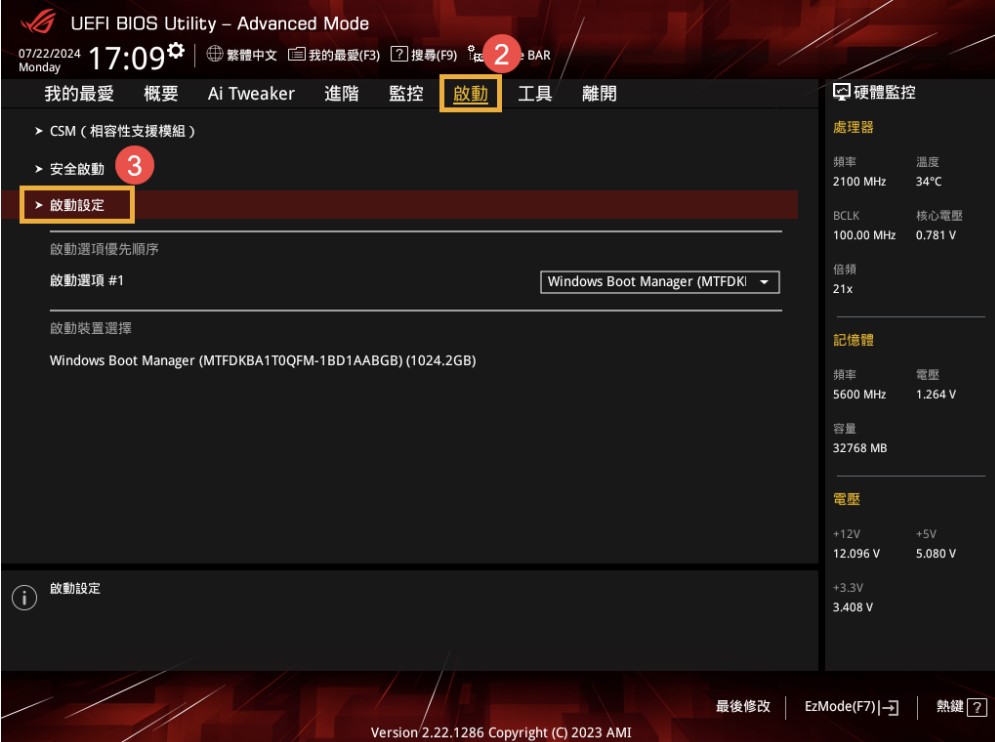
2. 进入 [ 启动 ] ② 页面,然后选择 [ 启动设定 ] ③ 。
3. 在启动设定页面中,选择 [ 快速启动 ] ④ ,然后选择 [ 关闭 ] ⑤ 。

4. 返回启动页面,然后选择 [ 安全启动 ] ⑥ 。
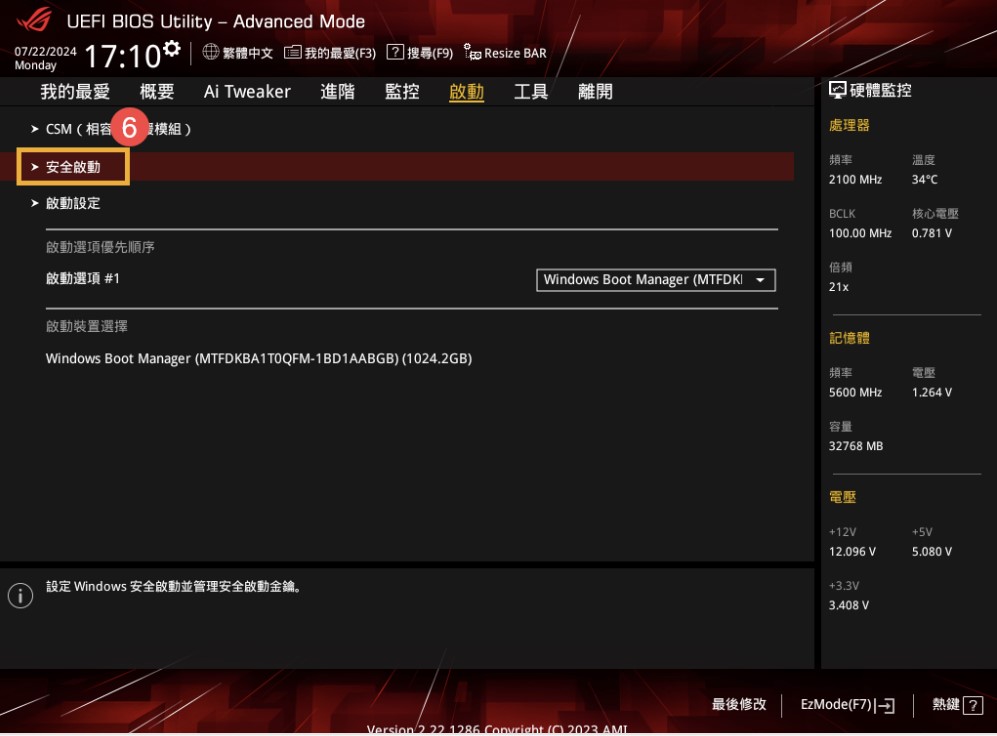
5. 在安全启动页面中,选择 [ 操作系统类型 ] ⑦ ,然后选择 [ 其他操作系统 ] ⑧ 。

6.保存设置并 离开。单击键盘上的 [F10] 键 ,然后点选 [ 接受 ] ⑨ ,电脑会重新启动且设定将会生效。
您也可以进入「离开」页面,然后选择「保存更改并离开」选项以保存设定并离开。
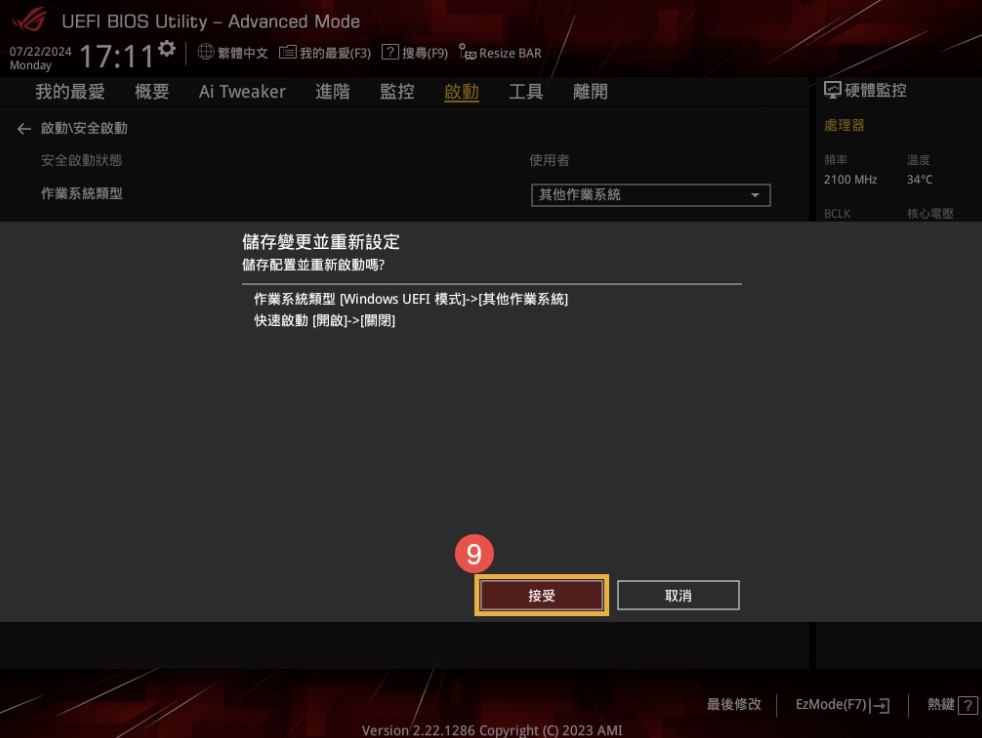
7. 重新启动后,请再次尝试 从US B移动盘 /光驱中开 。
以上信息可能部分或全部引用自外部网站或来源。 请根据我们注明的来源参考。 如果有任何进一步的问题,请直接联系或咨询来源,并注意华硕与其内容/服务均不相关也不负责。
此信息可能不适用于同一类别/系列的所有产品。 部分屏幕截图和操作可能与软件版本不同。
华硕提供的以上信息仅供参考。 如果您对内容有任何疑问,请直接联系上述产品供货商。 请注意,华硕不对上述产品供货商提供的内容或服务负责。
推荐文章