图片包这个功能,在CS5的版本中已经取消,但是Adobe提供原先的插件,可以让用户另外下载。
打开下载页面http://www.adobe.com/support/downloads/detail.jsp?ftpID=4688,安装完成后就能在PS原来位置上找到相应命令。
在电脑里先安装CS3,然后打开CS5;
在编辑菜单项中找到最后一个“首选项”,单击“增效工具”这一选择;
单击该选项后在附加的增效工具文件夹后,单击“选取”按钮,选择cs3所安装的文件夹下图片包所在的文件,点击确定。
星空棒棒糖糖纸图片ps教程 艾素糖 益寿糖 糯米纸打印
http://v.youku.com/v_show/id_XMTM5NDI2MjIwOA.html
感谢邀请,这是个大好问题!PS有个很强大的功能叫
联系表,
<img src="https://pic3.zhimg.com/0a15ef0eaadf21f8ab5bb29269db1b52_b.jpg" data-rawwidth="667" data-rawheight="865" class="origin_image zh-lightbox-thumb" width="667" data-original="https://pic3.zhimg.com/0a15ef0eaadf21f8ab5bb29269db1b52_r.jpg">
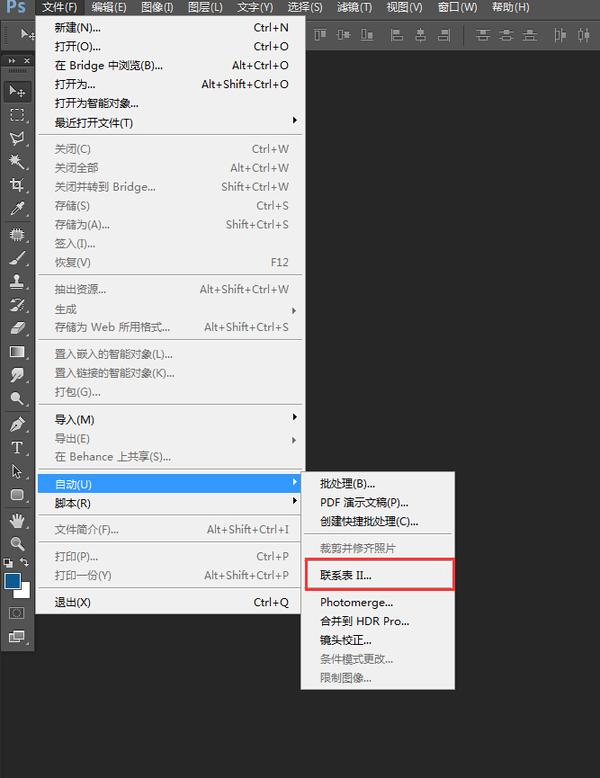
<img src="https://pic4.zhimg.com/760326a683f92cd51e1861a6154e1a43_b.jpg" data-rawwidth="576" data-rawheight="738" class="origin_image zh-lightbox-thumb" width="576" data-original="https://pic4.zhimg.com/760326a683f92cd51e1861a6154e1a43_r.jpg">大功告成,此方法百试百灵,神效无算,一试便知,还望笑纳。
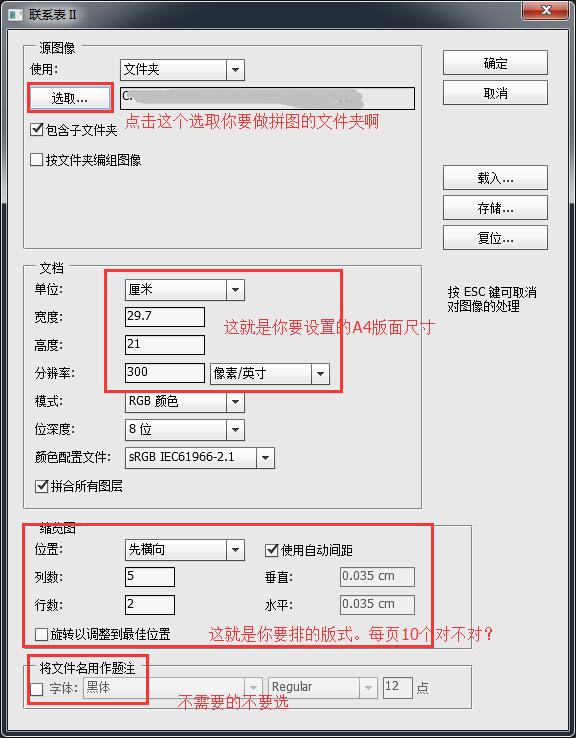
大功告成,此方法百试百灵,神效无算,一试便知,还望笑纳。
--------------------------------------------------------------------------------------------------------------------------------------------------------------------------------------
方法2:
本例为Photoshop CS5实用教程,我们经常会遇到需要在同一个版面上排列多张图片进行打印输出,例如打印证件照,如果在PS中一张张排版是一件很麻烦的事情,而运用图片包增效工具只需进行简单设置就可以达到快速排版照片的效果,结合联系表功能更能使您的工作事半功倍,本文将介绍如何添加图片包增效工具以及图片包和联系表功能排版照片的方法。。。
同事想在一张A4纸打印两个不同图片,我不由得想到了PS的图片包功能,当然很多打印机自带的软件工具也能做到,但是没有图片包功能强大,而且用图片包做好后,方便在不同的打印机上打印。
以下为详细过程,以64位WIN 7下进行说明,教程最后增加了MAC版本PS CS5 加入“图片包”和“联系表”的方法
首先,添加“图片包”功能到CS5。我们可以访问
www.adobe.com
下载“图片包”以及其他插件、预设和安装程序,这是一个ZIP的压缩文件,解压后有两个文件夹,如下图所示
文件也可以去教程网素材频道下载:
http://d.jcwcn.com/fshare-view-fhid-8132.html
打开Optional Plugins 文件夹,可以看到WIN 32和WIN64两个文件夹,分别对应32和64位版本,这里以64位进行说明(32位类似);复制WIN 64下的ContactSheetII.8LI文件到CS5的安装目录下的Plug-ins/Automate 文件夹下面
复制如下图所示的这个文件
复制到如下图所示的文件夹下
然后再复制我们下载的文件中Presets\Layouts文件夹到CS5安装目录下的Presets文件夹内
复制下图中Layouts文件夹
复制到如下图所示的文件夹内
好了,重启CS5就能在“文件-自动”下看到“图片包”了
下图是没安装“图片包”时的“自动”菜单
以
“管理员身份运行”
PS CS 5 (如果是XP系统,以管理员账户登录即可)
注意:这里一定要以管理员身份运行CS5,否则后面不能保存我们编辑好的“图片包”版面
“文件-自动-图片包”,打开“图片包”对话框
点击上图中的“Edit Layout ”,打开“图片包布局编辑”
在如图所示的红色框内编辑图片包布局的名称、页面大小(这里要选custom)、然后在下面输入宽度和高度、最后的单位选择厘米;鼠标选择如图所示绿色区 域作为当前区域,然后在如图所示的蓝色框内编辑当前区域的宽度和高度、左上角坐标(位置),靠右上角三个功能键,方便添加、删除区域
下图所示为图片包布局中下面区域的参数
设置好后,点右上角的“Save",保存这个布局,默认保存路径即可
保存后返回到“图片包”对话框,自动应用我们开始设置并保存好的布局A4
鼠标左键点击“Layout“选项框内的黑色框区域,在出来的对话框中选择你要放在这个区域的图片
完成后,点击“图片包”对话框右上角的“OK",最终效果如下
现在我们可以通过“图片包”很方便地应用这个布局来让每两个图片按照要求布在一张A4纸上,当然我们也可以重新设置“图片包”的“布局”来达到我们其他的版式要求
当然,
象这种均分版面,利用“联系表”更快捷方便
,特别是对于多幅图片,如下图所示进行设置
设置好,点右上角的"OK",最后效果如下图(这里是六张照片)
MAC版的PS CS5 加入“图片包”功能的方法
首先,支
www.adobe.com
下载可选自动插件安装程序,这是一个DMG文件,文件我也上传到网盘,可以直接下载
http://dl.dbank.com/c0l5s9udnp
,下载后直接鼠标双击即可安装(安装要比WIN下方便);
安装重启PS后,也许你会发现,在“文件-自动”菜单下还是找不到“图片包”,这是因为MAC版的PS CS5以64位运行时,不能使用“图片包”功能,只需要按照如下操作让PS CS5以32位模式运行即可:
转到“应用程序”,找到PS CS5启动图标,点右键,在出来的菜单中选“显示简介”
勾选红框内的“以32位模式运行”
对本文感兴趣的朋友可以到这里与作者交流:
http://bbs.jcwcn.com/thread-377491-1-1.html
图片包这个功能,在CS5的版本中已经取消,但是Adobe提供原先的插件,可以让用户另外下载。方法一:打开下载页面http://www.adobe.com/support/downloads/detail.jsp?ftpID=4688,安装完成后就能在PS原来位置上找到相应命令。方法二:在电脑里先安装CS3,然后打开CS5;在编辑菜单项中找到最后一个“首选项”,单击“增效工具”这一选择;
A4大小:2480*3508像素。
你不用这么麻烦地去设置,在新建中,直接在“预设”中选“A4”就可以了。
不过,如果你要设计实际尺寸为A4大小的
图片
,如宣传彩页,就一定要留有出血。
一边是3mm,所以应设为(210+6)*(297+6),即216*303mm,即2551*3579像素,用于印刷的设计一定要设分辨率为300。
Adobe
Photoshop
CS
5 汉化包是一种用于将Adobe
Photoshop
CS
5软件界面和功能翻译成中文的增强工具。这个汉化包可以让用户更加方便地使用Adobe
Photoshop
CS
5软件,并且能够完全理解和掌握软件的各种功能和操作。
这个汉化包可以通过下载和安装的方式使用。安装完毕后,用户可以在软件的设置中选择中文界面,然后重新启动软件,就可以看到界面已经完全变为中文了。
使用汉化包后,用户不再需要通过理解英文界面和菜单来操作软件,而是可以直接使用中文界面和菜单来完成各种操作。这对于那些对英文不够熟悉的用户来说,提供了更加友好和便捷的使用体验。
除了界面汉化外,汉化包还可以将软件的各种命令、操作和选项翻译成中文,使用户更容易理解和掌握各种功能。无论是调整
图片
大小、选取和涂抹、图层管理等各种常见功能,还是高级功能如滤镜和调色等,都可以在中文界面下轻松地找到和使用。
总之,Adobe
Photoshop
CS
5 汉化包是一种能够为用户提供方便和舒适使用体验的工具。通过使用汉化包,用户可以将Adobe
Photoshop
CS
5软件的界面和功能完全变为中文,更加便捷地理解和掌握软件的各项功能。


