
VS Code 使用手册

一、概述

本文描述了在 Linux 驱动开发中,VS Code 中几个比较有用的功能的使用方式。包括安装插件、远程连接、免密登录、查找跳转、文件过滤等。

二、VS Code 的安装

1. Windows 下的安装

官网网址: Visual Studio Code - Code Editing. Redefined

VS Code 占用内存过大,不建议安装在虚拟机中。

三、安装拓展插件

1. 如何安装插件

① 点击下图所示图标

② 点击搜索框输入插件关键字

③ 点击安装

2. 哪些插件有必要安装

就 Linux 驱动开发而言,以下插件建议安装:
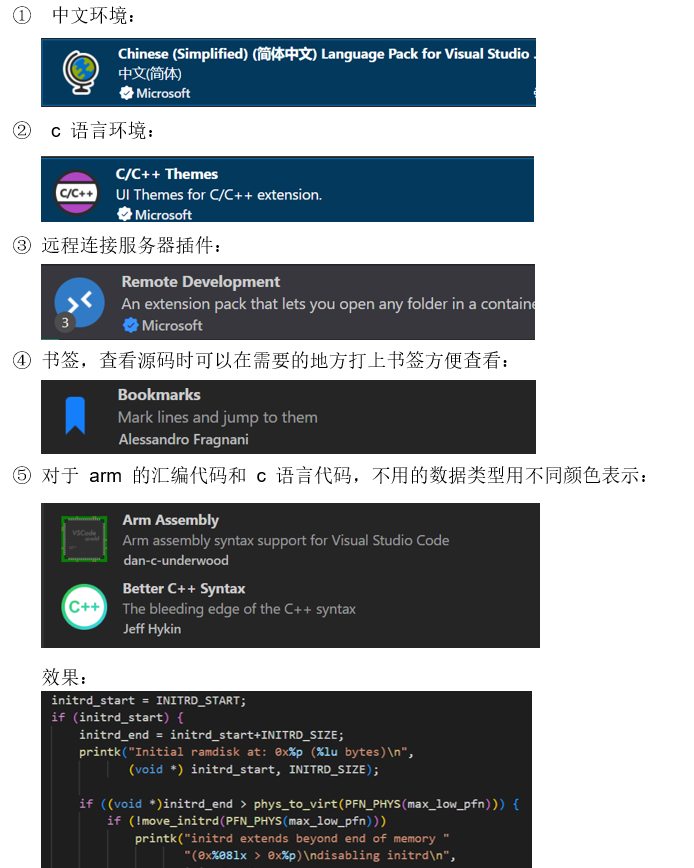
插件类别

四、远程连接服务器

1. 服务器端的设置

  • 在服务器端(此处服务器为 Ubuntu)安装 ssh 服务:
  • sudo apt-get install openssh-server

  • 启动 ssh 服务:
  • sudo systemctl start ssh


    2. VS Code端安装插件

    安装远程连接服务器插件,安装成功后左侧出现远程资源管理器图标,左下角出现打开远程窗口的图标。
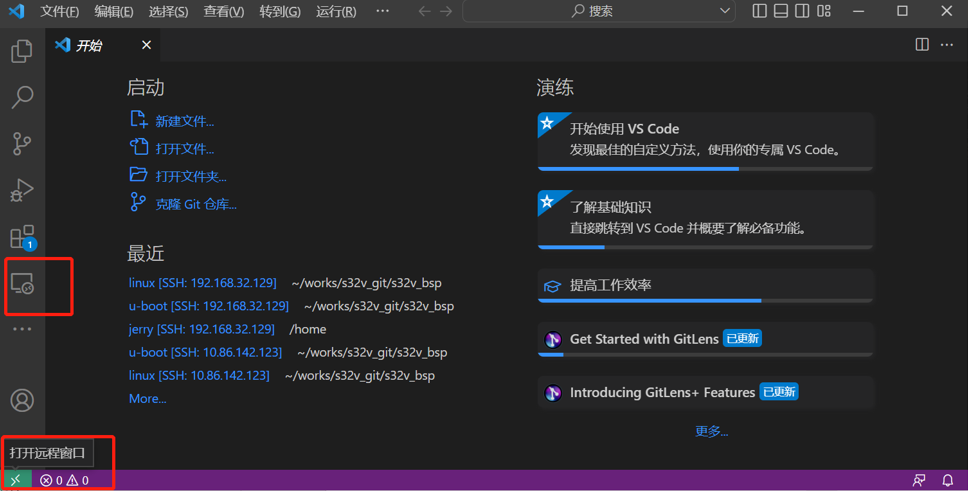
    连接远程服务器

    3. 连接远程服务器

  • 点击远程资源管理器图标
  • 选择 SSH Targrts
  • 点击“+”号
  • 按照所提示的格式输入远程服务器信息,如:ssh <用户名>@<远程服务器 IP 地址>
  • 远程资源管理器下出现对应的服务器,点击服务器右侧的在新窗口中打开服务器的图标,按照提示输入 Ubuntu 登录密码,即可访问远程资源。
  • 点击窗口左下角绿色的”><“ 打开远程窗口图标 ,然后进入方法一的 d 和 e。
  • 4. 设置免密登录

  • 在 Windows 下 win+R 打开运行,输入 cmd,进入 Windows 终端;
  • 输入以下命令生成秘钥,4096 为秘钥最长字节数,可加可不加:
  • ssh-keygen -t rsa -b 4096

  • 按照提示按 enter,直到提示公钥和私钥已生成,把出现的路径里的pub文件复制到 Ubuntu 的 ~/.ssh/ 目录下 :
    密钥生成
  • 新建文件 authorized_keys,把公钥内容放进 authorized_keys 中;注意,文件名不能错误。
  • cat id_rsa.pub >> authorized_keys

  • 重启 VS Code,此时连接服务器时就不用输密码了。

  • 5. 查找与跳转

  • 点击左侧放大镜图标,可在当前工作目录下查找,根据需要设置筛选条件。筛选条件可选择全词匹配、区分大小写、搜索范围包含哪些文件或文件夹、排除哪些文件或文件夹等,可设置模糊匹配。
  • Ctrl + F 可在当前文件内查找或替换关键字:
  • Ctrl + P 可在当前工作目录下搜索文件:
  • 按住Ctrl,把鼠标放在函数或变量上,左键点击,即可跳转到定义或引用;
  • 把鼠标放在函数或变量上,点击右键,可选择跳转。

  • 6. 设置过滤条件

    由于 linux 源码较大,所以在远程连接打开时,为了避免系统卡死,所以尽量过滤掉一些不需要的文件。

  • 打开左下角管理;
  • 打开设置;