
|
|


如何更改word文档属性中的创建内容时间?
关注者
9
被浏览
89,977
6 个回答

从解决实际问题的角度上,推荐一种实测简单、有效的方法!
看了前面几个回答,有的甚至推荐的是付费的软件,修改文件时间这种低频的需求,居然也出了付费软件,我tm真的服了!
我实测的这种方法,不管是word、ppt、excel、pdf、txt、html全都有效!
创建这个文件时的具体时间,精确到年月日和时分秒,怎样才能看到文件的创建时间呢?
鼠标右击文件,然后点击属性,就能查看到了。
以这个说明书PDF为例,鼠标放上去就能看到修改日期

在属性中能够看到更多信息,创建时间、修改时间、所有者、计算机名称都在里面

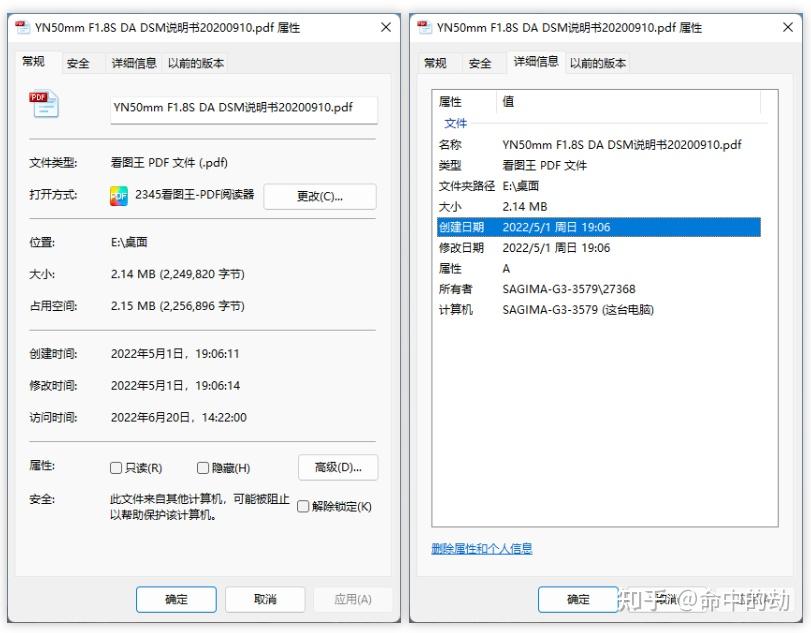
一般情况下,文件夹默认的时间都是你当初创立此文件的时间,或者是某一刻修改此文件后的时间,那么,如果我们想把今天创建的文件夹的时间改为昨天的日期,该如何操作呢?
说到这儿,就可以引出今天的主角了,一款可以修改文件、文件夹的创建、修改时间的软件
NewFileTime 实测修改文件“修改时间”、“创建时间”、“访问时间”
NewFileTime是一款非常实用的文件时间修改软件,它主要是针对文件的修改日期、创建 日期 、访问日期等时间参数进行修改,当我们在查看或修改别人电脑中的文件时,修改日期和访问日期都会有相应的记录.
如果不想被别人发现的话我们就可以通过NewFileTime这款软件来修改文件的这些时间信息了,相信有不少用户会需要用到这个功能.
尤其是在我们需要对大批量文件进行时间操作的时候,NewFileTime绝对是一款值得信赖的产品。
- 创建时间:该文件在本载体本地址上创建的时间
- 修改时间:在属性中保存的最后一次修改的时间
- 访问时间:在属性中保存的最后一次访问的时间
“创建时间” 和 “修改时间” 比较好理解。
但 “访问时间” 似乎有点特殊,查看文件属性、打开文件查看,甚至设置 “只读”、“隐藏” 属性都不会改变 “访问时间”。
只有在对文件进行编辑后访问时间才会改变。这也就是我们会发现访问时间与修改时间是一样的原因。
这里分享是绿色便携款,已经汉化,完全免费,并且无需登录注册等繁琐操作
第一次启动时,只需要接受该协议即可,非常方便!
大小不到1MB! 下载地址: 实测NewFileTime修改文件时间,实用有效!

打开软件,功能一目了然,只有设置时间--更早些--更晚些--文件名转时间这几个功能

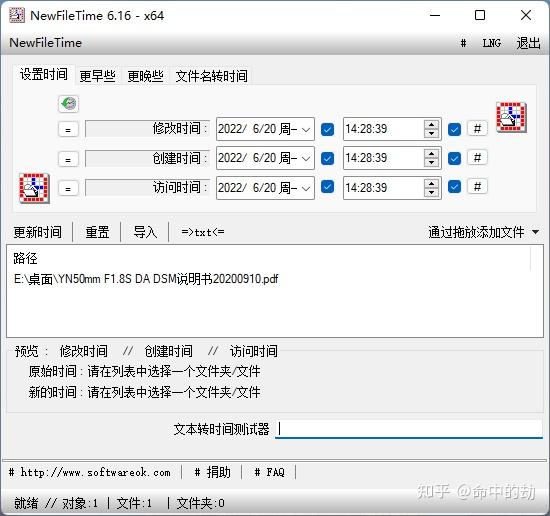
设置好时间后,点击“更新时间”即可,此时再去属性中查看,已经变了

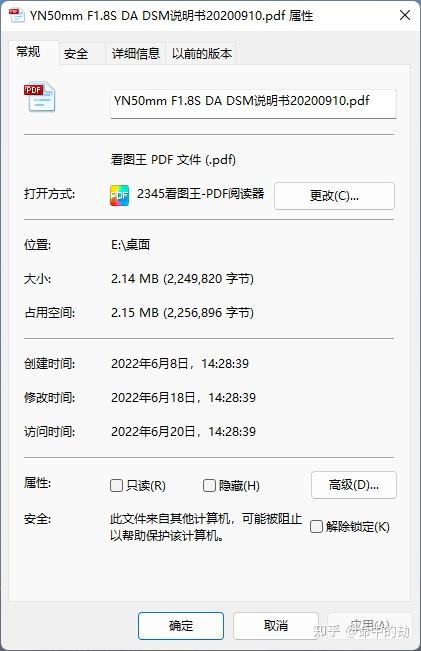
以上方法是针对单个文件进行操作的,当然也可以通过拖动文件到软件主视窗的方法,完成文件的导入,然后再进行批量操作。
不管修改多少文件,操作方法都是一样,“导入文件”——“修改时间”——“应用时间”。
只要记住这三个步骤遇到再多的文件都不会害怕。
理论上专业人员可能会被发现,不过一般人发现不了,应付常规需求绰绰有余,不过可别拿去做坏事哦。
如有帮助, 点赞 支持一下吧!

首先,备份一下防止修改错了。
将副本扩展名改为.zip或.rar,然后用winrar或其他压缩软件打开,(注意:不要解压,解压后再压缩,再改扩展名为docx,用word打不开,说是损坏了) 解压后有3个文件夹和一个xml文件(xml自己百度去,一种web语言),打开docProps文件夹,修改core.xml,注意这个文件无法直接修改。
可以这样:将core.xml复制到外面,用记事本打开,很容易发现那里是创建时间,最后一次修改时间,打印时间(可以打开这个word文件,看一下属性,与这个txt中时间比较,就知道是哪个时间了)修改成想要的时间,保存。
将docProps中的core.xml删掉,将外面修改过的core.xml文件复制到原位置。ok了
将改了扩展名的副本(也可以改原本)扩展名重新改回.docx,用word打开,创建日期等就变了。
注:我将打印那一栏的整个标签删了,改完用word打开后,打印属性显示“从不”。
修改其他属性也可以用类似方法,有的在word可以直接改就不用这么麻烦了。我试了一下ppt等也可以解压成各种文件,耐心的找就能找到想要修改的东西。