您在视频点播中添加自己的域名后,会自动生成有效的CNAME地址。如果您想启用视频点播加速服务,您需在自己域名所在的DNS服务商处,为域名添加CNAME记录,访问加速域名的请求才能转发到CDN节点上,达到加速效果。本文以DNSPod为例,为您介绍CNAME的配置流程。
操作步骤
-
获取加速域名的CNAME地址。
- 登录 视频点播控制台 。
- 在点播控制台左侧导航栏选择 配置管理 > 分发加速配置 > 域名管理 ,进入域名管理页面。
-
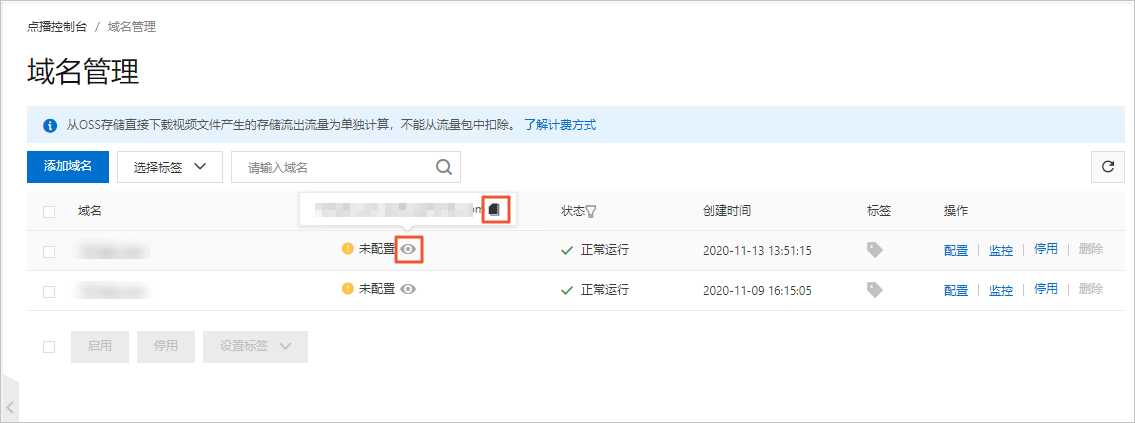
选择您要配置CNAME的域名,鼠标悬浮于查看标识上,复制加速域名对应的CNAME值用于后续添加CNAME记录。
-
添加CNAME记录。
- 登录腾讯云DNSPod的 域名解析控制台 。
- 在对应域名的域名解析页,选择添加记录。
-
进行相关配置。
说明 一个加速域名对应一个CNAME地址,主域名的CNAME地址不能被二级域名使用。如果您需要加速二级域名,需将二级域名也添加到CDN上,并解析到对应的CNAME地址,或者在CDN上添加泛域名,泛域名的CNAME可以被二级域名使用。
-
记录类型:选择
CNAME。 -
主机记录:输入域名的前缀,常见前缀和对应的示例域名如下表所示。
前缀 示例域名 说明 demo demo.aliyundoc.com 解析子域名。 @ aliyundoc.com 解析主域名。 * *.aliyundoc.com 泛解析。 - 线路类型:默认值。
- 记录值:输入加速域名对应的CNAME地址,即上述 步骤1 中复制的CNAME值。
- TTL:全称Time To Live,表示DNS记录在DNS服务器上缓存时间,使用默认值。
-
记录类型:选择
-
单击
保存
。
成功配置CNAME且生效后,加速服务会立即生效。说明
- 新增CNAME记录实时生效,修改CNAME记录在72小时内生效。
- 成功配置CNAME后状态更新约有10分钟延迟,控制台的域名列表页可能仍提示“未配置CNAME”,请您暂时忽略。
-
验证CNAME配置是否生效。
- 打开Windows的CMD命令行程序。
-
在命令行中
ping
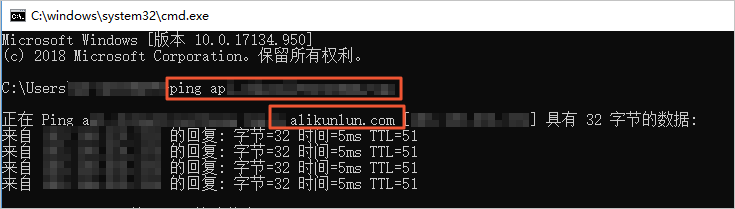
加速域名,如果返回的解析结果和CDN控制台上该加速域名的CNAME值一致,则表示CDN加速已经生效。