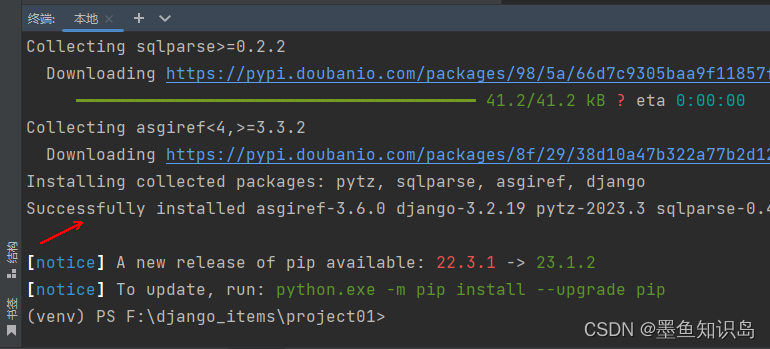
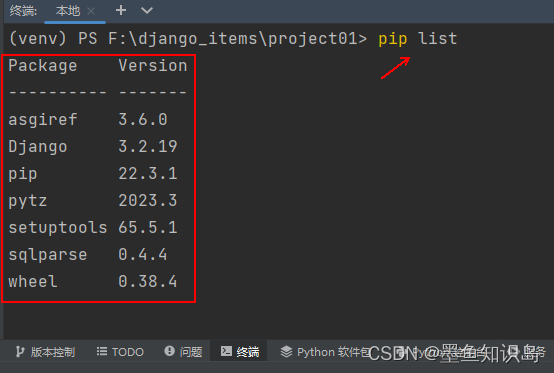
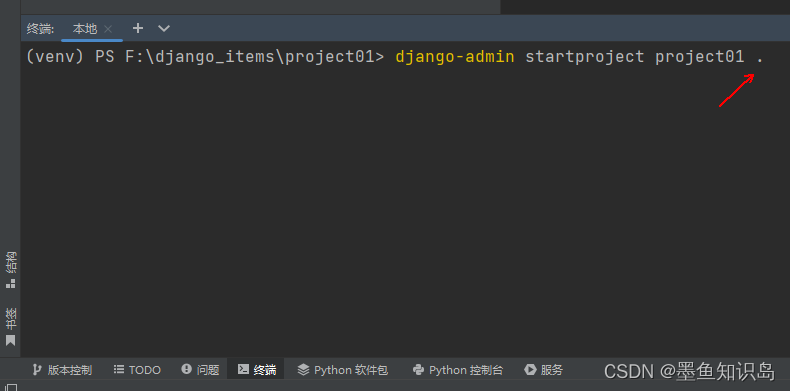
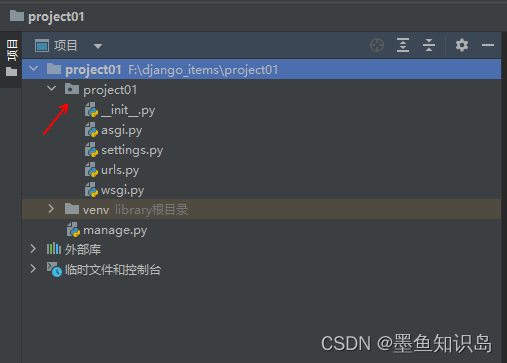
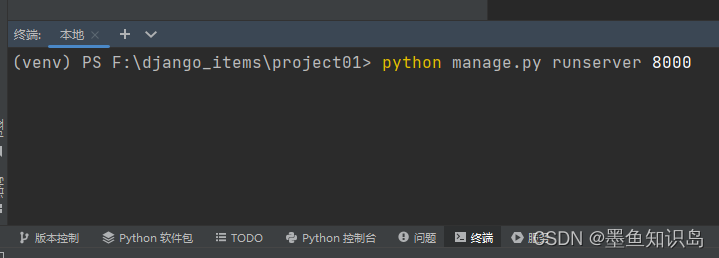
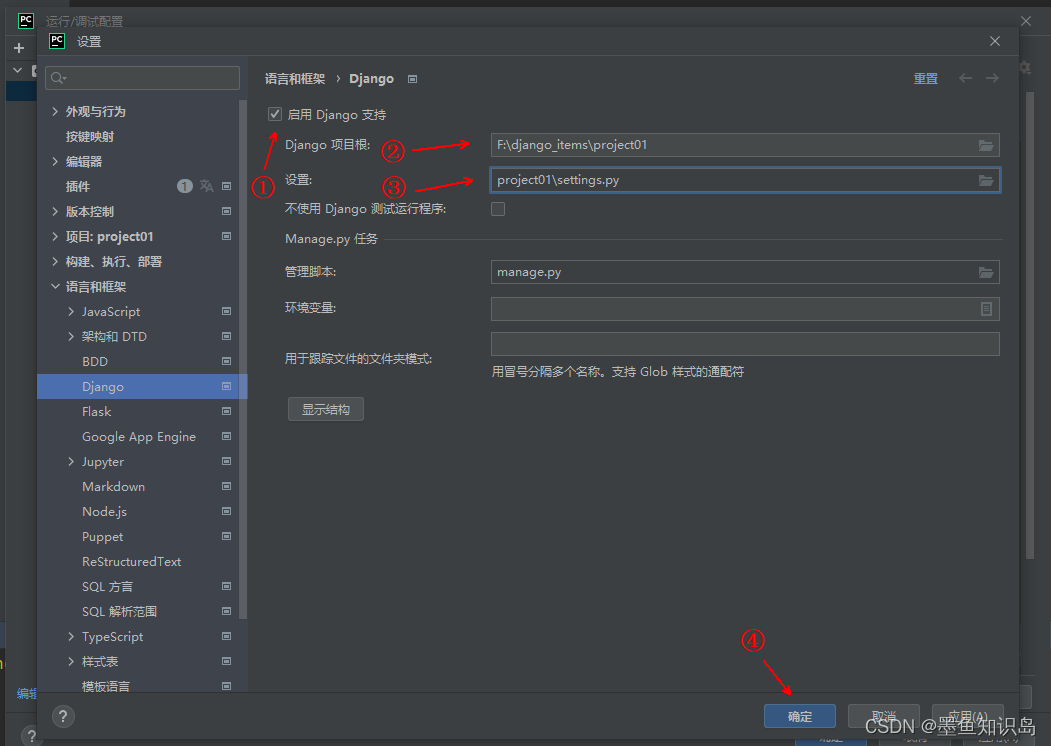
在实际的企业开发中,一般采用的django版本并非最新版,而是采用最新版的低一个等级的版本,一是为了保证项目的稳定和安全,二是可以提高程序员的开发效率(很多问题可以方便的找到解决方案)。下面分享企业级开发人员基于pycharm安装django框架详细教程(指定版本)
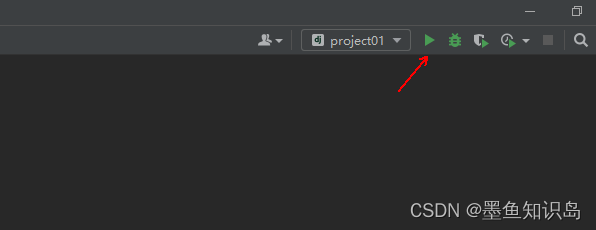
1、点击绿色的启动按钮。
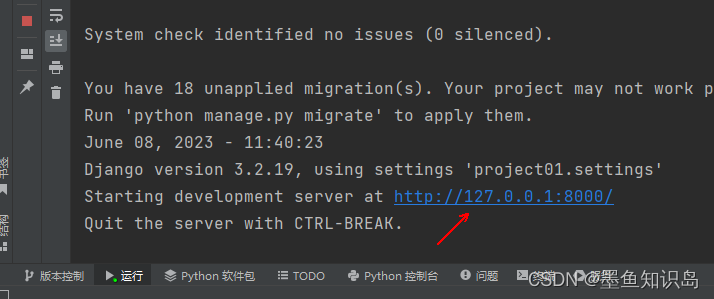
2、项目启动后,在运行窗口中,点击链接地址。如下图所示
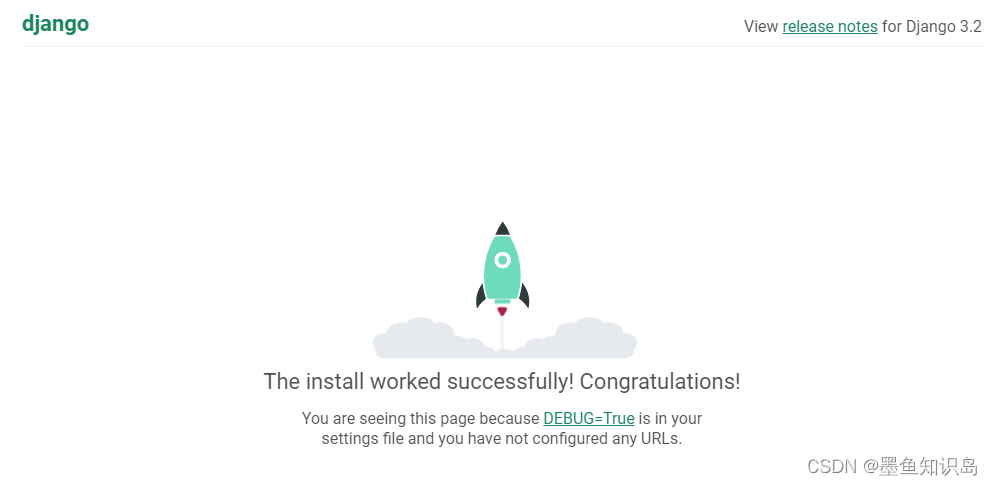
3、浏览器中出现 Django 默认安装成功界面。
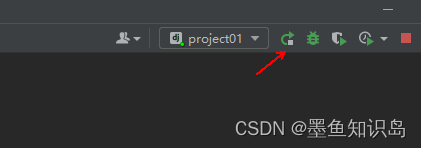
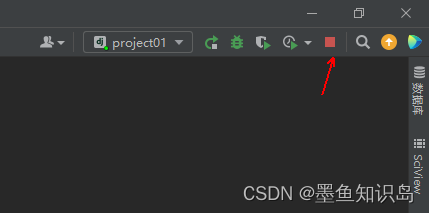
4、点击pycharm中红色的停止按钮。
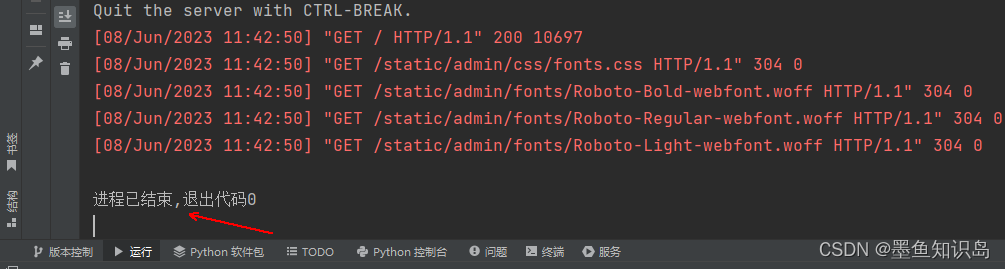
5、运行窗口中出现“进程已结束,退出代码0”的代码提示,表示该 Django 项目停止运行。
至此完成利用pycharm按钮启动和停止Django项目的操作,是不是方便很多了。
用心之作,码字不易。如果觉得有帮助,请点赞支持一下博主,谢谢!!
在实际的企业开发中,一般采用的django版本并非最新版,而是采用最新版的低一个等级的版本,一是为了保证项目的稳定和安全,二是可以提高程序员的开发效率(很多问题可以方便的找到解决方案)。下面分享企业级开发人员基于pycharm安装django框架详细教程(指定版本)
目录1.
安装
需求2. 准备工作2.1 新建项目2.2 输入相关配置2.3 项目创建完成2.4 查看
安装
Django
版本
2.5 启动项目2.6 解决一点小问题3. 一点小补充4. 参考文献
1.
安装
需求
在使用
python
框架
Django
需要注意下面事项
Pycharm
版本
是专业版而不是社区
版本
Pycharm
配置好了
python
解释器 (一般我们现在用的都是
python
3)
我自己使用的是
Pycharm
版本
是2020.1.2
2. 准备工作
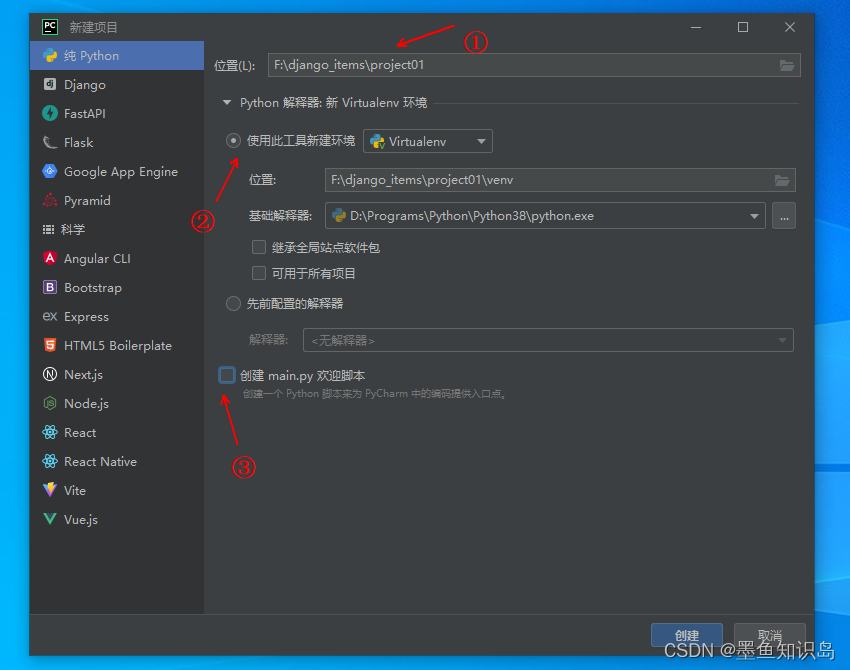
2.1 新建项目
首先我们打
最近做项目要用到
python
,那么不用说就得先配置好
python
环境 以及选择好
python
工具。接下来分享自己的
安装
过程。
(一)、
Python
的
安装
1.先进入官网下载
python
版本
,https://www.
python
.org/downloads/
2.下载完成后双击.exe文件进行
安装
,可以自定义
安装
,也可以默认
安装
,我选择的是自定义
安装
,注意:我这里是选择自动生成环境变量,所以我把Add
Python
3.6 to Path勾选上了。
3.默认
安装
,Next
4.选择自定义
安装
路径
5.
安装
完成界面
6.为了检查我们的
python
是否
安装
成功,可以在命令窗口中
PyCharm
是一款非常流行的
Python
集成开发环境(IDE),它提供了许多便捷的功能来开发和调试
Django框架
的应用程序。下面是使用
PyCharm
开发
Django框架
的一些基本步骤:
1.
安装
PyCharm
:首先,你需要下载并
安装
PyCharm
IDE。你可以从JetBrains官方网站上下载适用于你操作系统的
版本
,并按照
安装
向导进行
安装
。
2. 创建
Django
项目:在
PyCharm
中,通过选择 "File" -> "New Project",然后选择"
Django
"作为项目类型,并
指定
项目的名称和存储路径。
PyCharm
将会自动创建一个基本的
Django
项目结构。
3. 配置
Python
解释器:在
PyCharm
的设置中,确保你已经配置了正确的
Python
解释器。你可以通过 "File" -> "Settings" -> "Project: [项目名称]" -> "
Python
Interpreter" 来进行配置。
4. 配置
Django
运行配置:在
PyCharm
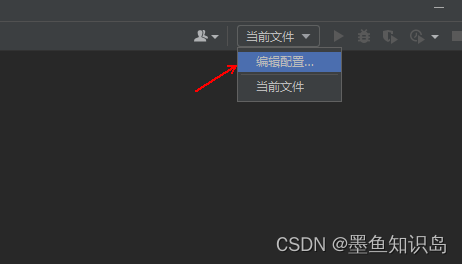
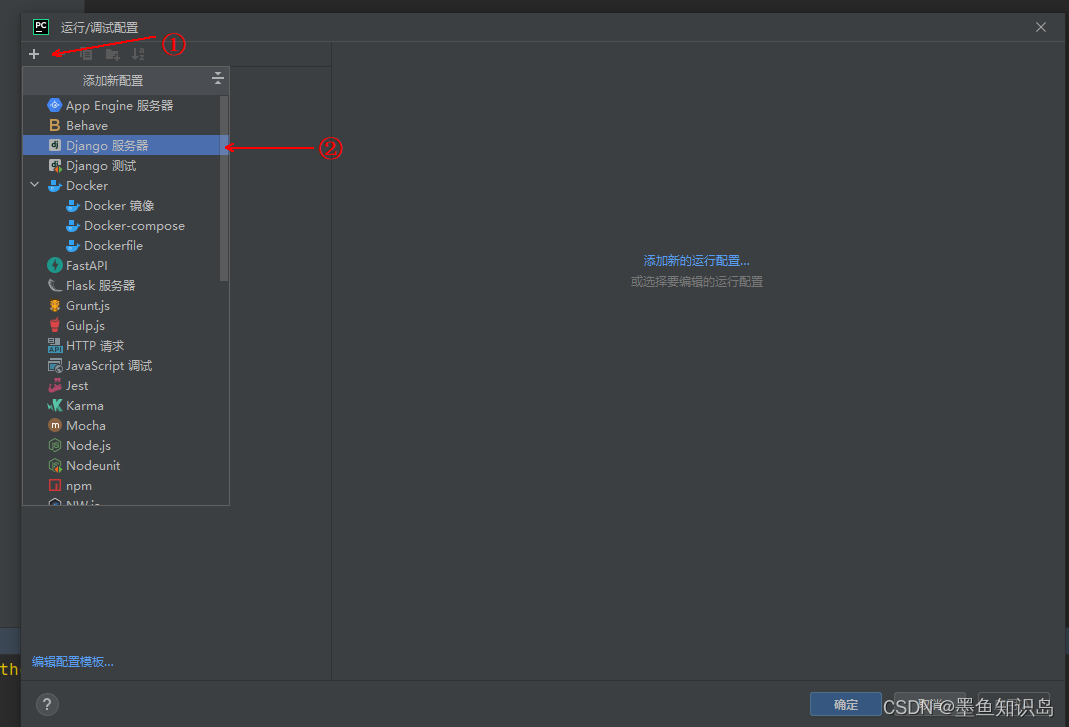
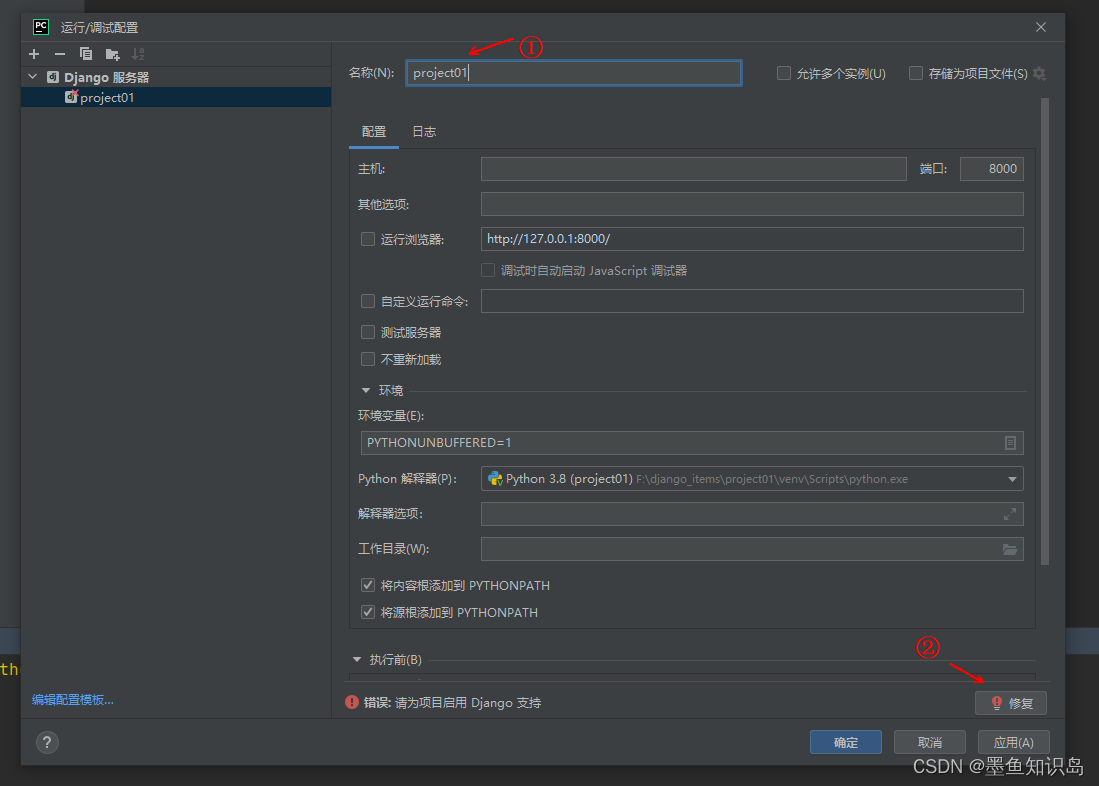
的顶部工具栏中,点击右侧的下拉菜单,选择 "Edit Configurations"。在弹出的对话框中,点击 "+" 按钮添加一个新的
Django
配置。填写 "Name" 和 "Host" 字段,并在 "Target" 字段中选择你的
Django
项目的入口文件(通常是manage.py)。点击 "OK" 保存配置。
5. 运行
Django
项目:在
PyCharm
的顶部工具栏中,选择你刚刚创建的
Django
配置,并点击运行按钮(绿色的三角形)。
PyCharm
将会启动
Django
开发服务器,并在浏览器中打开项目的首页。你可以在
PyCharm
的 "Run" 面板中看到
Django
服务器的输出日志。
6. 编写和调试代码:使用
PyCharm
的编辑器编写
Django
应用程序的代码,包括视图函数、模型、URL路由等等。
PyCharm
提供了智能代码补全、语法检查以及调试功能,使得开发过程更加高效和方便。
希望这些步骤能帮助你开始使用
PyCharm
开发
Django框架
的应用程序。如果你有任何进一步的问题,请随时提问!