


音乐如何去人声(只留伴奏)

前言
此文章给大家介绍如何使用软件把音乐中的人声去掉,只留下伴奏。介绍两种方法。为方便介绍以歌曲“一路生花”为例,进行操作说明。
至于使用SpectralLayers(光谱层)、Cool Edit Pro消除人声的效可在本id公号中找到。
本文只介绍这两个软件(SpectraLayers 8、Cool Edit Pro)的使用,至于安装,大家自行搜索。实在找不到了,再来找本id吧。
使用SpectraLayers 8去除人声
本id演示时使用的是SpectraLayers8,网上找到的可能是7的,不过,操作类似。
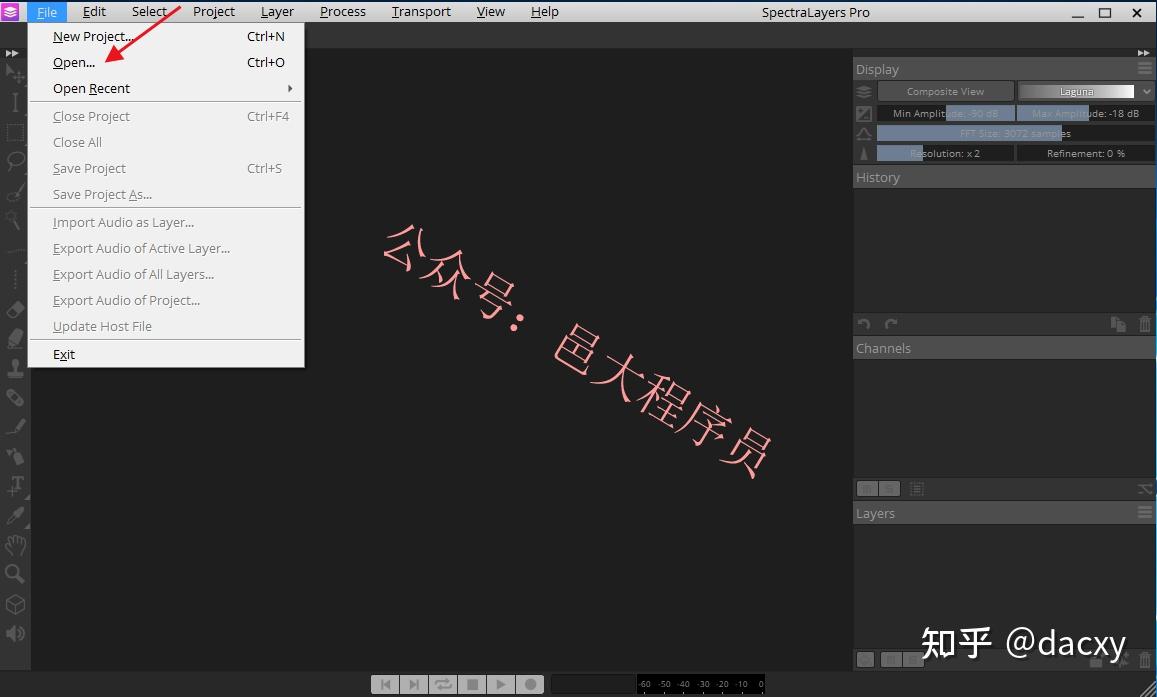
1、打开SpectraLayers 8,在File菜单项下选择Open项,即打开需要去掉人声的音乐。

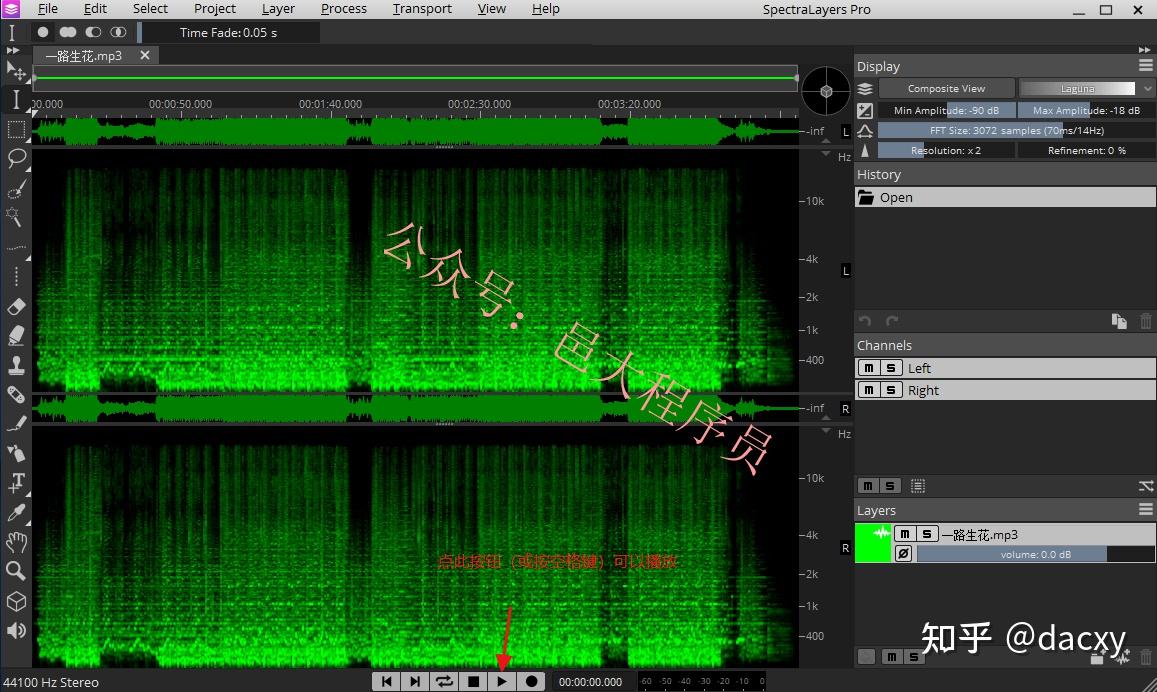
2、打开音乐后,界面是这样的。可以按空格键播放。

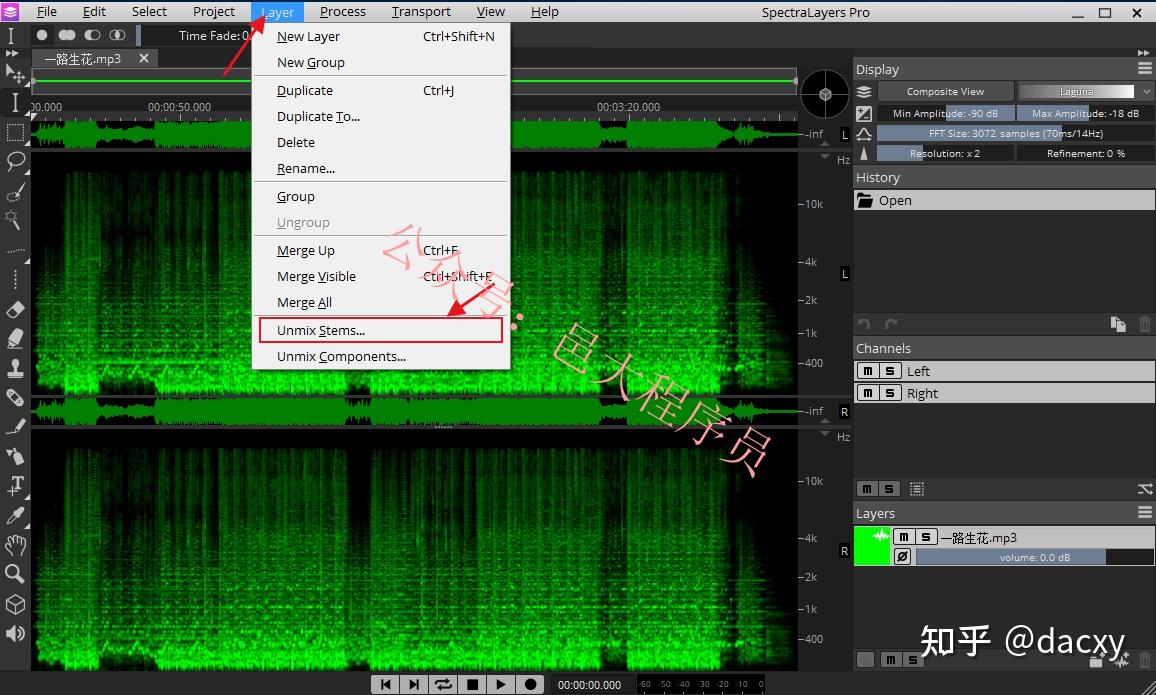
3、下面开始进行去人声的操作,点击菜单项中的“Layer”,在下拉菜单中选择“Unmix Stems”

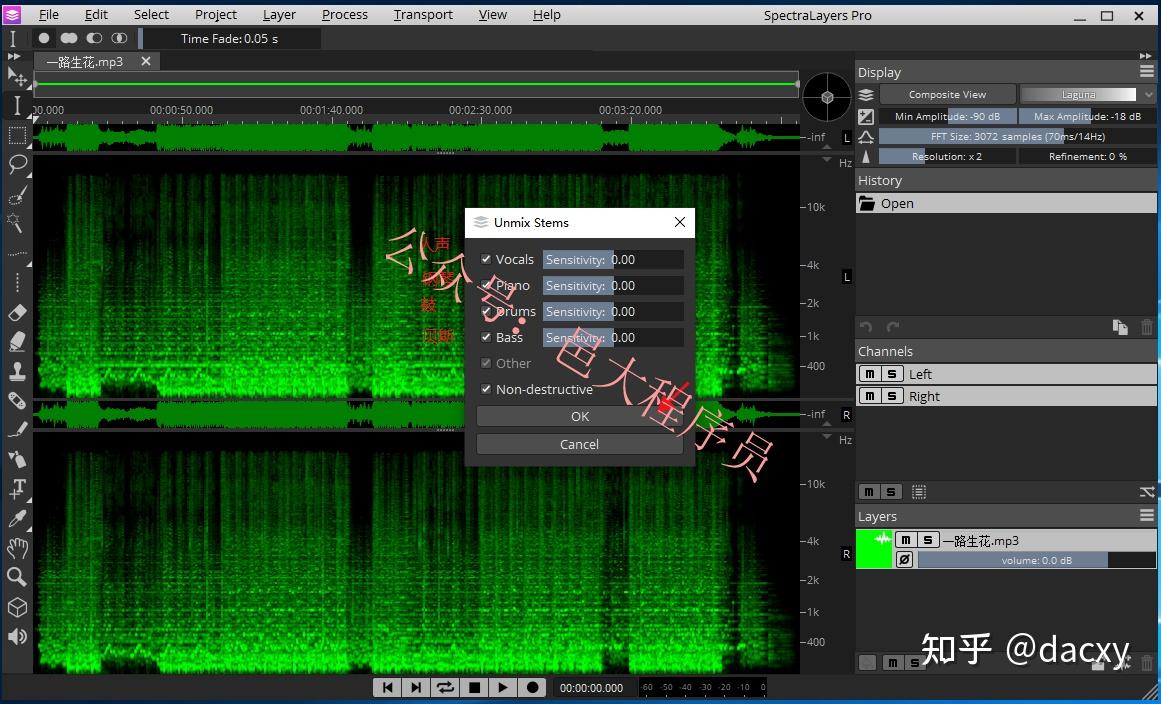
4、弹出如下的界面,点击“OK”按钮。该界面中用于设置提取的各种类的声音。此处为操作简便,使用默认的勾选,大家也可以只勾选Vocals项(即只提取人声)。

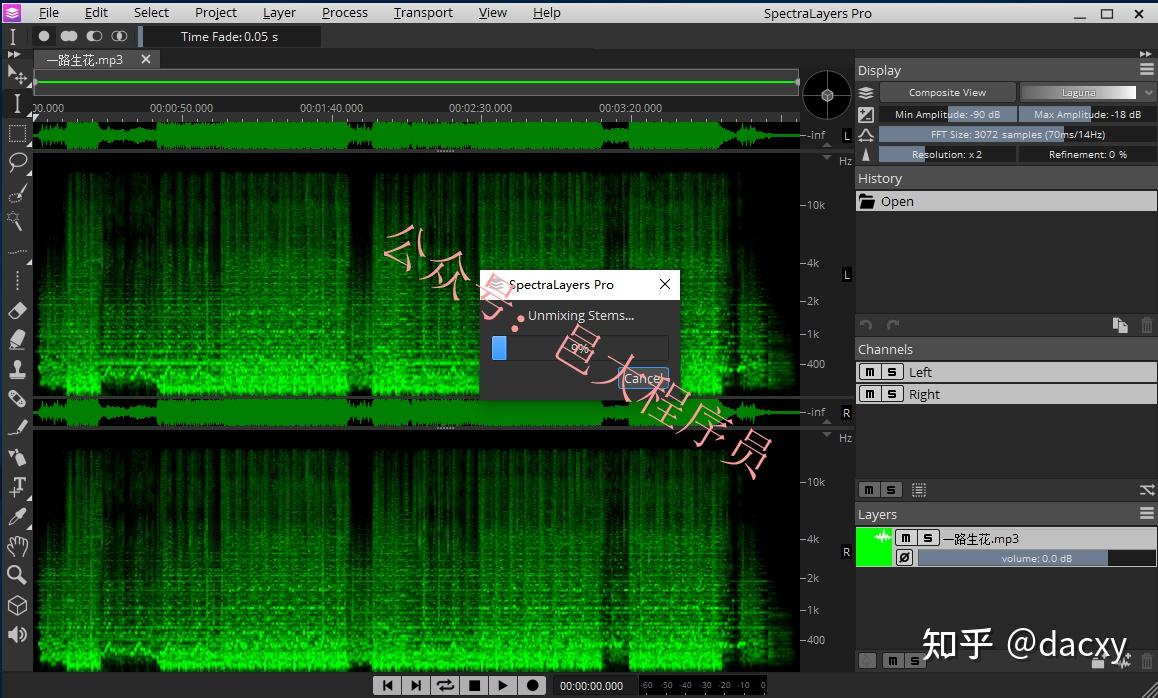
5、稍微等待一下,只要不是太复杂的,还是挺快的。

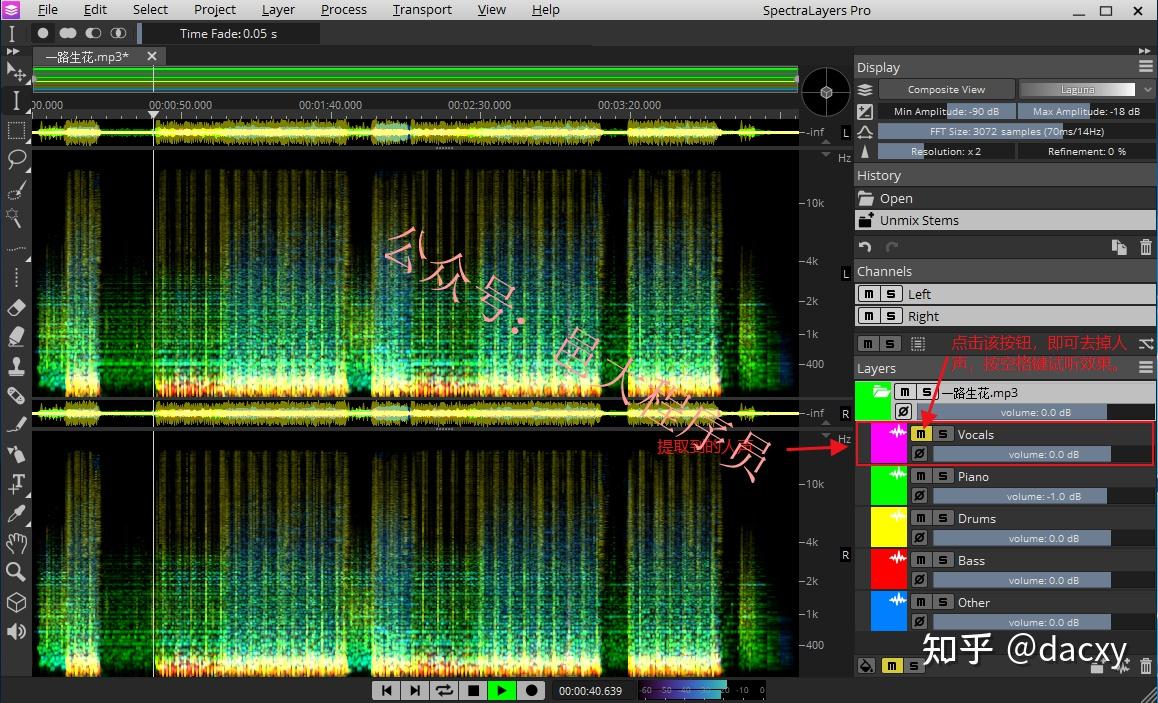
6、提取后的结果如下图。在界面的右下角,可以看到提取的各种类型的声音。此处只是为了去人声,则只需要点击“Vocals”中的“M”按钮(mute),即不让人声播放,(“S”按钮是Solo的意思)。设置后,可以按空格键,播放试听一下。

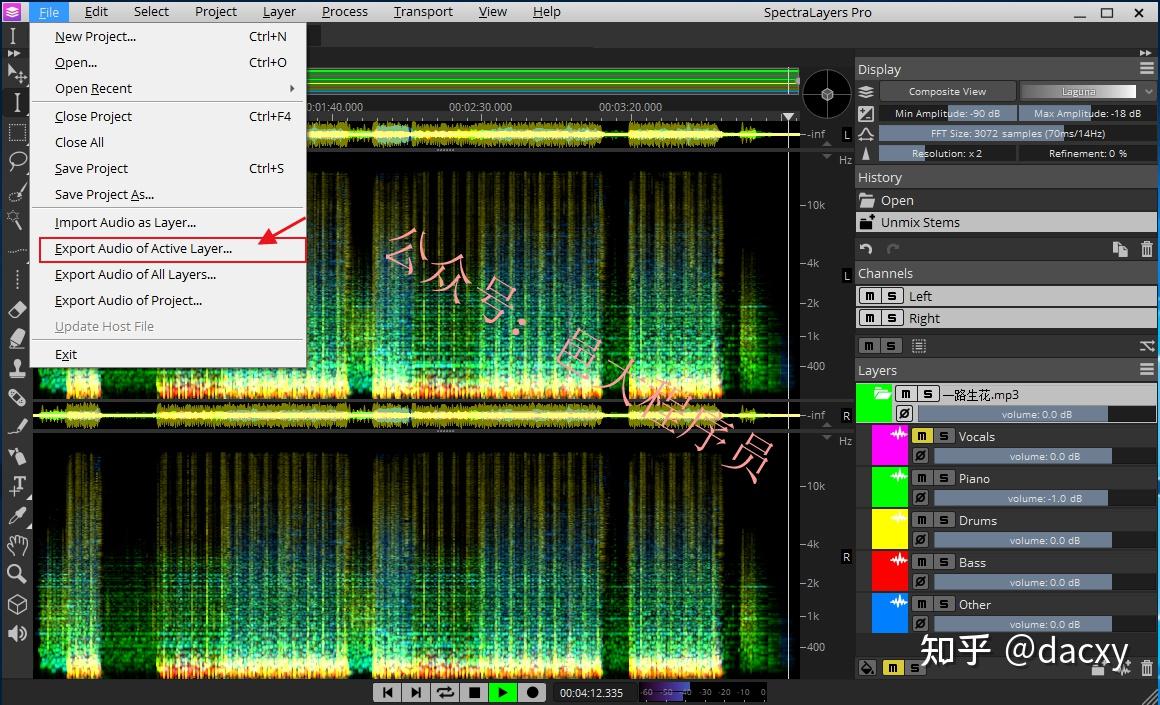
7、效果合适,就可以导出保存,点击菜单栏中的“File”,在下拉菜单中选择“Export Audio of Active Layer”项。

8、在弹出的页面中设置好保存的位置、文件名,文件格式的类型。 注意文件后缀和选择的文件类型 。

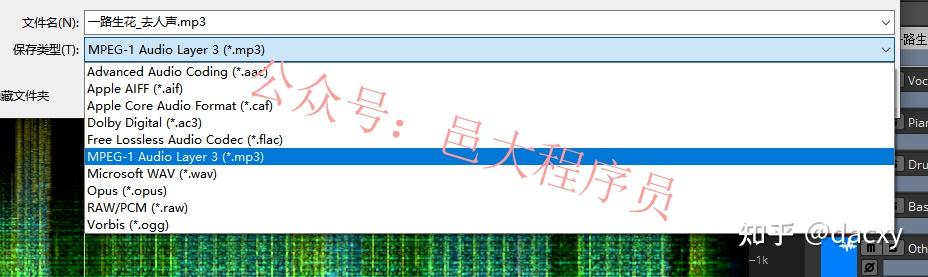
9、可以选择保存的格式,此处使用默认的,大家可以选择数值小的,这样文件没那么大。最后点击“OK”按钮。

10、稍微等待一下即可。

使用Cool Edit Pro 去除人声
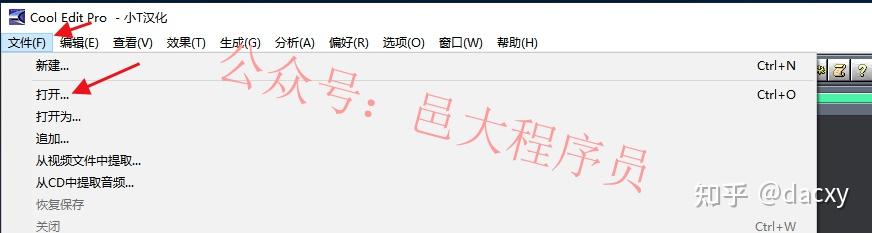
1、打开Cool Edit Pro,点击“文件”菜单,在下拉菜单中点击“打开”,选择需要去掉人声的音乐。

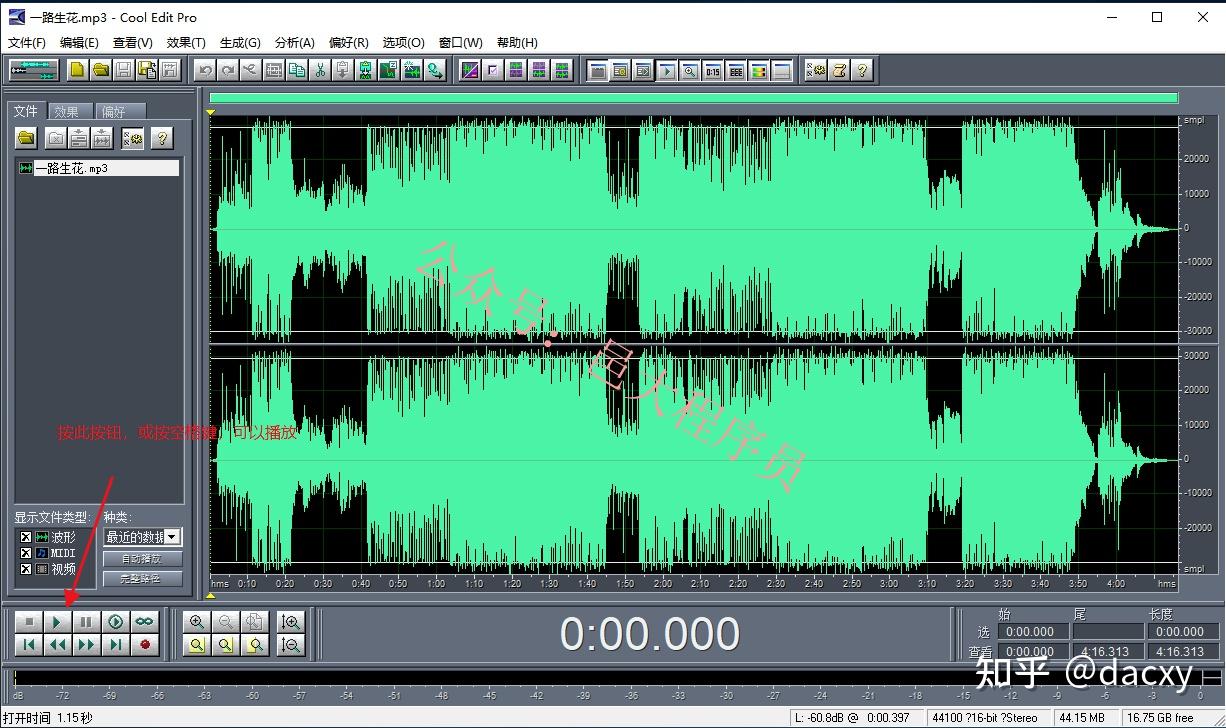
2、打开的界面如下,可以按空格键,进行播放。

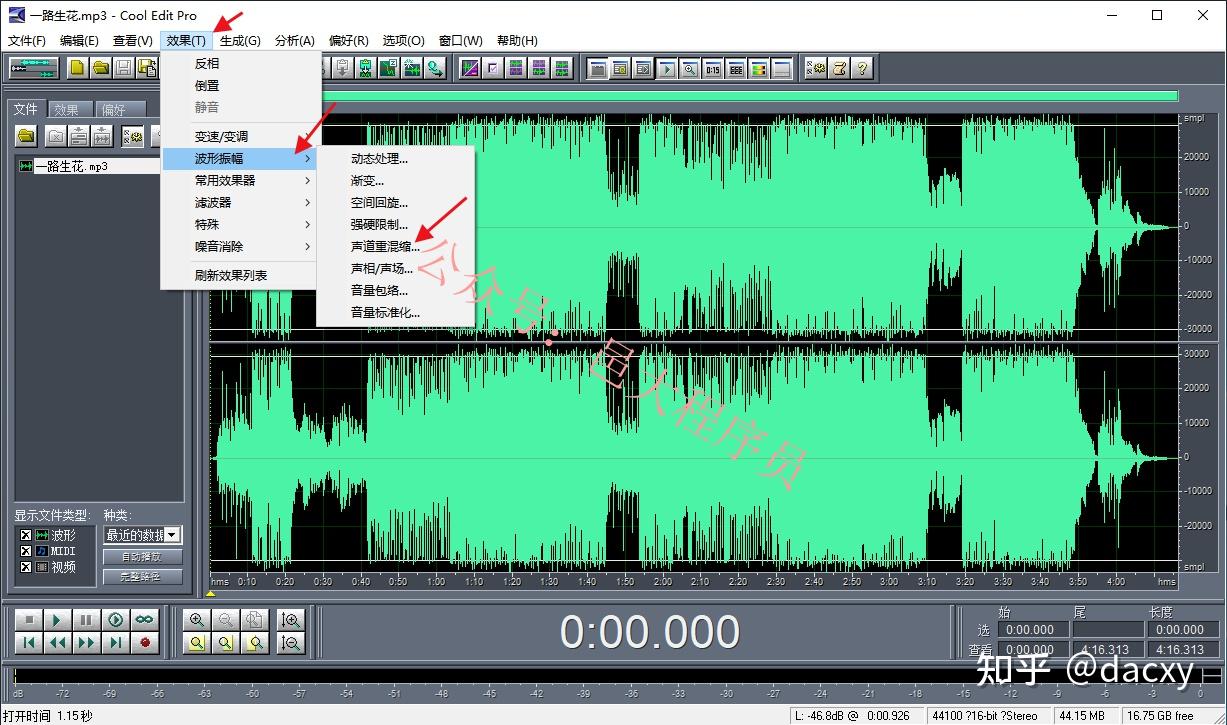
3、下面进行去掉人声的操作。在菜单中点击“效果”,在下拉菜单中点击“波形振幅”,在右侧菜单项中点击“声道重混缩”。

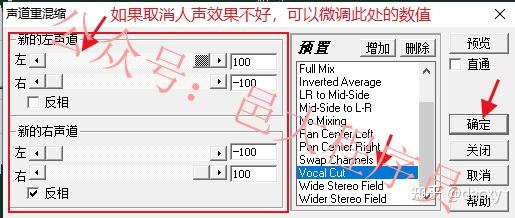
4、在弹出的对话框中,选择“VocalCut”项,然后点击“确定”按钮即可。(如果后面试听后,效果不好,可以修改一下左侧的数值,具体设置多少,只能靠自己慢慢试)

5、按空格键,试听一下效果,如果效果不理想,可以按“Ctrl + Z”,撤销刚才的操作,重新操作步骤3、步骤4,只是在步骤4中修改一个数值,直到到达满意的效果。(特别说明:Cool Edit Pro去人声,还是会有部分人声留存,而且去人声后,会丢失部分音,使得听起来比较怪)

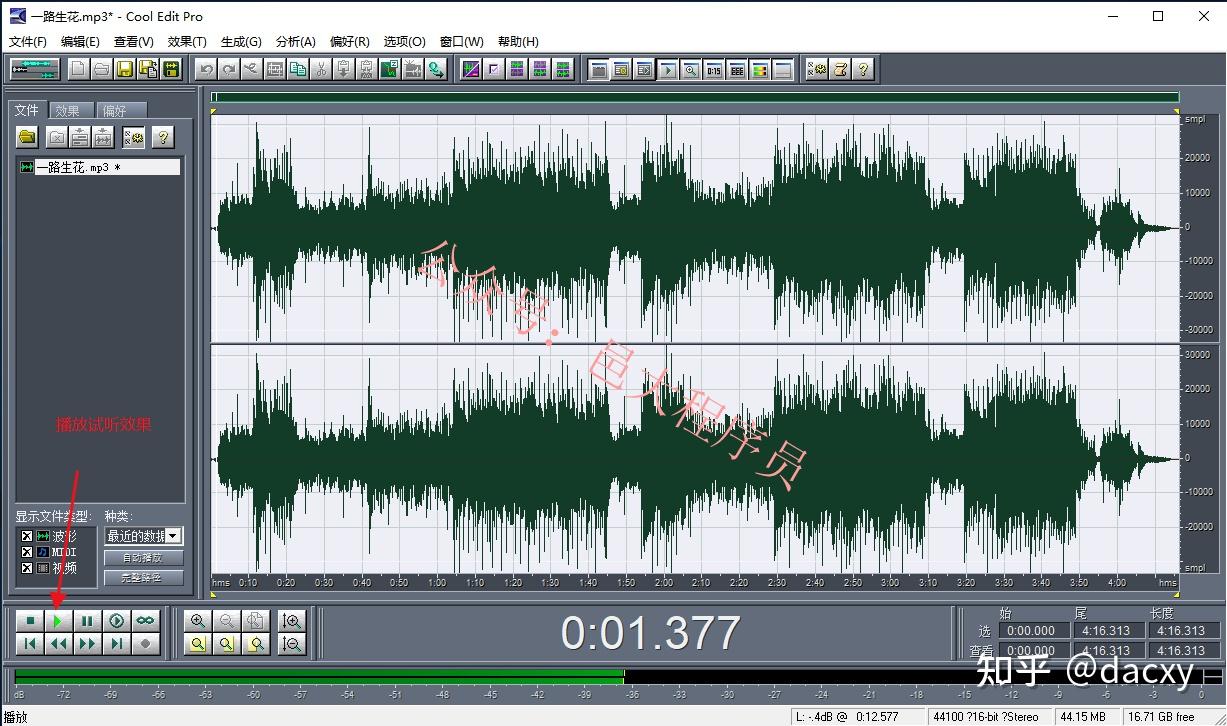
6、经过步骤5的试听,感觉合适了,就可以点击菜单中的“文件”->“另存为”

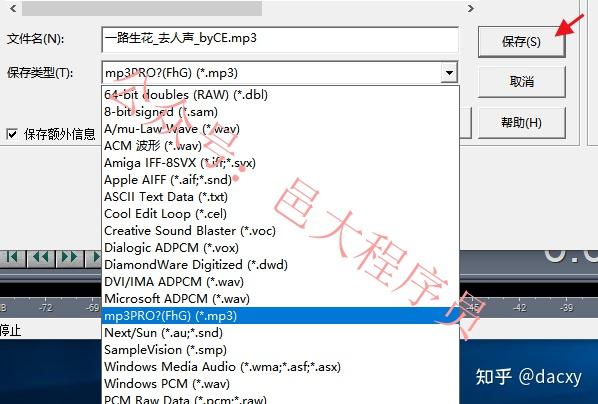
7、在弹出的界面中设置保存的位置和保存的文件格式。

后记
使用SpectraLayers去人声的效果是最好的,使用Cool Edit Pro去人声,效果不那么理想,但是也可以去。
已经告诉大家软件怎么用,至于安装,大家可以自行百度。如果实在找不到,那给本id点小费吧(开玩笑脸),毕竟本id看到网上的服务,一首歌光去人声就收十多块。
写于2022.2.11 22:15