-
在自己的
Windows
下面选一盘符用来创建
Git
本地仓库
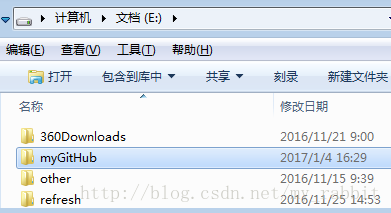
1> 本地创建:可以在任意盘符中创建一个目录文件夹;
2> 命令创建:执行下面两句命令后就会自动在电脑
E
盘创建一个
myGitHub
的目录文件夹;
$ cd /e
$ mkdir myGitHub
-
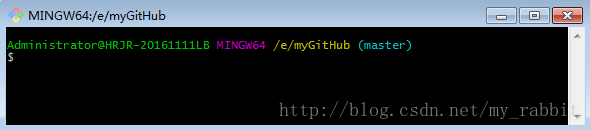
选中创建的仓库目录右击鼠标,在弹出的菜单中选择
Git Bash Here
选项后就会在此目录中打开我们的
Git
命令控制台,进入到了本地仓库的根目录下
-
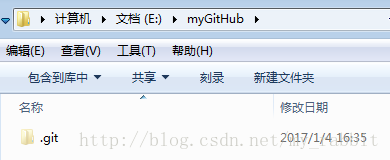
初始化
Git
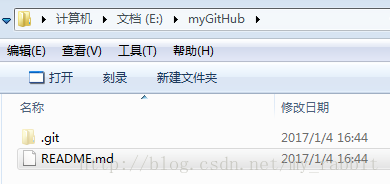
仓库,操作完成后会在此目录中生成一个隐藏的
.git
后缀文件
$ git init
备注:初始化必须进入到本地仓库的根目录下面。

-
添加远程仓库管理
$ git remote add origin git@github.com:userName/hello-word.git

备注:其中
git@github.com:userName/hello-word.git
是我们
GitHub
中
hello-word
项目的
ssh
地址,
userName
是我们在
GitHub
网站上注册时使用的用户名,
hello-word.git
是我们为这个项目建立的仓库名。

-
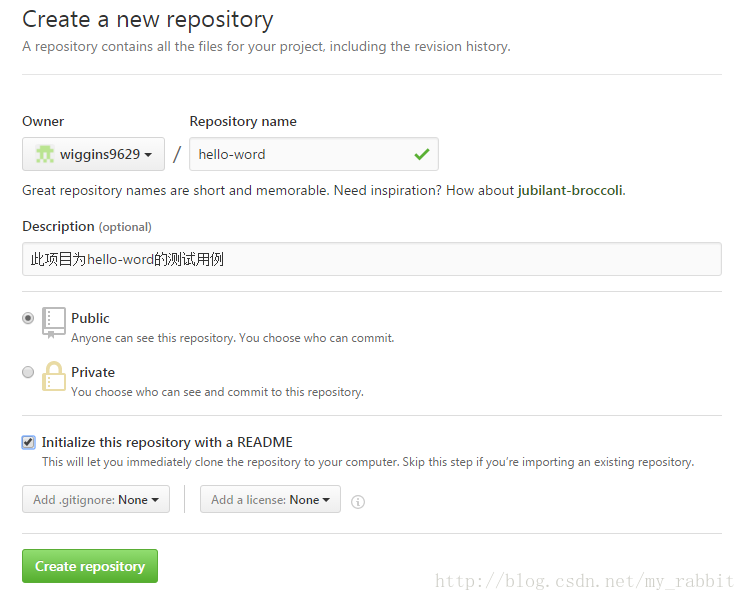
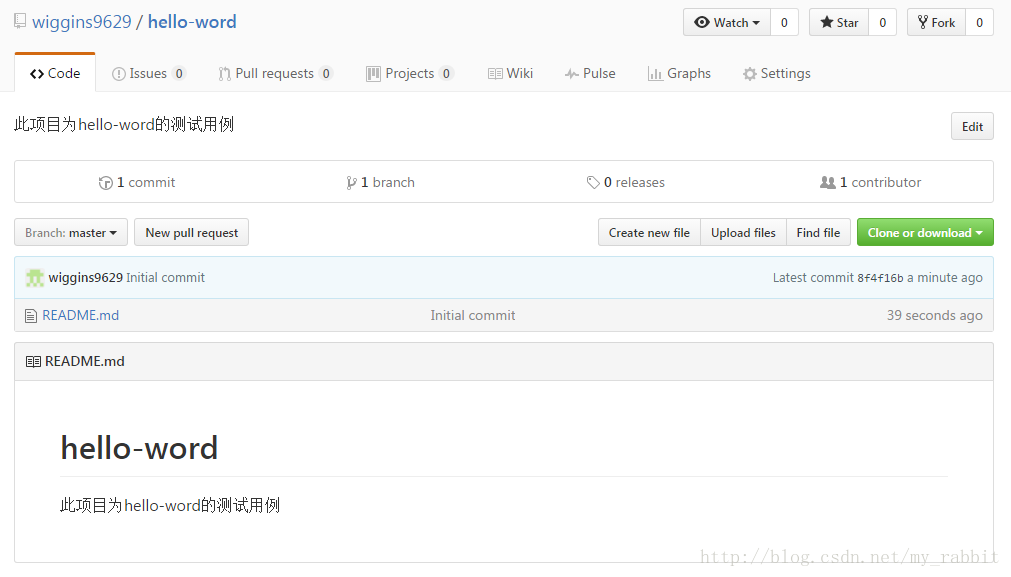
如果在
GitHub
上创建仓库的时候将
README
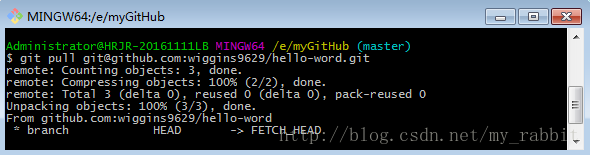
选项选择了则就已经算是一次提交了,若需要在本地同步远程仓库的内容则使用如下命令即可
$ git pull git@github.com:userName/hello-word.git 或者 git pull origin master
备注:
userName
是我们
GitHub
账号的用户名,
hello-word.git
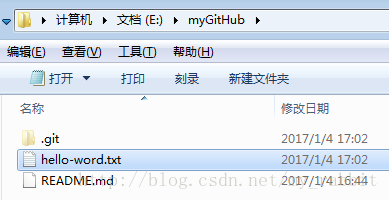
是我们为这个项目建立的仓库名,执行如上命令成功后在将会在本地仓库的根目录下生成从远程仓库同步下来的
README.md
文件。