61 条相关视频
-

snapseed怎么把人抠图

-

Snapseed怎么把人抠图

-

手机版美图秀秀中如何调整...
-
AE如何导出视频和mp4格式...
-

ae怎么导出MP4格式视频
-

AE能直接导出mp4格式视频...
-

ae怎么导出mp4格式视频

-

AE制作的视频如何导出?
-

Ae如何导出视频文件?
-

AE渲染输出mp4格式-mov格...

-
![snapseed怎么把人抠图]() 1
1
-
![snapseed怎么把人抠图]() 2
2
-
![snapseed怎么把人抠图]() 3
3
-
![snapseed怎么把人抠图]() 4
4
-
![snapseed怎么把人抠图]() 5
5
-
![snapseed怎么把人抠图]() 6
6
-
![snapseed怎么把人抠图]() 7
7


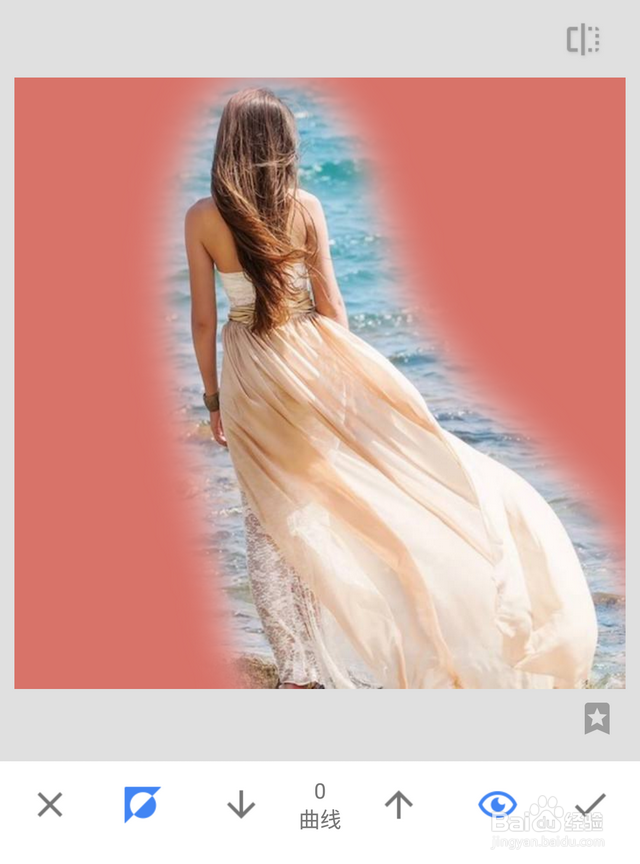
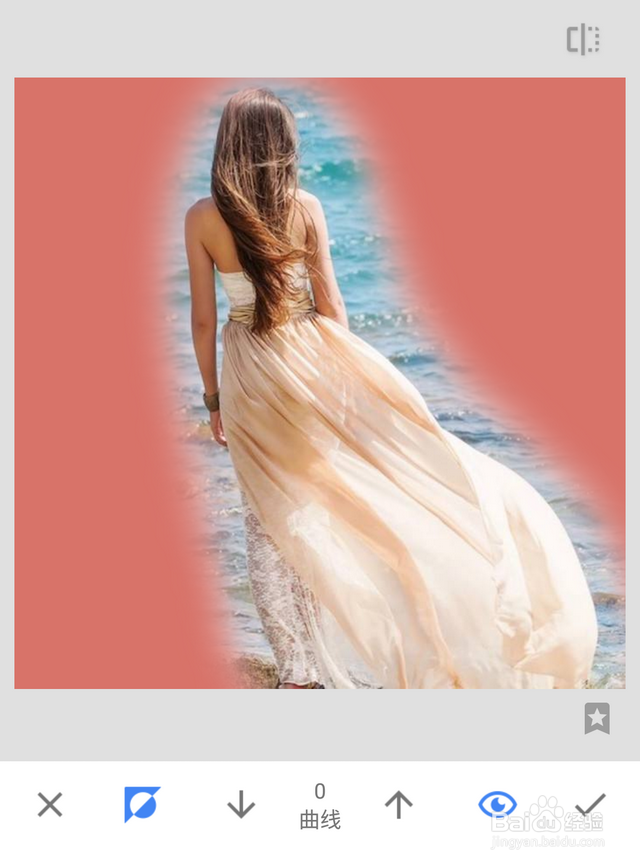
有时候对拍下来的照片不是很满意,想把其中的人物抠出来,放到另一张图片上。怎么用Snapseed抠图呢?有很多方法,这一篇介绍曲线法。
方法/步骤
-
![snapseed怎么把人抠图]()
-
点击曲线工具。
![snapseed怎么把人抠图]()
-
将左下角的小圈圈拖动到顶部,这时整个图片就会变成全白的图片。
![snapseed怎么把人抠图]()
-
点击界面上方的第一个按钮,接着选择“查看修改内容”。
![snapseed怎么把人抠图]()
-
点击“曲线”,接着点击画笔。
![snapseed怎么把人抠图]()
-
用手指将整个人物都涂抹掉,然后点击左上角第二个按钮,即反选按钮。
![snapseed怎么把人抠图]()
-
这样整个人物就被抠出来了。不过人物旁边还有一些多余的背景。
-
相关内容未经许可获取自百度经验
-
用双指放大图片,继续给多余的背景涂抹。
![snapseed怎么把人抠图]()
-
直到把所有多余的背景都涂抹了,点击右下角的“√”。这样整个人物就抠出来了。
![snapseed怎么把人抠图]()
-
退出曲线工具,将图片保存好即可。