-
首先将两个电脑使用网线连接起来。
-
然后进入
网络和共享中心
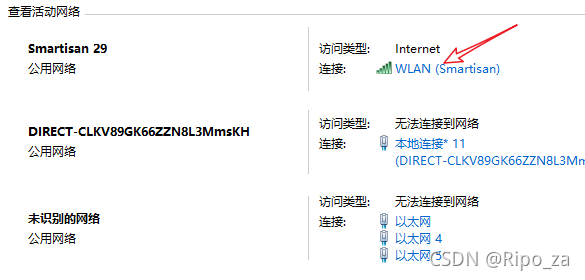
,点击可以上网的网络,我的是使用手机wifi的网络,如下图。
-
然后点击
属性
,在点击
共享
,然后勾选下面的
允许其他网络用户通过此计算机的Internet连接来连接
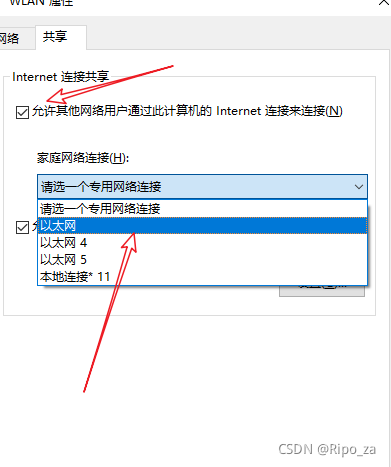
,并选择一个需要共享的网络连接,这里选择负责连接两台电脑的连接。如下图。
-
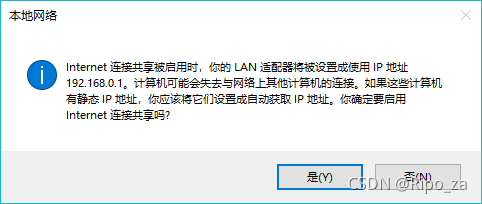
然后他会提示你下面一段话。这段话的意思就是我们刚才选择的网络连接ip地址会被设置为192.168.0.1,然后通过网线连接的另一个计算机对应的网络连接应该被设置为自动获取ip地址,否则另一台电脑将不会自动获取ip并上网。
-
经过上面的步骤两台计算机就都可以上网了,可以通过ip地址看出,两台计算机确实在同一个局域网中,也可以使用windows的远程桌面等功能了。
-
注意
这里最好把两台电脑的网络连接都设置为**“家庭网络”**,下面会提到。
-
分别在两台计算机的
网络和共享中心
中选则相应的网络连接,(这时候因为我们还没设置连接,所以电脑有下角网络图标应该是一直在转圈)然后点击
属性
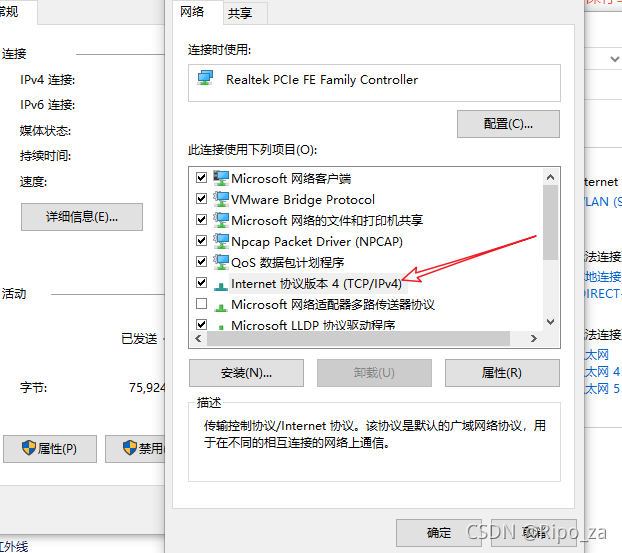
,双击下图所示的内容。
-
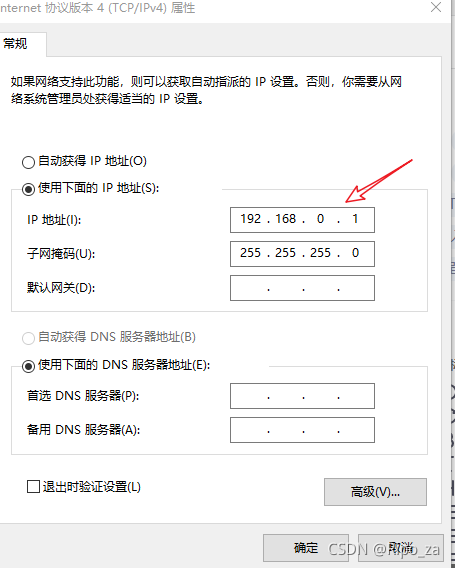
然后设置对应的ip地址和子网掩码,也可以填下默认网关,不填也行。需要注意的是两个电脑电脑需要在同一个网段,对于如何判断在同一网段,可以通过看这个
https://www.sohu.com/a/385346132_336243
。我们通常设置在同一个网段的ip地址是很容易的。
-
用上述方法对两台电脑设置ip地址后,两个电脑就在同一局域网中了,但是我做的时候发生一个意外,就是网络连接那块显示的是为
公用网络
,并且是
未识别的
,这时候通常使用
windows远程连接
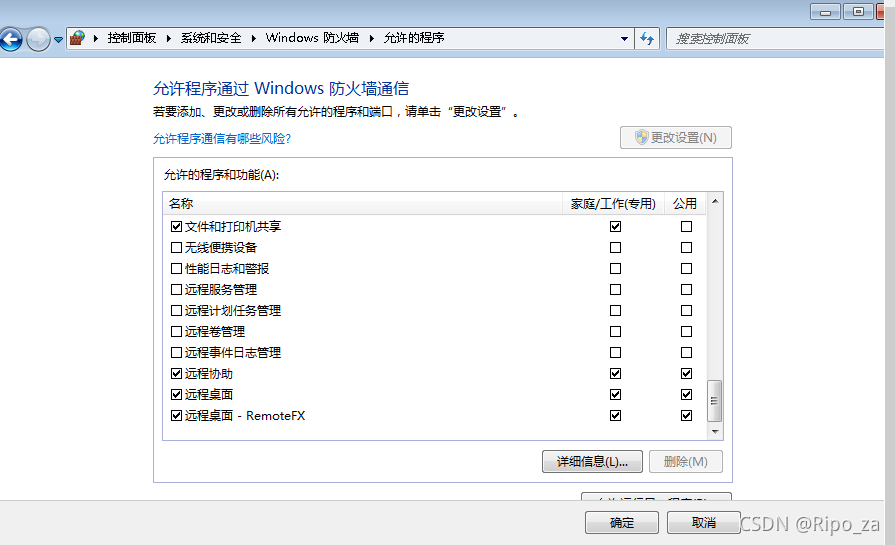
等并不好用,ping命令也不好用,这是因为windows防火墙没有开启
公用网络
中对应的功能。
-
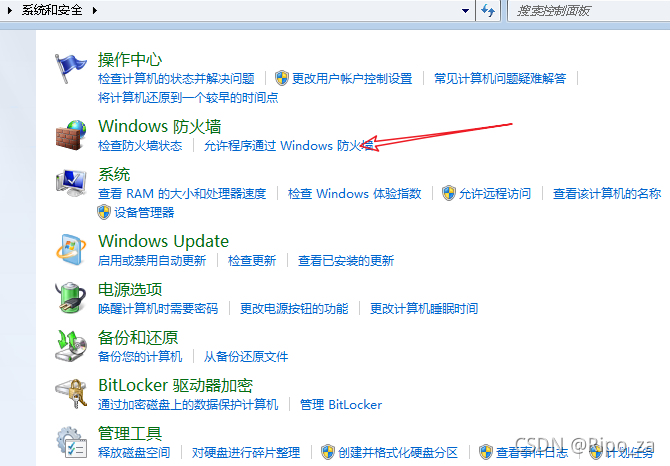
这时候需要在防火墙中开启对应的功能。开启以后就可以正常用了。
-
对应ping命令的我还没有看。。。
windows开启ftp
ftp设置完成后,在Windows里面使用资源管理器访问,报“ 提示代理服务器没有设置为完全访问 ”的解决办法
一台WIN7通过USB无线路由上网,另一台使用交叉线与其相连,如果让
两台
同时上网,可以使用桥接,
方法
如下:
以笔者所在的
网络
为例,使用的网段是192.168.1.X,其中一台台式机已经能够访问Internet,这个网卡是无线USB网卡,并且其网卡IP是192.168.1.88,将主板自带的另一块网卡,将其IP设为192.168.1.90子网掩码和DNS参照无线网卡设置,不设置网关。
公司内网
一个
人只能申请
一个
账号和
一个
主机设备;会检测MAC地址;如果有
两台
设备,另一台就没有网;因为是联想老
电脑
,
共享
热点用不了,但是有一根
网线
,现在解决
网线
方式
共享
网络
;
两台
电脑
,一根联网
网线
。
两台
电脑
要求都有无线网卡,不过现在几乎所有笔记本都已经集成无线网卡和以太网卡,这个就不用担心了。
二、插
网线
的
电脑
的设置
两台
笔记本必然有一台
电脑
要插入
网线
使用以太网卡联网,对这台
电脑
进行如下设置:
1、对“本地
连接
”设置“Internet
连接
共享
”
进入“
网络
连接
”,打开“本地
连接
”属性(不同
电脑
里面
连接
名称可能不是本地
连接
,只要是对应以太网卡的那
(4)设置以太网3的Interne协议版本4,并记下这个适配器的IP地址(后面2位可以自行设置,我的B
电脑
自动分配的IP是192.168.137.108,后来重启
电脑
后一直连不上。我希望同时操作2台
电脑
来提高工作效率,在A
电脑
运行大型软件的时候,在B
电脑
进行其他零碎任务,同时
两台
电脑
可以
共享
文件,而且能够
共享
键盘和鼠标。A
电脑
可以通过B
电脑
的以太网IP访问B
电脑
的
共享
文件,B
电脑
也可以通过A
电脑
的以太网2/3的IP来访问A
电脑
的
共享
文件。注意:B
电脑
的IP的前3位需要与A
电脑
的前3位保持在
一个
网段中。
因为我要使用sharemouse软件让鼠标和键盘可以在
两台
计算机之间实现无缝切换,所以首先需要组成局域网,
两台
计算机同时
连接
同
一个
wifi就能实现,但是由于我距离wifi较远,信号强度低,很容易出现卡顿,
连接
信号弱,导致sharemouse软件
连接
不稳定,使用不流畅的问题,所以就使用了
网线
组成局域网。但我又同时对
两台
计算机有同时能上网的需求,所以需要将某一台计算机设置为可以
连接
wifi的情况。具体设置如下:
如果手里目前有一台能够
连接
网络
(有线、WLAN)的
电脑
(台式机、笔记本),另有一台没有接入
网络
的
电脑
,现在想让没有接入
网络
的
电脑
也连上网,可以通过本教程来完成。
需要以下:
电脑
A(已经通过有线或者无线
连接
上互联网)、
电脑
B(无
网络
,没有
连接
互联网),
网线
一根
1、先进入
电脑
A的“更改适配器”,选择“WLAN”,右键选择“属性”,选项卡选择“
共享
”,勾选上“允许其他
网络
用户通过此计算机的Internet
连接
来
连接
(N)”,再在“家庭
网络
连接
(H)”中选择“以太网”
2、继续在“更改
需要的材料:一根
网线
,
两台
电脑
(有网口的
电脑
,台式或笔记本),我是win10系统。
1、首先确定你的
电脑
是公开
电脑
(即可以公开上明网),将
网线
两端分别插入
两台
电脑
,确保与网口可靠接触。
2、为了方便讲解,分别将
两台
电脑
记为A和B,首先对A
电脑
进行设置,打开A
电脑
的
网络
和Internet设置,(这里A和B哪个
电脑
作为A和B都可以)如下图
3、点击以太网进行设置,如下图
4、点击更改适配器选项设置
5、右击以太网,并点击属性,对以太网属性进行修改
6、双击IPv4,对internet协议进行修改
通过以上步骤,可以使用
Windows
系统的
网络
共享
功能,轻松地将笔记本
电脑
变成
一个
临时的
网络
接入点,让其他设备通过有线或无线的方式
共享
笔记本的
网络
连接
。尽管
网络
共享
是
一个
非常实用的功能,但它也可能带来安全风险,所以请确保在使用时采取适当的安全措施。
这里介绍另一种
方法
,可以将直连
网络
修改为专用
网络
,不保证能一直有效,但是我写这篇文章的时候是有效的。但是我发现我用直连
网线
的
网络
并不适用,没有这个界面,也许是没有经过网关的缘故。点击桌面右下角的
网络
图标,选中上网的那个
网络
,点击属性,就会出现下面的界面,然后,打开“文件资源管理器”,选择“
网络
”,会弹出
一个
窗口,点击“确定”,我们可以将上网的
网络
设置为公用
网络
,将
两台
电脑
直接的
网络
设置为专用
网络
。我们用
网线
直连了
两台
电脑
之后,在
网络
和
共享
中心中看到,它们都是公用
网络
。弹出新框,选择”否,。


