在windows下配置chromedriver
具体原因可以参考文章后的链接,这里只是说一下简单的步骤
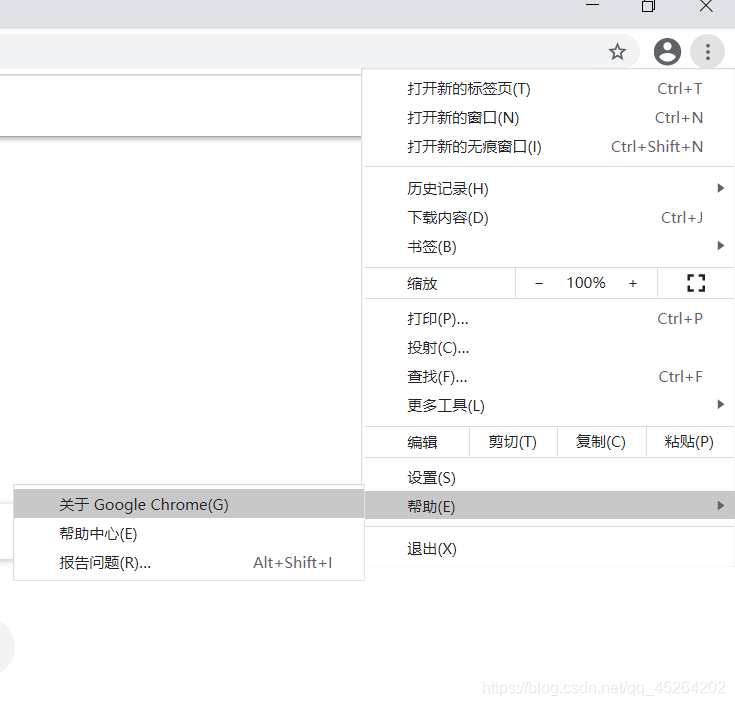
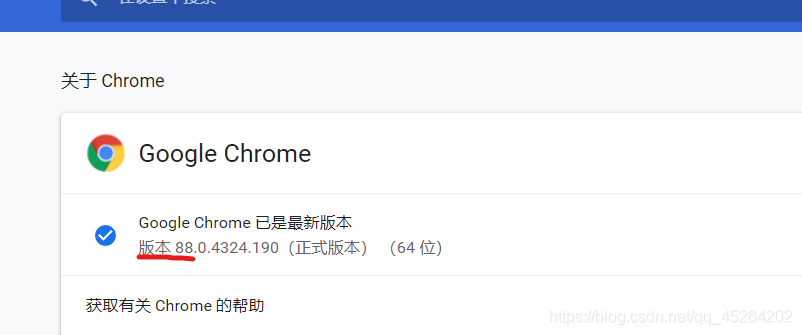
1.打开谷歌浏览器查看版本
2.下载对应版本的chromedriver
下载地址

3.解压
这里有两种方法
方法一是解压到python的scripts文件夹下(比较建议,因为我就是用的这种方法)
方法二是解压到任意位置
4.测试
完成以上三个步骤后
from selenium import webdriver
driver=webdriver.Chrome()
from selenium import webdriver
driver=webdriver.Chrome(executable_path=r"你的driver路径")
成功后
运行会打开谷歌浏览器并出现
from selenium import webdriver
import random
import time
option = webdriver.ChromeOptions()
option.add_argument('headless')
url = 'https://www.wenjuan.com/s/UZBZJvpi6w/'
num = 200
for times in range(num):
driver = webdriver.Chrome()
driver.get(url)
questions = driver.find_elements_by_css_selector('.matrix')
for index,answers in enumerate(questions):
answer = answers.find_elements_by_css_selector('.icheckbox_div')
if not answer:
blank_potion = answers.find_element_by_css_selector('.blank.option')
blank_potion.send_keys('无')
continue
if index == 0 or index == 7 :
choose_ans = answer[random.randint(0, 2)]
choose_ans.click()
time.sleep(random.randint(0, 1))
elif index==3:
choose_ans = answer[random.randint(0, 3)]
choose_ans.click()
time.sleep(random.randint(0, 1))
elif index == 5 or index == 6 :
choose_ans = answer[random.randint(0, 2)]
choose_ans.click()
time.sleep(random.randint(0, 1))
elif index == 1 :
choose_ans = answer[random.randint(0, 3)]
choose_ans.click()
time.sleep(random.randint(0, 1))
elif index == 4 :
choose_ans = answer[random.randint(0, 2)]
choose_ans.click()
time.sleep(random.randint(0, 1))
elif index ==2:
choose_ans = answer[random.randint(0, 1)]
choose_ans.click()
time.sleep(random.randint(0, 1))
choose_ans = answer[random.randint(2, 3)]
choose_ans.click()
time.sleep(random.randint(0, 1))
elif index ==9:
for i in range(1, random.randint(3, 4)):
choose_ans = answer[random.randint(0, 3)]
choose_ans.click()
time.sleep(random.randint(0, 1))
elif index == 8:
for i in range(1,8):
choose_ans = answer[random.randint(0, 6)]
choose_ans.click()
time.sleep(random.randint(0, 1))
subumit_button = driver.find_element_by_css_selector('#next_button')
subumit_button.click()
print('已经为您提交了{}次问卷'.format(int(times) + int(1)))
time.sleep(4)
driver.quit()
本文讲解用python进行对问卷网问卷的自动填写的具体操作步骤
问卷星有智能识别比较麻烦
chromedriver的配置有问题的话,这里提供一个参考链接
链接
0X00 前言
快开学了,看到空间里面各种求填写调查问卷的,我才想起来貌似我也还没做。对于这种无意义的问卷,我是不怎么感冒的,所以我打算使用”特技”来完成,也就是python,顺便重新复习一下python,真的好久没用了。下面,表演开始……
0X01代码编写思路
首先先创建一份问卷
我们随便填写一个问卷并提交,在提交之前开启Burpsuite截获数据包
对于截获的数据包进行分析,有的被url编码了不利于分析,可以使用Burpsuite编码模块解码替换,这样就好分析了
通过观察可以发现,post了一串奇怪的数据submitdata=1$2}2$3}3$3}4$4}5$3}6$2}7$4
Python自动化填表就是利用Python编写程序来模拟人工操作,实现自动填写数据到Excel表格、网页表格等各种表格。通常情况下,它可以自动完成基于Web页面、如表格和表单的任务,同时填写文档和单词文件。本文由chatgpt生成,文章没有在chatgpt生成的基础上进行任何的修改。以上只是chatgpt能力的冰山一角。作为通用的Aigc大模型,只是展现它原本的实力。对于颠覆工作方式的ChatGPT,应该选择拥抱而不是抗拒,未来属于“会用”AI的人。🧡AI职场汇报智能办公文案写作效率提升教程 🧡专注于。
前言问卷星是一个大学生都在用的问卷采集工具,每到期末,朋友圈总会有一大波问卷席卷而来。可不可以自动填呢,可以的,小编找了一份问卷,使用 python 实现了一下,成功得到了几份问卷。问卷...
上面get_track函数返回的是track列表(其中包含了移动的轨迹),定义当前位移current=0,时间间隔t=0.2,初始速度v=0,接下来通过判断语句,判断当前距离是否小于你所输入的总距离,如果成立,则通过物理的知识,通过加速度a,速度v计算位移,然后将它加到current中。在html代码中的位置,并复制对应按钮的xpath,(xpath可能会变,如果下面代码无法使用,则采用上面的方法复制新的xpath代替下面代码中的)需要根据你自己的操作系统来进行修改,这里我的是linux系统。
问卷星的问卷填写
工具:burpsuit,python
问卷星亲测,可以用python的requests库对问卷访问填写。首先对访问的页面进行抓包,得到的header部分照抄到requests的header里。
亲测一个ip只能填写三份问卷,所以这里再脚本上加入随机的代理头部
脚本如下:
import requests
from urllib import parse
from time impo...
python脚本自动填调查问卷
参考地址:https://blog.csdn.net/qq_44864262/article/details/106838604?utm_medium=distribute.pc_relevant.none-task-blog-baidujs_baidulandingword-0&spm=1001.2101.3001.4242
1、获得调查问卷的网址,我这里用的是腾讯问卷
2、下载谷歌浏览器
3、下载对应版本的chromedriver
ChromeDriver下
问卷调查是一种发掘事实现况的研究方式,最大的目的是搜集,累积某一目标族群的各项科学教育属性的基本资料,可分为描述性研究及分析性研究两大类。在决定是否采用问卷法作为研究工具,应考量是否能顺利达成研究目标以及注意研究样本在问卷上的配合度。
对于当代大学生来说,马原思修行策这些课的实践活动离不开问卷调查,可是各种转发过后却只有寥寥数人填写的痛谁又懂呢?
用selenium工具模拟点击填写问卷很简单,可是现在大部分公司都有反爬技术,当你模拟点击提交按钮后会弹出来一个智能验证,这个时候后台判断你是Pytho..
一、前言:
我们学校要刷学术章,有些学术章又是指定在某个时间点填写问卷星的问卷报名的。但是由于我手速慢,导致总会有些时候报不上名,于是想着搞个代码实现自动填写问卷星的报名表。一顿操作后,在github上找到了比较合适的源码,修改一些代码后,就可以实现问卷星自动填写!参考地址:https://github.com/wkmyws/wjxJS
博主环境:win10 64 + 谷歌浏览器
此篇博客参考于:作者 微笑月亮: Python爬虫自动刷“问卷网”问卷(不锁IP).在上述参考代码下,根据自己的问卷情况改改就行了,超级简单。
1.首先你要去 这里: chome驱动下载传送门. 下载好你对应chome浏览器版本的chome驱动.
比如我的浏览器版本是83.0.4103.61
然后我就去下载了一个看上去和我版本最接近的的83.0.4103.39的驱动,如下:
2.如何更改参考代码成为符合自己要求的刷问卷工具呢?
先附上我改之后的完整代码。
from selenium import w
萌生想法的原因学校的一些学分要自己抢公众号的活动修满的,要蹲点等公众号发的定时问卷开始填写,几乎秒没。每次和舍友一起抢,发现大家手速网速各有不同,最后几家欢喜几家愁。于是萌生了想法——通过代码解决这个问卷星抢活动,定时定点按照相关内容填写,然后自动提交。目前只在学校学过一点简单的python,经过查阅了一番资料终于弄出了一个符合我目前设想的效果。


