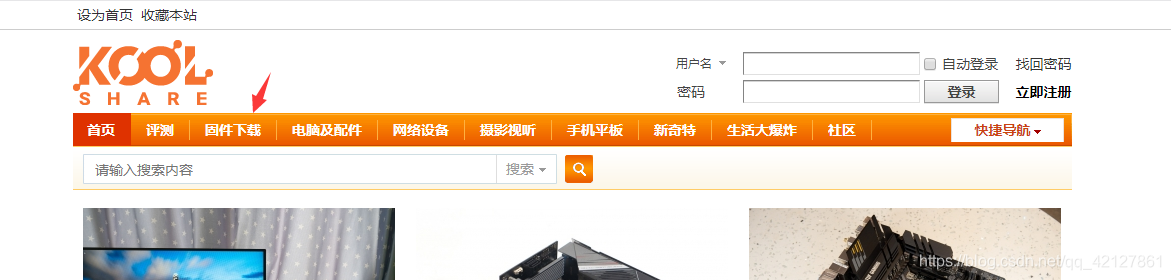
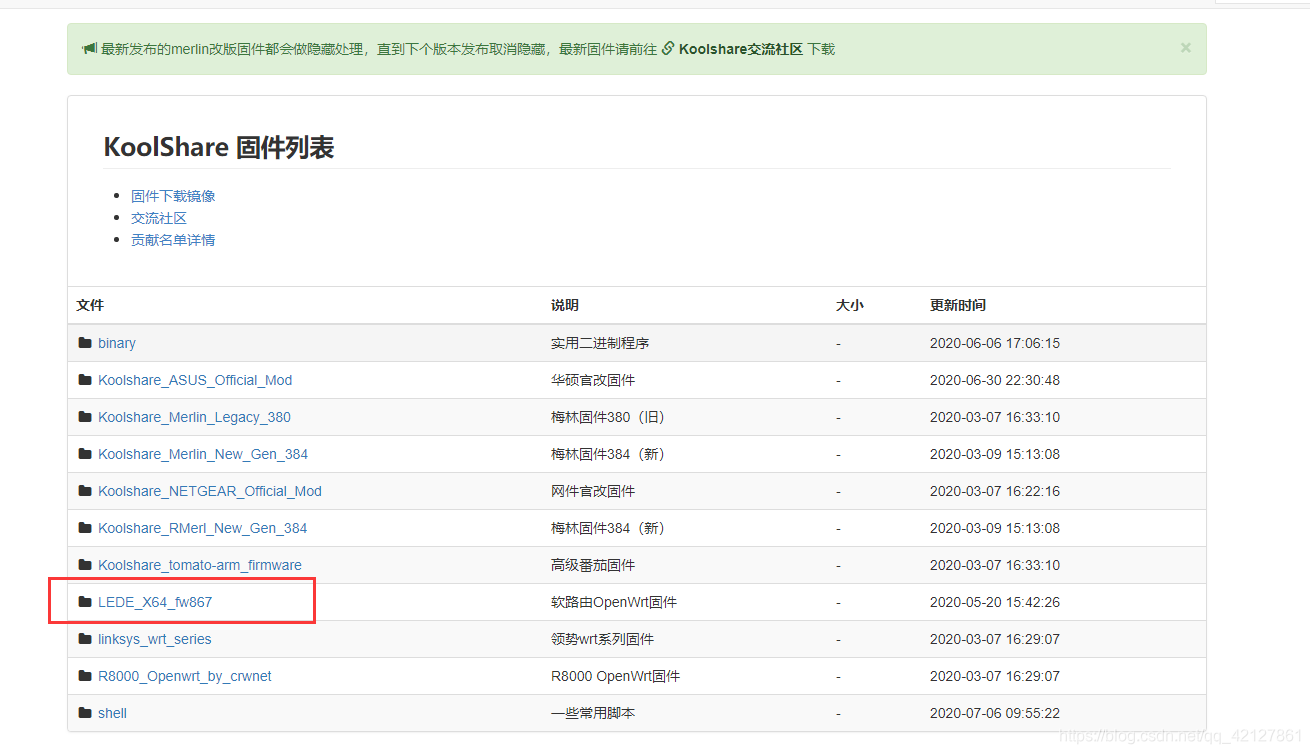
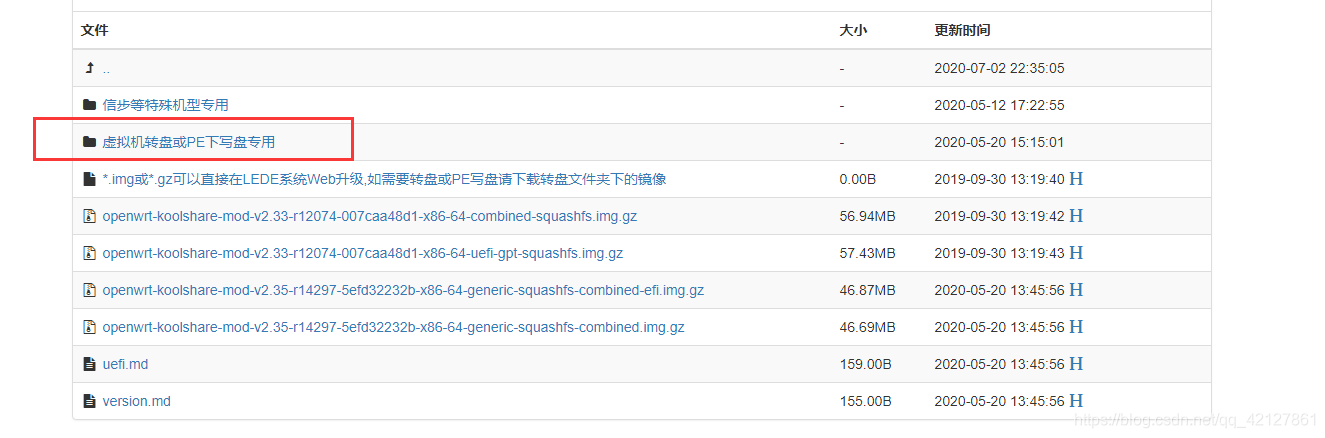
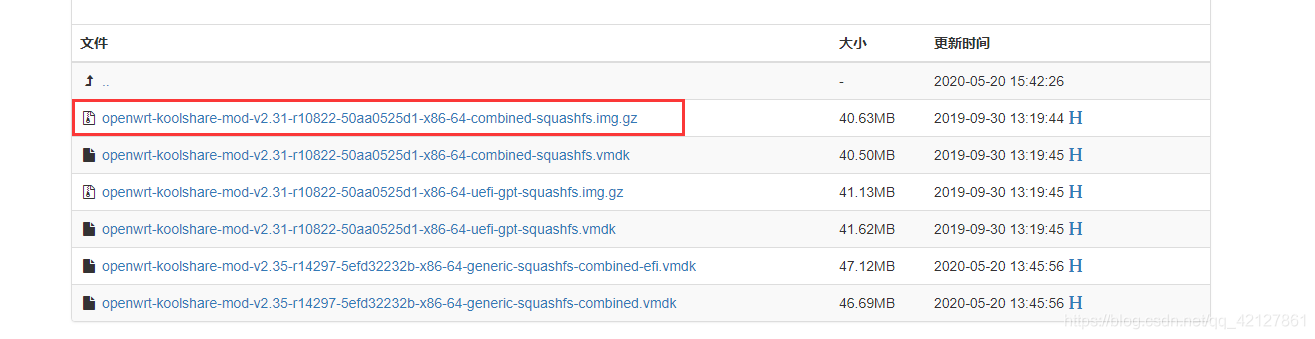
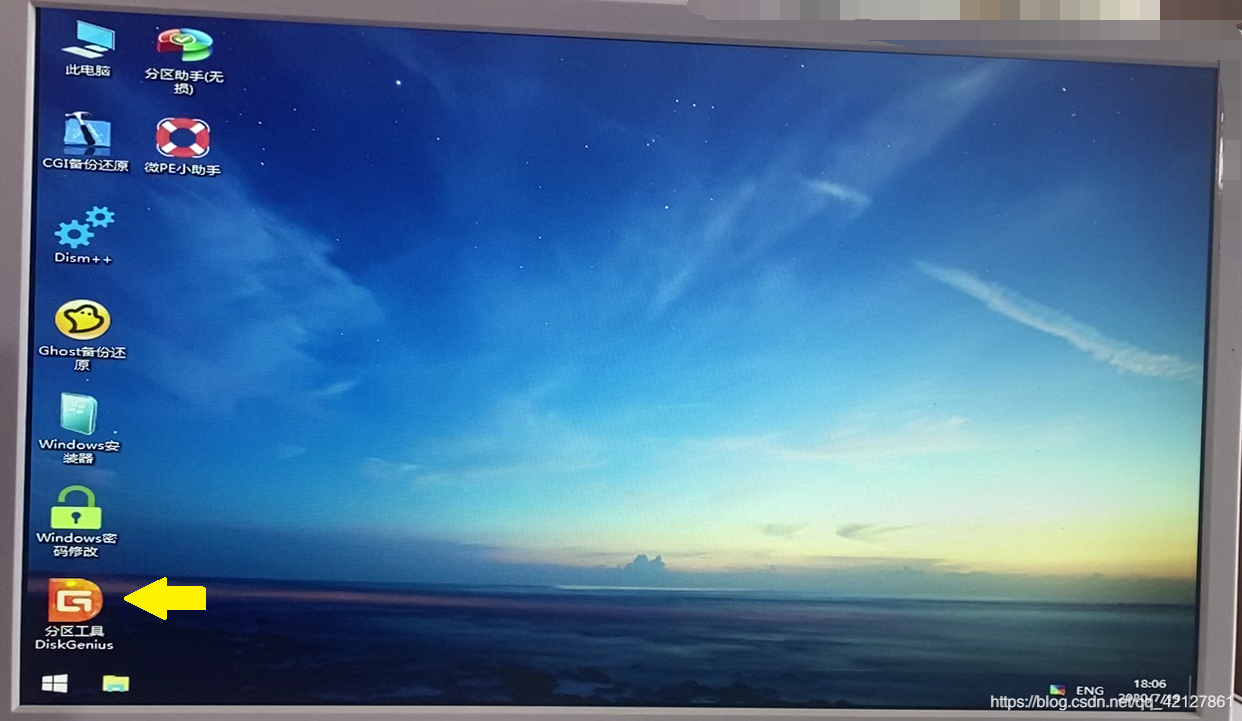
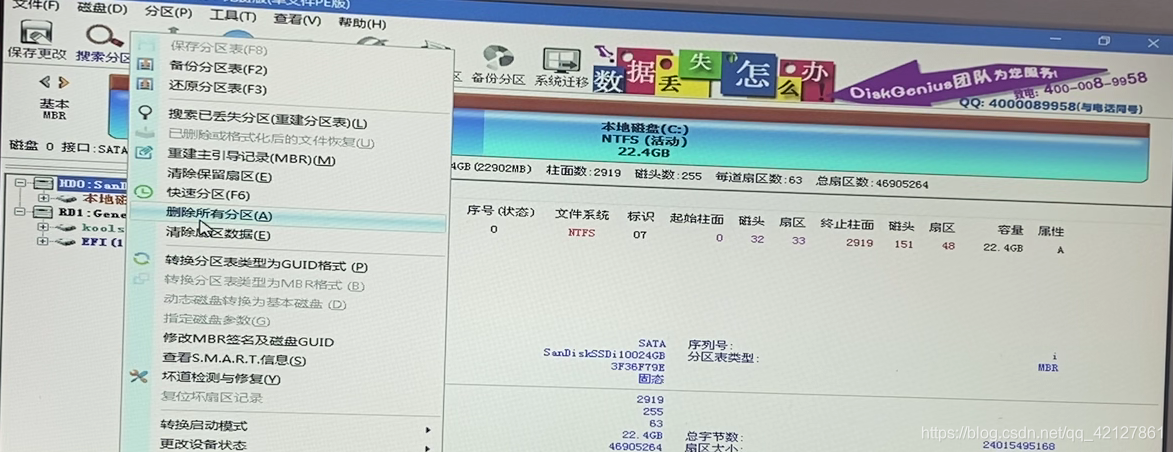
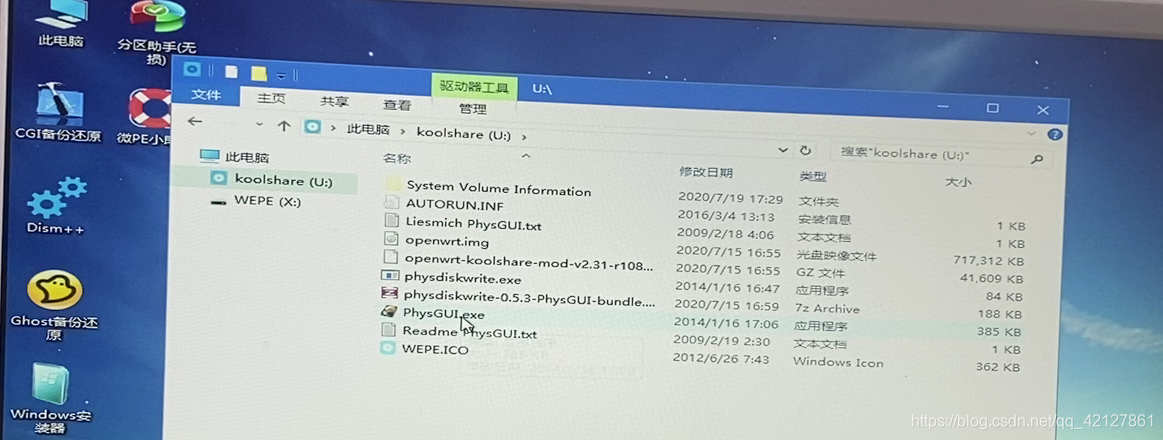
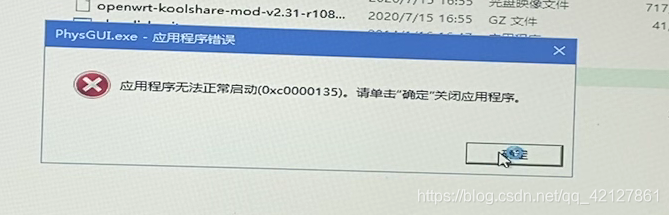
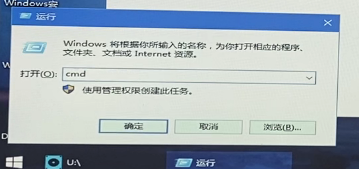
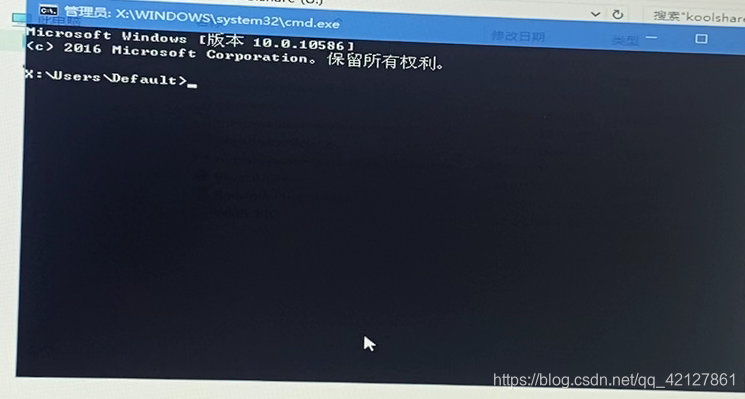
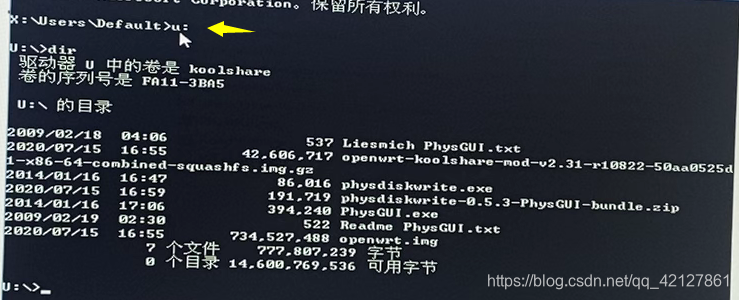
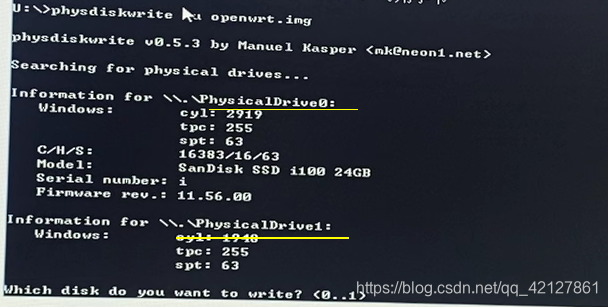
最终,梯子搭好了,我上了Youtube,看了看教程,发现了一个更加好用的固件,koolshare,这是国内的比较出名的论坛,所以,顿时一片云开见月明,打算从安装koolshare入手。
制作启动盘的步骤就很简单了,点击下载好的微PE工具箱这个可执行文件。
点开后如下:
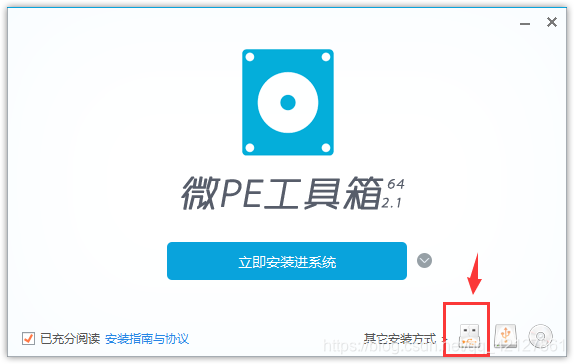
点击右下角安装PE到U盘:
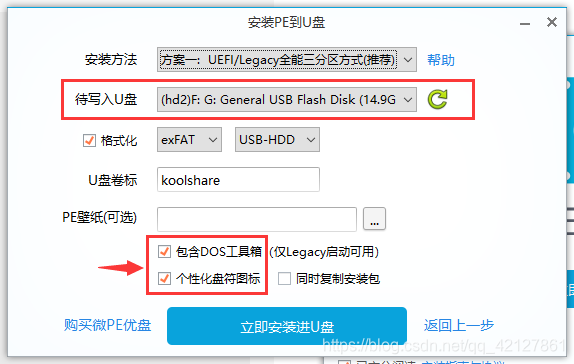
把下面那两个勾上,U盘选对了就行,其他的都是默认就可以,点击立即安装。等待一段时间,安装成功。
成功后如图:

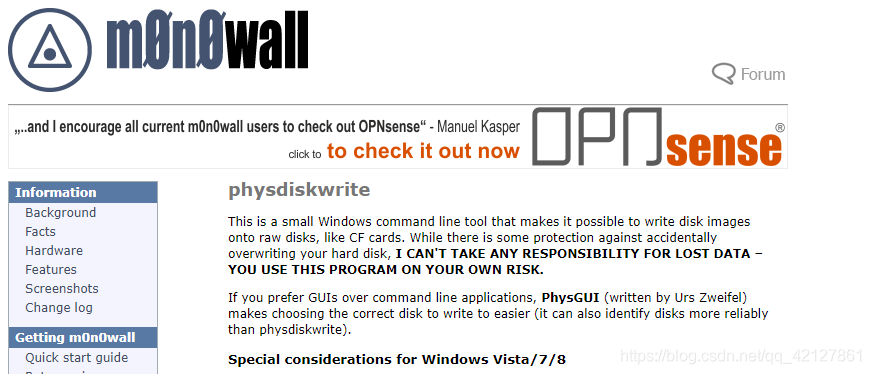
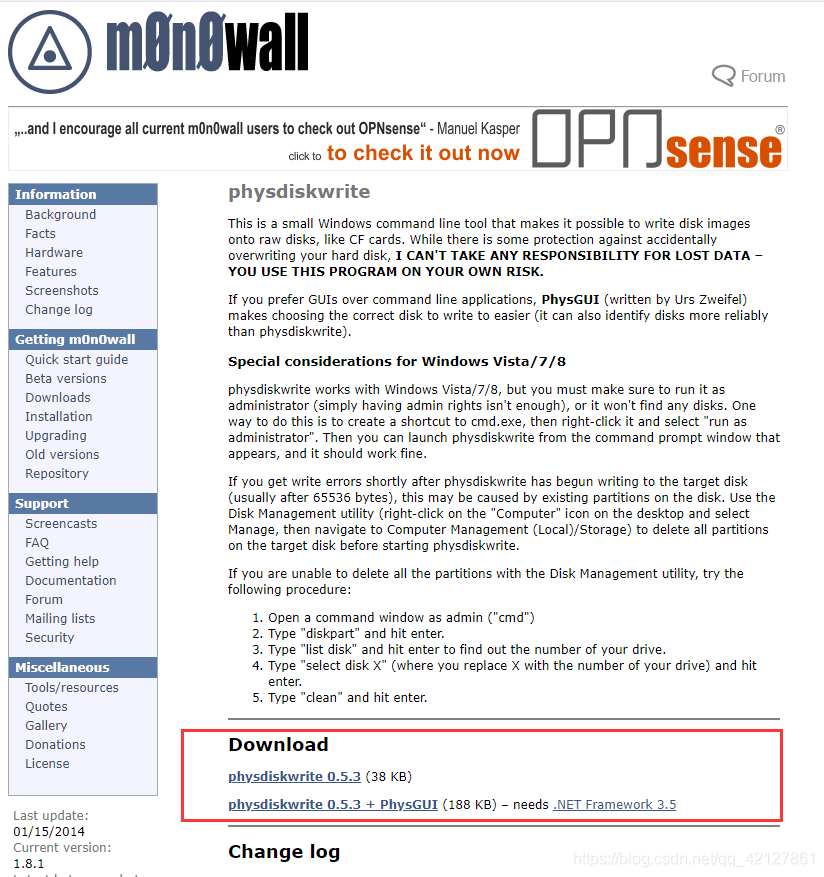
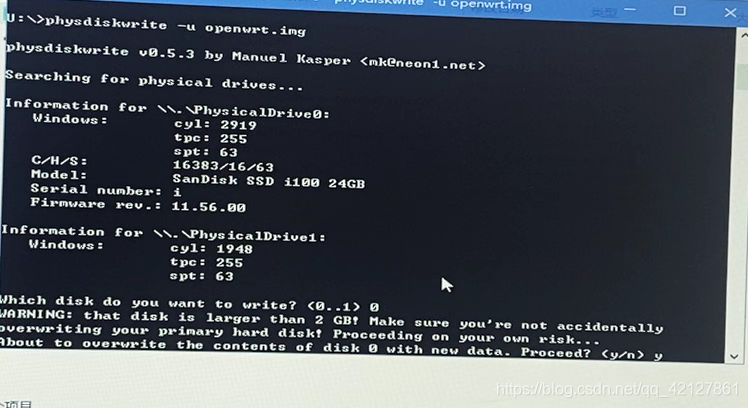
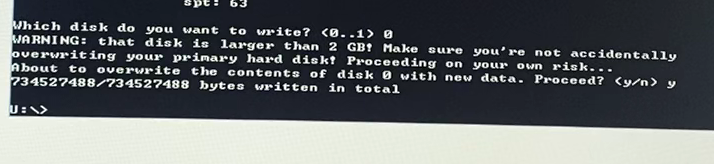
一个U盘就被分区成两个区了。点开koolshare(F:)盘,将刚刚解压缩的koolshare固件和img写盘工具放到U盘里面,最好是根目录下。
如图:
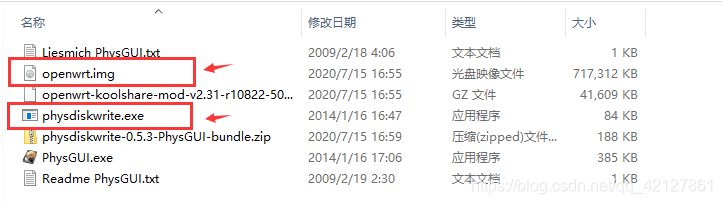
主要有这俩就可以了,其他的都是解压缩附带的产物。当然我这里也有当时下载的压缩文件,我把它们都放一起了。
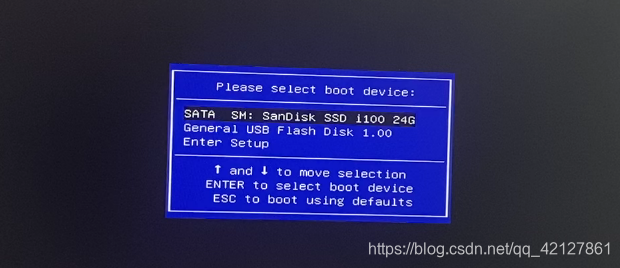
这时,启动盘就制作完成了,可以从电脑上拔下启动盘了,将其插入小主机中,准备制作软路由
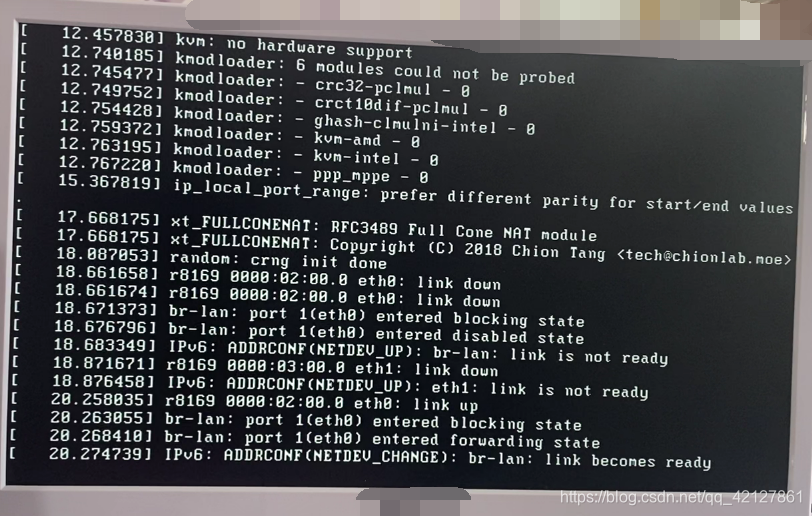
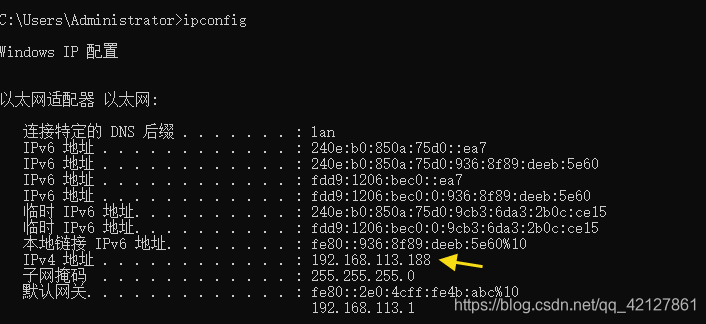
这里有一个需要注意的地方,就是拿到一个小主机,双网口的,你咋知道那个是WAN口,那个是LAN口,就是,在执行完以上的配置的时候,先将猫过来的网线随便插入一个网口,如果插入的是真正的WAN口,那么软路由LAN口出来的网线连接到我的电脑的时候就会自动分配192.168.113.网络号下的IP地址。这时在我的电脑下的CMD命令行窗口中输入ipconfig,就可以查看自己当时的IP地址,如果确实是猫连接到了WAN口,我的电脑又连接到LAN口,我的电脑显示的IP就应该在软路由的局域网中。
.
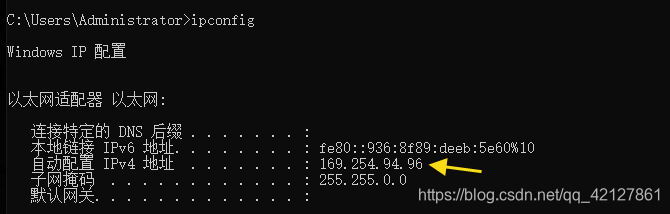
如果不幸猫连接到了LAN口,我的电脑连接到了WAN口,这时,打开我的电脑ipconfig查看我的IP地址,是一个很奇葩的IP地址,不是192.168.113网络下的IP地址
上述佐证截图:
正确连接情况下:

错误连接情况下:

如果网口连对了,下面开始配置软路由网关:
【注】配置网关的时候,请务必关闭梯子,要不然会显示服务器代理错误。根本打不开网关页面
其实吧,如果像我这样的软路由,只有两个网口(一个WAN,一个LAN)的,到现在为止,就已经算是配置完了,可以上网了。如果对于多LAN口的主机,则需要配置一下,因为可能有的LAN口,没有被软路由配置进去,需要手动配置。
-
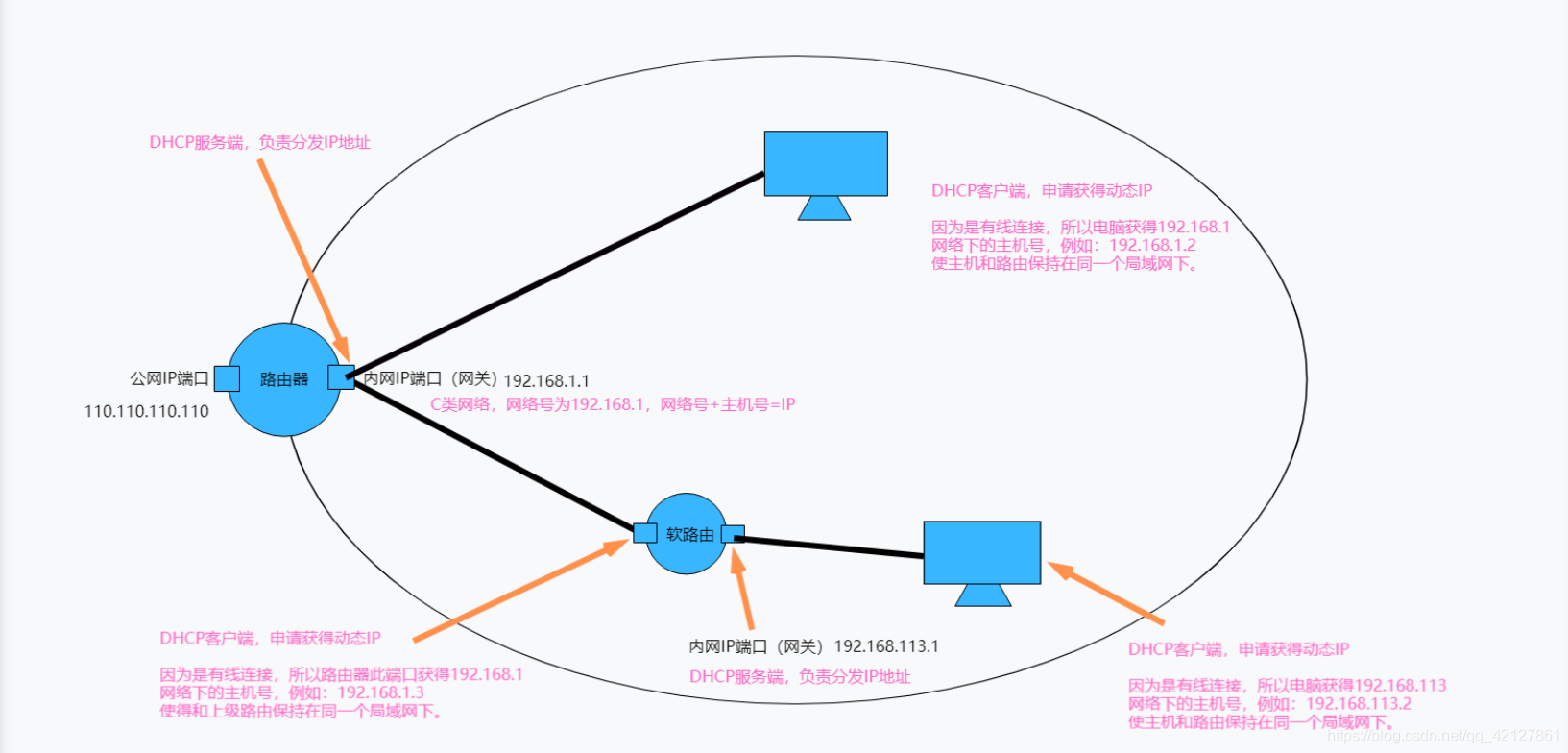
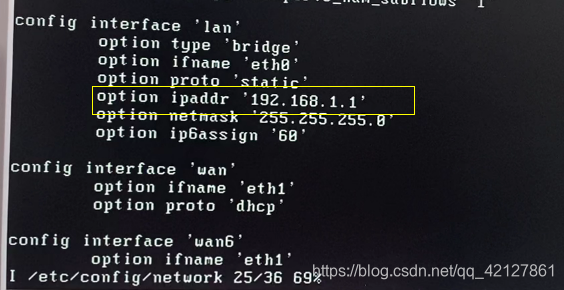
连接网线,我弄的网线连接是这样的,光猫用来拨号上网,光猫LAN口下出一根千兆线连接软路由WAN口,软路由LAN口,连接我的电脑。这样,按照之前说的计网知识,我的电脑是属于软路由局域网下,我的电脑的网络的网关是软路由,所以我想要进网关,就需要输入软路由LAN口的IP地址,即,我在vi编辑器中设置的
192.168.113.1
-
打开浏览器,在地址栏中输入:
192.168.113.1
,进入koolshare的网关配置页面。
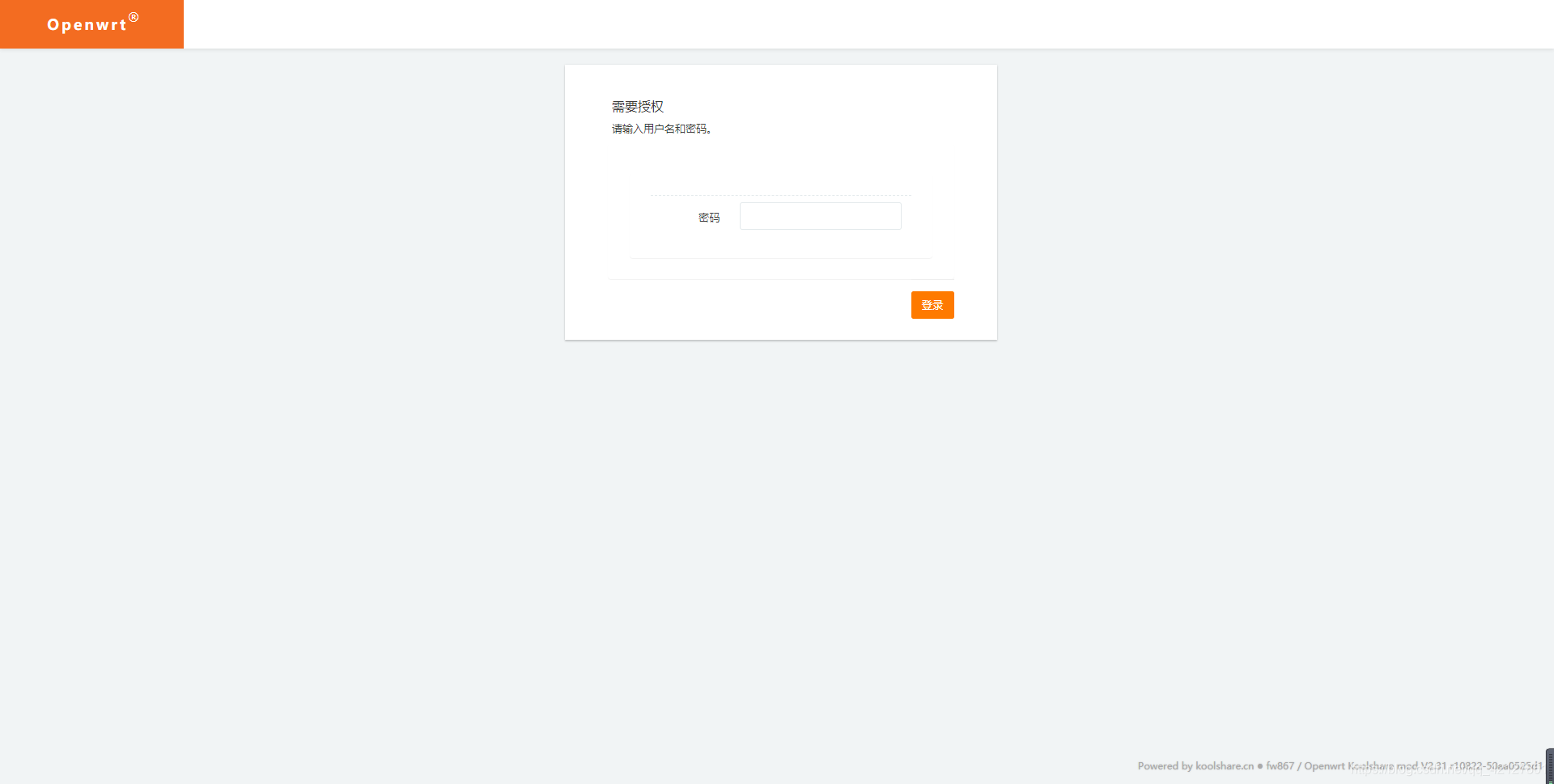
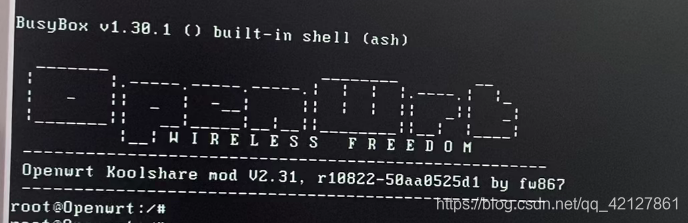
这时,需要输入密码,这个密码,就是官方论坛,说的那个账号是:root,密码:koolsahre,故输入密码koolshare,进入管理页面。
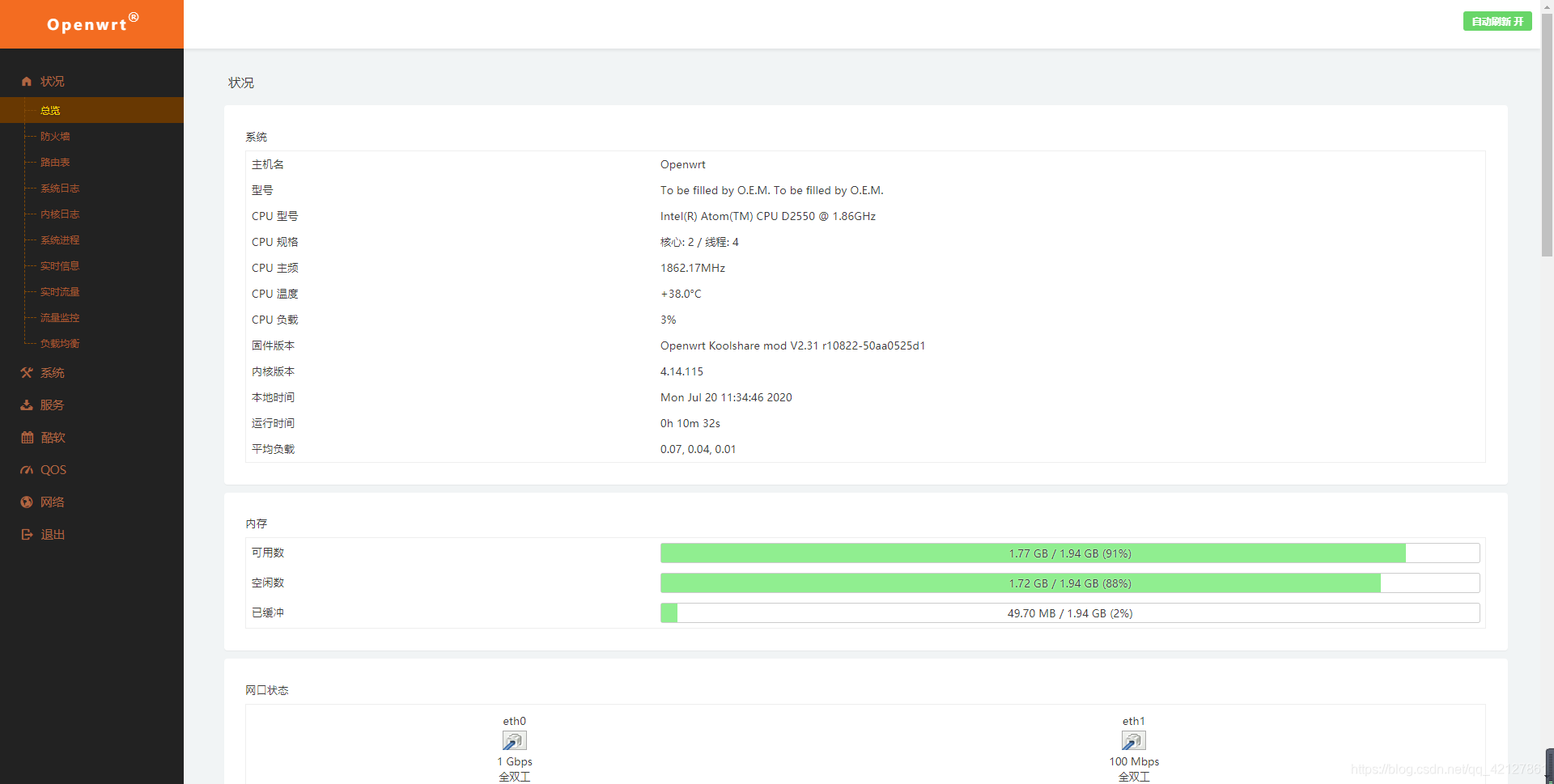
-
配置网络接口
选择左侧工具栏中的
网络
->
接口
开始配置网络接口,即配置路由器的WAN,LAN口。因为有的软路由,LAN口很多,有时候路由器不能全部识别,故需要手动配置。
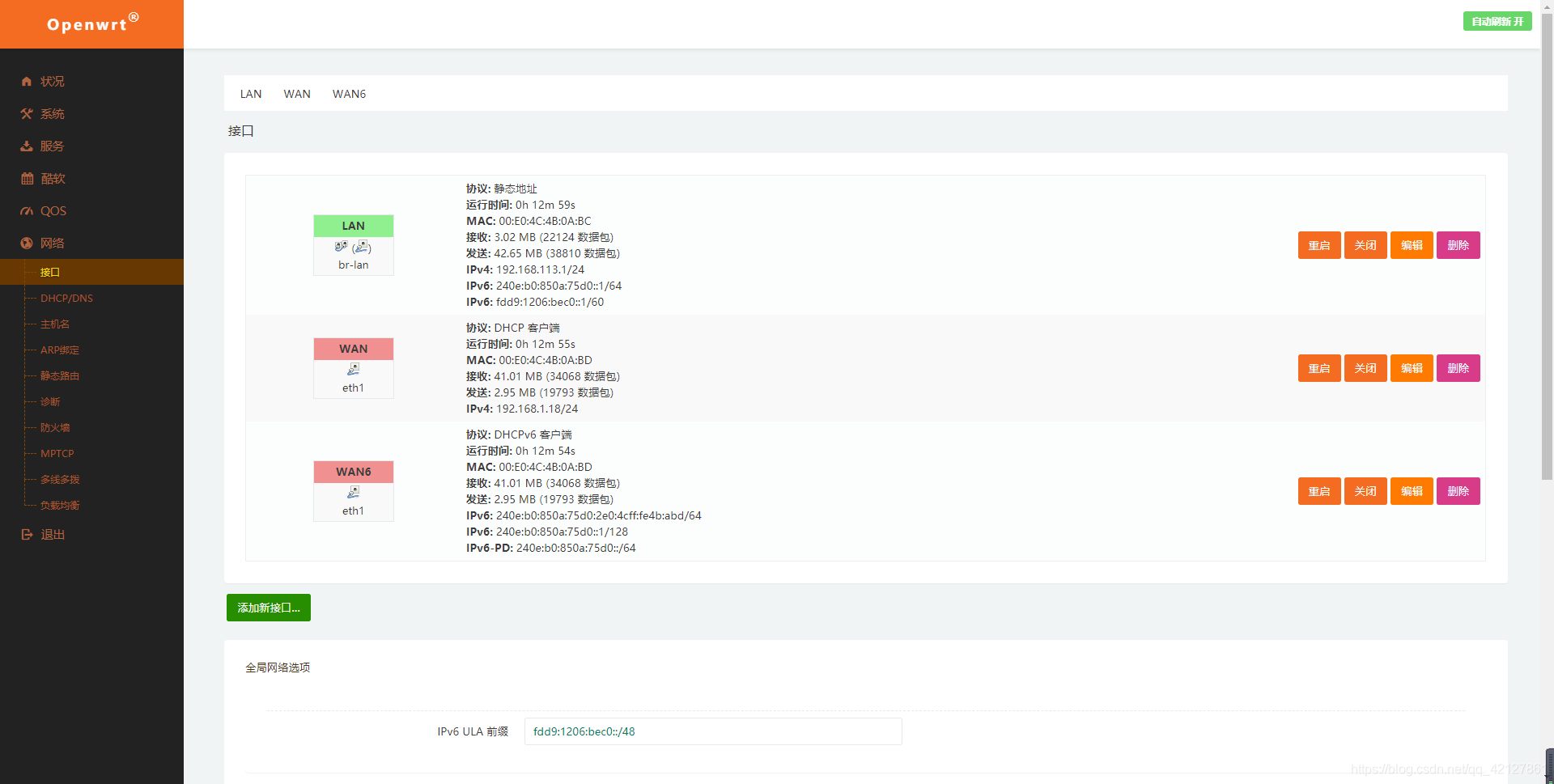
可以看到有三个分类,注意,这个就是分类类型,如果有5个LAN口,这里也是显示3种,WAN6,WAN,LAN,只不过,LAN口的类型中会有五个迷你的插口小图标,相当于LAN口分类中,有5个口。
点开LAN口的编辑选项,选择物理设置。
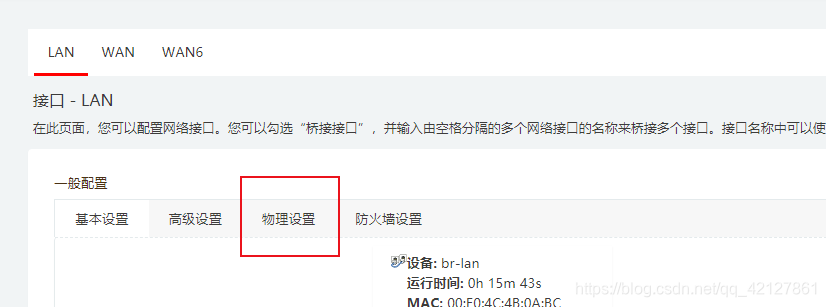
在这里设置接口选项
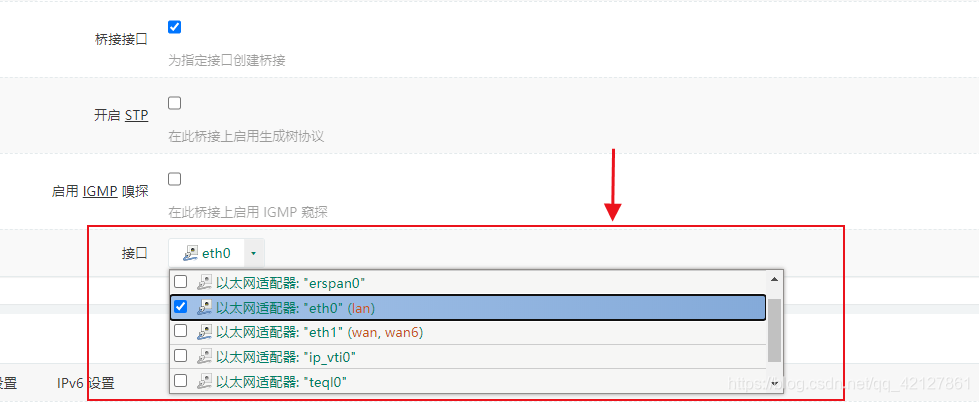
可以看到,因为我只有两个网口,即只有两个适配器或者说物理网卡,eth0,eht1,其中eth0分给了LAN口,eth1分给了WAN口,如果是有多个LAN口的话,只需要在这里选上那些剩下的LAN口就行(左侧勾对勾),注意不要把WAN口也给选成LAN口,这俩不是一个口,一般路由器有一个WAN口就可以了。
-
当然在此页面的下部,还可以看到LAN口提供的DHCP服务,建议就别改了,要不然连接上LAN口之后还得手动配IP,子网掩码,网关啥的。我的电脑都不提供自主配置IP联网的功能。(
不要
修改,更
不要
勾上忽略此接口选项)
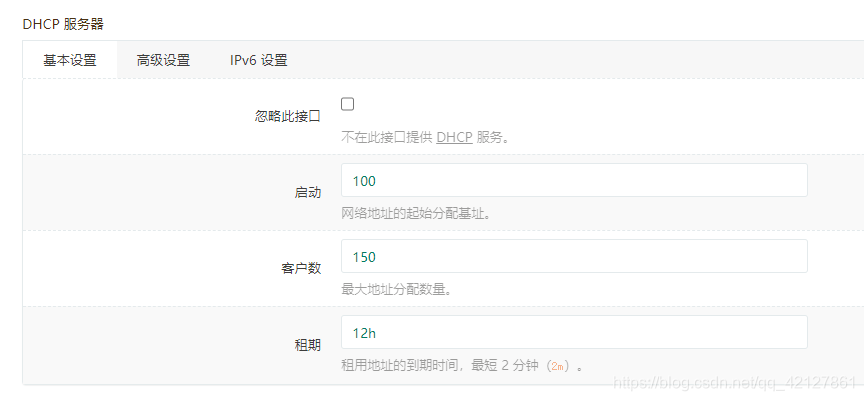
-
这时可以顺便看一下WAN口的配置,点击上面的WAN口选项

如图:
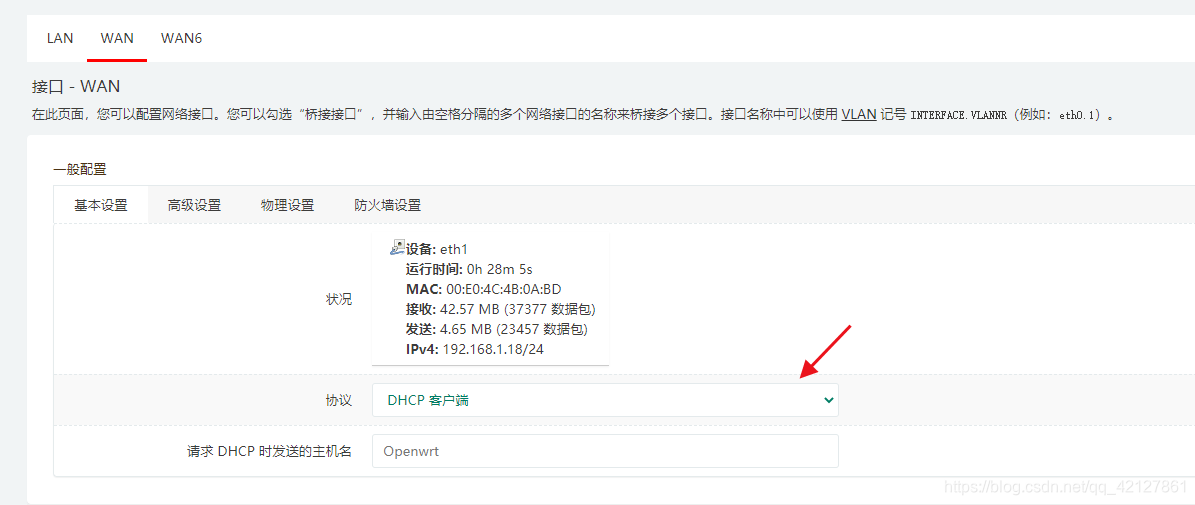
可以看到,此时的WAN口,执行的是DHCP客户端,注意,刚刚看的LAN口,是执行的DHCP服务器的职能,这就是开篇讲的那个计网知识点的一环套一环来上网。WAN口不需要配置啥物理设置之类的,如果对这个软路由进行了很多配置,这时就可以选择保存并应用了。会显示如下:

稍等一会就可以了。
前言:前段时间,弄一个软路由,踩坑无数,涉及到的主要问题如下:第一次涉及到软路由,一脸懵逼,可以说是一点基础都没有。系统是有些毛病的win7系统,连外接显示器很卡,导致进度非常缓慢当时刚刚装了一个Ubuntu双系统,对Linux不是非常熟悉,只知道些基础操作第一次接触,上官网,官网全英文,看的我一脸懵网上说可以自定义固件,自己编译,需要从GitHub上自己下载编译,光是这个编译就弄了四五天,因为是连外网,在没有梯子情况下极慢,经常网络开小差编译的时候需要下载国外的库,自己没有梯子,就很耗时,
博主自用的是路由器是斐讯K2P A2版,性能足够满足大多数家庭的需要了,但还是听说
kool
share
论坛的
led
e
固件
功能丰富,是
软路由
很常用的
固件
。只是现在用不到,也没有条件使用(毕竟价格接近4位数)。但看论坛截图里丰富的功能有些手痒,就打算在虚拟机里装上过过瘾。
一、
固件
下载
链接:http://firmware.
kool
share
.cn/
LED
E_X64_fw867/
链...
windows更改适配器配置,为hostonly适配器配置两个IP
hyper-v虚拟机内存设置为2G+(windows pe启动需要)
hyper-v虚拟机配置网络》选择hostonly网络
以管理员身份运行IMG写盘工具
BIOS从IDE启动
去掉DVD驱动器
添加硬件》网络适配器》wan网络
访问
kool
share
,浏览器输入192.168.1.1
配置
kool
share
完成,浏览器输入192.168.66.1
名称:虚拟机
LED
E
固件
完整名称:
openwrt
-
kool
share
-mod-v2.31-r10822-50aa0525d1-x86-64-combined-squashfs
文件数量:2个
类型:vm虚拟机文件
嵌入式常用的文件系统特点
文章目录嵌入式常用的文件系统特点常用的文件系统1、cramfs2、JFFS23、yaffs24、initrd5、squashfs
ps:此文为本人在学习了“Hi3518EV20X/Hi3516CV200 Linux开发环境用户指南.pdf”文档后,总结记录下各常用文件系统的特点,以加深印象。
常用的文件系统
嵌入式系统中比较常用的文件系统有:cramfs、JFFS2、NFS、initrd、yaffs2、Ext4、squashfs以及others…
他们的特点如下:
cramfs和
ssh进入路由器后台,运行dmesg查看硬件配置信息CPU、PCIe RC mode等。
刷入
固件
按住reset键插上电源,5秒松手,浏览器192.168.1.1进入breed界面
固件
升级—选择
固件
导入
openwrt
固件
(一般为kernel.bin和sysupgrade.bin文件) (官网 可下载) 进度条完成后即可完成刷机...
Openwrt
Led
e
kool
share
固件
下屏蔽固定MAC地址以及屏蔽某些网站
屏蔽局域网MAC地址
iptables -I FORWARD -m mac --mac-source XX:XX:XX:XX:XX:XX -j DROP
屏蔽局域网访问外网特定网站
iptables -I FORWARD -d tms.can.cibntv.net -j DROP
iptables的配置文件在/...
基于华硕官方源代码而非merlin代码(至今merlin的aimesh部分仍然无法达到正常华硕官方水平).
尽量保留华硕同等风格并添加一些功能.
软件中心基于
kool
share
早期开源版本并修改而来,所以无法兼容
kool
share
如今的闭源版本.
部分特殊版
固件
可能提供特别解锁(包含但不限于wifi、
固件
锁、功能),当提示是特殊版
固件
务必备份所有分区以防失去保修资格.
为区分merlin
To encode geographic information into a vector tile a tool must convert geographic coordinates, such as latitude and longitude, into vector tile grid coordinates.
要将地理信息编码为矢量瓦片,我们需要一个工具来将地理坐标(如经纬度)转换